Windows10电脑怎么找到共享打印机

 时间:2024-10-12 17:44:40

1、 点击 左下角 开始,再点击 设置(齿轮图标)

Windows10电脑怎么找到共享打印机

2、 点击 设备

Windows10电脑怎么找到共享打印机

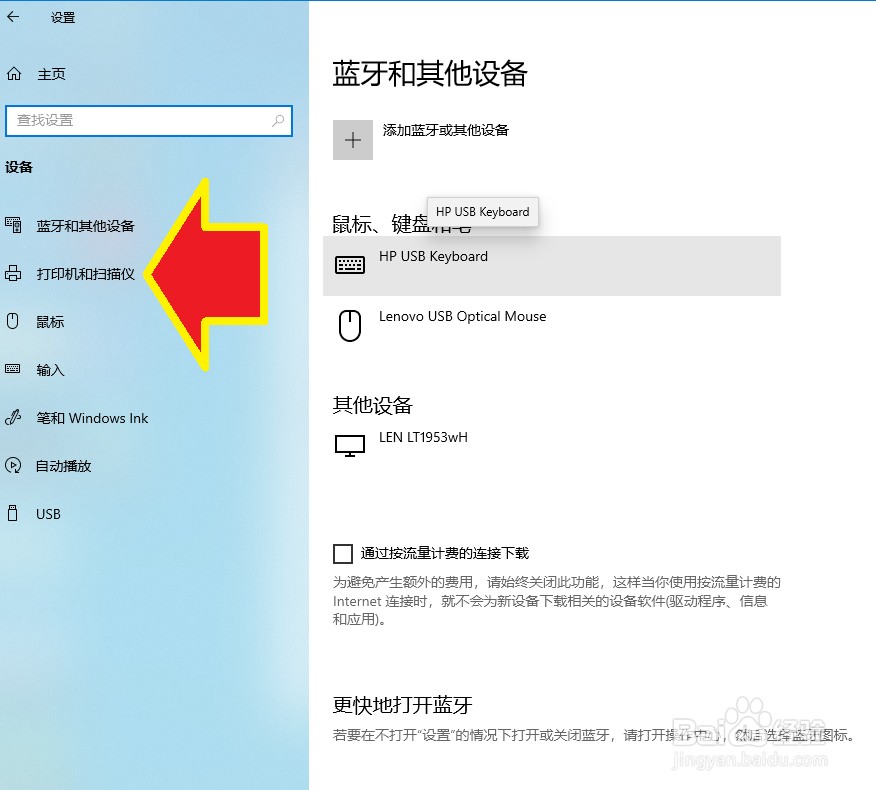
3、 点击 左侧 打印机和扫描仪

Windows10电脑怎么找到共享打印机

4、 点击 添加打印机或扫描仪

Windows10电脑怎么找到共享打印机

5、 点击 我需要的打印机不在列表中

Windows10电脑怎么找到共享打印机

6、 选择第二个

Windows10电脑怎么找到共享打印机

7、 点击 按名称选择共享打印机,再点击 右侧 浏览

Windows10电脑怎么找到共享打印机

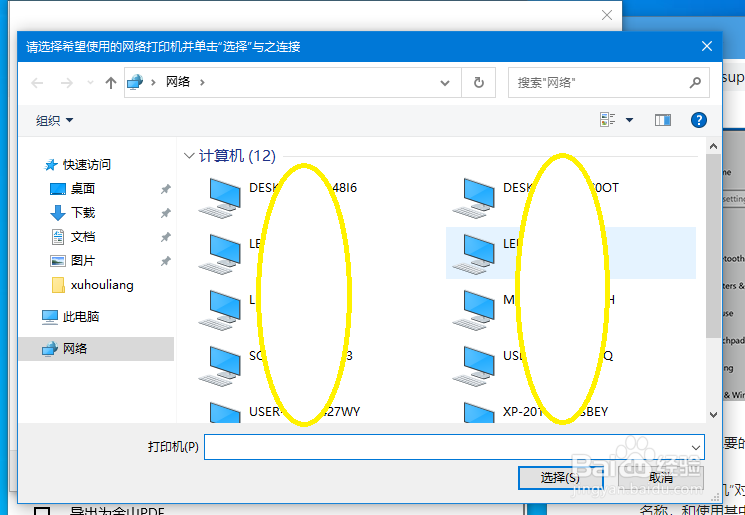
8、 找到网络上的共享打印机连接的电脑,点击后,点击 选择

Windows10电脑怎么找到共享打印机

9、 点击共享的打印机

Windows10电脑怎么找到共享打印机

10、 点击 选择

Windows10电脑怎么找到共享打印机

11、 点击 下一步

Windows10电脑怎么找到共享打印机

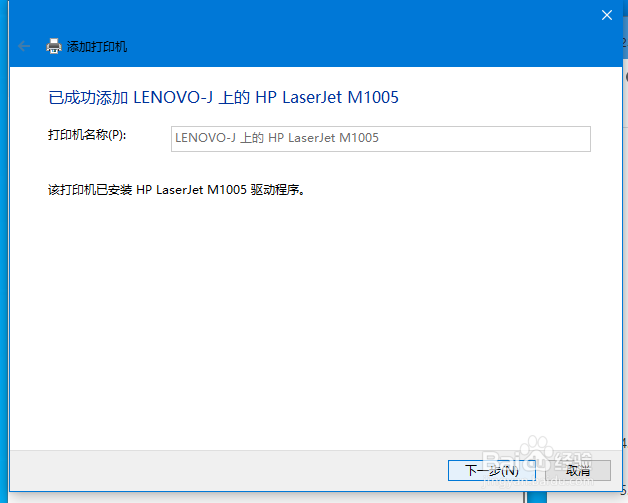
12、 按照提示,安装打印驱动。点击下一步

Windows10电脑怎么找到共享打印机

13、 点击 打印测试页。如果共享的打印机自动打印出此测试页,则说明连接共享打印机成功。

Windows10电脑怎么找到共享打印机
  • Win10如何共享打印机
  • win10怎么设置打印机共享
  • win10设置打印机共享步骤
  • win10电脑怎么连接共享打印机
  • win10连接win7共享打印机
  • 热门搜索
    怡怎么读拼音 驾驶证丢了怎么补办 凉拌海带丝的做法 炒腰花的家常做法 hpv是怎么感染上的 提肛运动的正确做法 水果沙拉的做法 糖醋萝卜的做法 炸酱做法 清蒸多宝鱼的做法 最正宗的做法