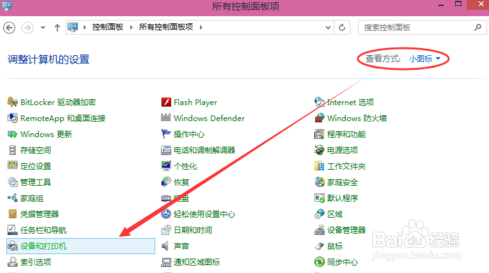
1、点击Win10系统桌面上的控制面板率艳侵,然后选择控制面板里的查看类型,如下图所示。

2、将查醒腊看类型更改为小图标,然后点击“设备和打印机”,如下图所示。
3、在设备和打印机倘泛窗口中,选择一台你想要共享的打印机,然后在右键选择“打印机属性”。如下图所示。

4、点击进入对应的打印机属性对话框,点击共享选项卡,如下图所示。

5、在共享选项卡里将“共享这台打印机”勾选上,然后点击确定,如下图所示。

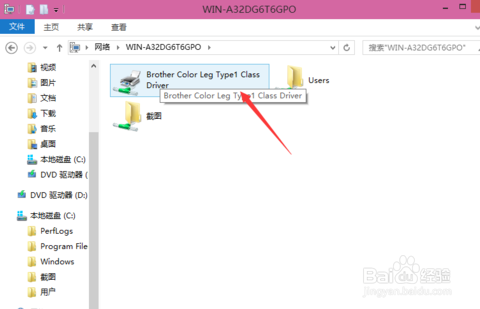
6、打印机共享设置完成后,其他电脑就可以通过网络访问到这台共享打印机。如下图所示。
时间:2026-05-05 19:18:07
1、点击Win10系统桌面上的控制面板率艳侵,然后选择控制面板里的查看类型,如下图所示。
2、将查醒腊看类型更改为小图标,然后点击“设备和打印机”,如下图所示。
3、在设备和打印机倘泛窗口中,选择一台你想要共享的打印机,然后在右键选择“打印机属性”。如下图所示。
4、点击进入对应的打印机属性对话框,点击共享选项卡,如下图所示。
5、在共享选项卡里将“共享这台打印机”勾选上,然后点击确定,如下图所示。
6、打印机共享设置完成后,其他电脑就可以通过网络访问到这台共享打印机。如下图所示。
