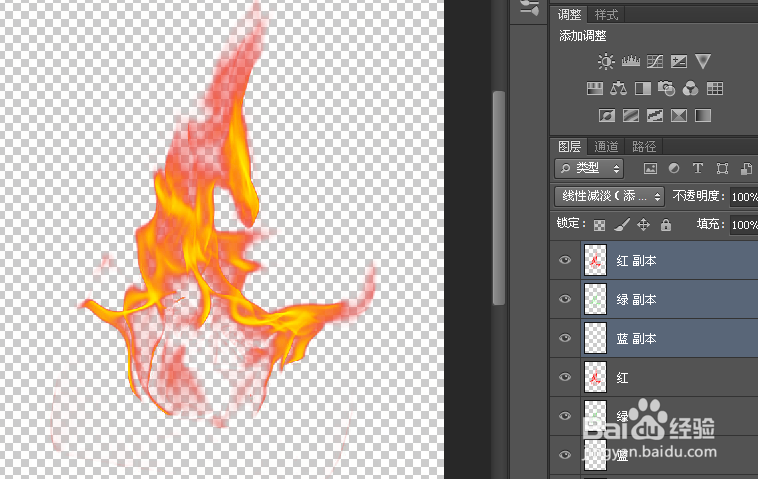
1、打开ps,菜单栏中 文件>打开>素材。

2、新建图层并命名为红,并把前景颜色改为红色,RGB(255/0/0).

3、通道面板,选择红色通道并按住Ctrl键单击红通道。

4、转到图层面板,并在红图层填充前景色,得到红通道的填充选区。
如果填充不了,可以在获得选区的基础上,新建图层填充。

5、隐藏红图层,并新建图层命名为绿,并且把前景色改为绿色,RGB(0/255/0)。
通道面板,选择绿色通道并按住Ctrl键单击绿通道。

6、转到图层面板,并在绿图层填充前景色,得到绿通道的填充选区。
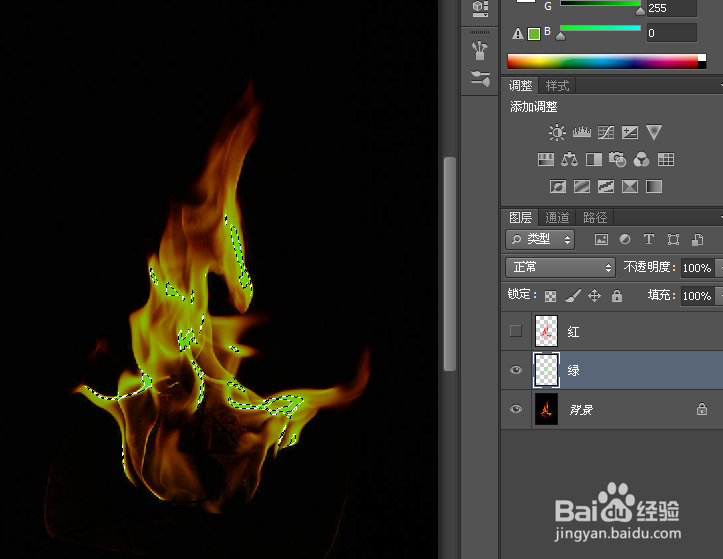
7、同理,得到蓝通道的填充选区,由于这边的火焰在通道中获取的像素值不够得到选区,便忽略不计。
把填充的通道的所有图层的混合模式改为线性简单,并因此背景图层。

8、如果觉得火焰不够亮,可以复制多个通道图层,并合并,保存为png格式,得到的火焰素材随时可以用。