如何用PS软件设计图标

 时间:2026-04-24 18:12:15

1、打开PS,按crl+n新建空白背景,选择矩形选区工具,绘制矩形选区,新建图层,填充灰色,选择椭圆形选区工具,绘制椭圆形,调整图形的位置,如图

如何用PS软件设计图标

2、新建图层,绘制矩形,填充灰色,新建图层,绘制椭圆形填充灰色,合并图层,如图
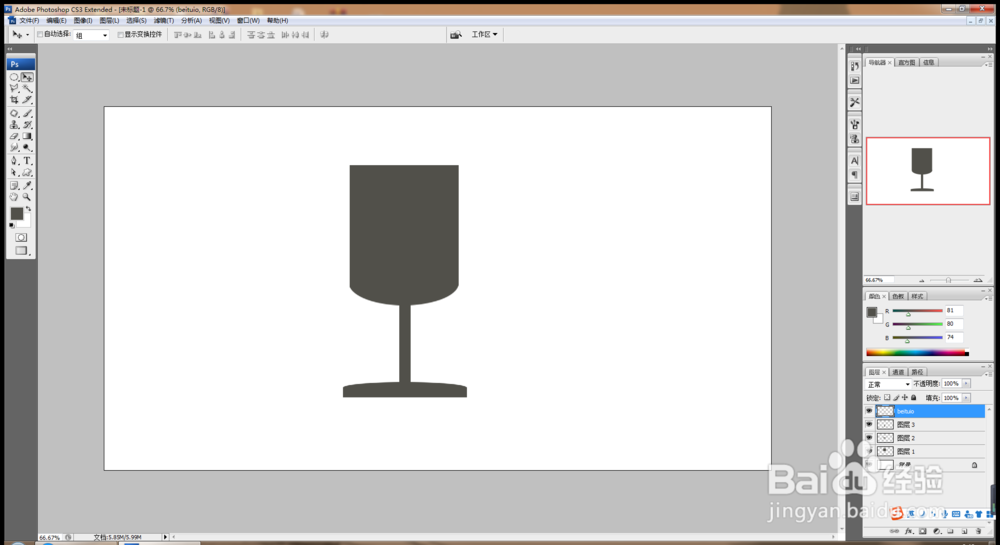
如何用PS软件设计图标

3、新建图层,绘制矩形选区,描边,像素为5,点击确定,调整图层,自由变换,如图

如何用PS软件设计图标

4、新建图层,选择钢笔工具,绘制图形,填充灰色,选择直接选择工具,调整路径节点,新建图层,选择钢笔工具,绘制图形,复制图形,调整图形的大小,如图

如何用PS软件设计图标

5、新建图层,绘制矩形选区,编辑,描边,如图

如何用PS软件设计图标

6、调整好图层,合并图层,将其中的图形对齐,如图

如何用PS软件设计图标

7、选择背景图层,选择添加滤镜,输入文字,如图

如何用PS软件设计图标

8、这样图标设计完成。如图

如何用PS软件设计图标

  • 在PS中的图如何做一个半圆
  • 如何使用PS画出三角形
  • 怎么用ps绘制树叶?
  • PSCC 如何用橡皮擦制作邮票效果
  • PS中如何合并形状
  • 热门搜索
    肚子怎么减肥 未转变者怎么玩 毕业生登记表怎么填 玉珠铉减肥瑜伽中文版 尿素偏低是怎么回事 蒲公英减肥 红烧鸡腿的做法 埃菲尔铁塔简介 火焰纹章攻略 阆中古城旅游攻略