1、打开表格

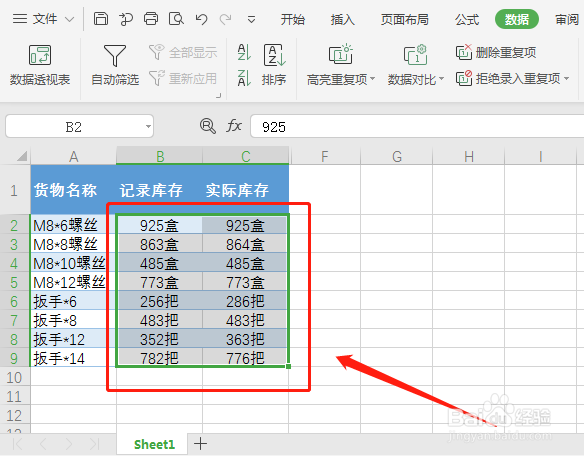
2、框选需要核对的区域
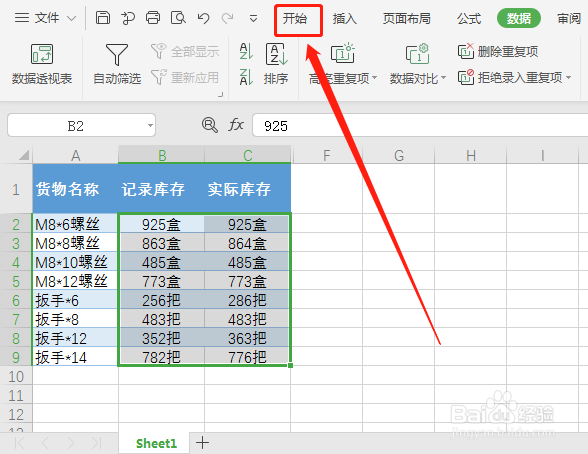
3、点击上方【开始】
4、在开始选项栏中,找到【查找】并点击

5、选择【定位】按钮

6、点击【行内容差异单元格】,然后点击定位
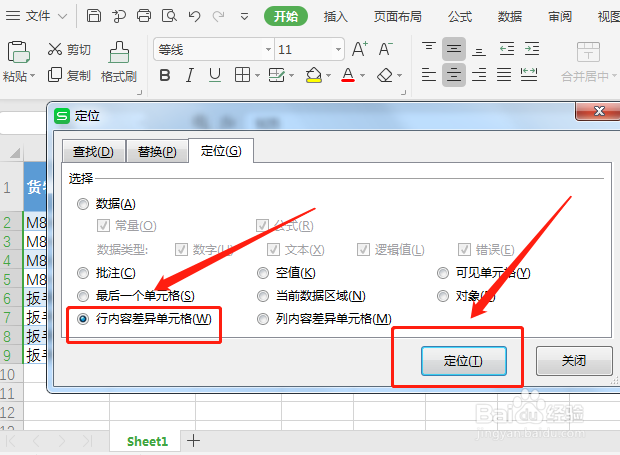
7、此时有差异的单元格已被定位,灰色区域(千万不要点击鼠标,否则定位的区域会消失)
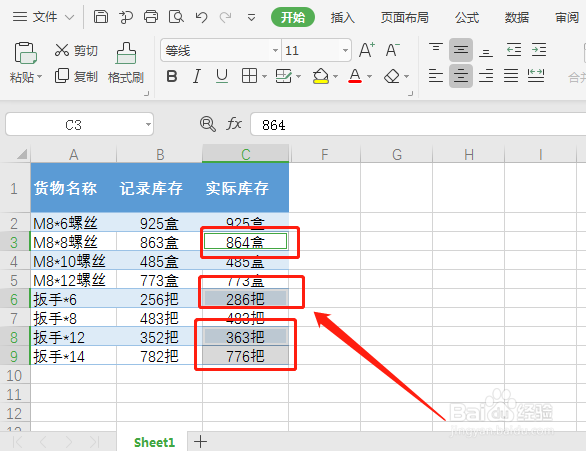
8、我们按上方【字体颜色】按钮,给被定位的单元格换个字体颜色
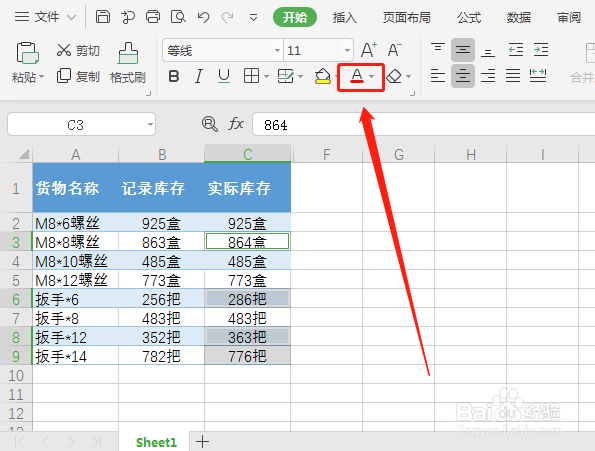
9、此时就能看的差异的部分了

1、框选核对区域
2、依次点击【开始】-【查找】-【定位】-【行内容差异单元格】-【定位】
3、给被定位的单元格字体换个颜色,完成
时间:2026-04-23 11:04:24
1、打开表格
2、框选需要核对的区域
3、点击上方【开始】
4、在开始选项栏中,找到【查找】并点击
5、选择【定位】按钮
6、点击【行内容差异单元格】,然后点击定位
7、此时有差异的单元格已被定位,灰色区域(千万不要点击鼠标,否则定位的区域会消失)
8、我们按上方【字体颜色】按钮,给被定位的单元格换个字体颜色
9、此时就能看的差异的部分了
1、框选核对区域
2、依次点击【开始】-【查找】-【定位】-【行内容差异单元格】-【定位】
3、给被定位的单元格字体换个颜色,完成
