1、我们先新建一个200x200px的画布。然后在画布上一个圆。(注:这里可以是其他你自己想做的图案,这个圆形只是一个范例)

2、ctrl+A,建立全选选区。然后用对齐工具,将圆形水平和垂直对齐整个画布对齐整个画布。

3、将圆形图层复制一层。(CTRL+J)调整其大小。这样就可以形成一个错落的圆形的背景图。如果不调整大小的话,那么平铺出来的圆形将会是同等大小的。

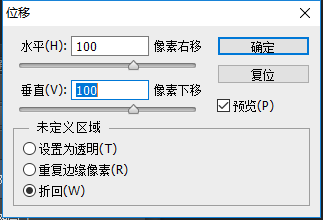
4、【滤镜】-【其他】-【位移】。水平和垂直的数值设置成100(数值是画布的一半)。未定义区域选择【折回】。设置完成后,点击确定。
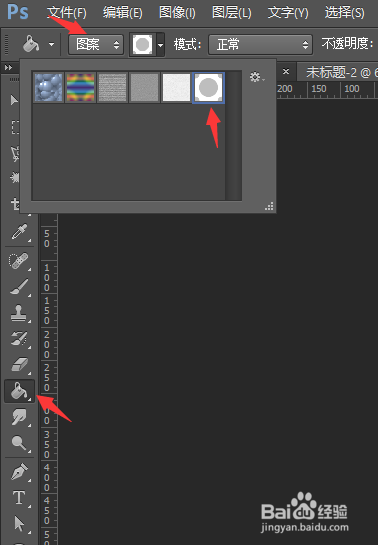
5、CTRL+A。全选画布。【编辑】-【定义图案】。新建一个新的画布800X800px。选中填充工具,选择刚刚定义好的图案。在画布上进行填充。如图所示,得到一个无缝链接的图案。

6、想学习无缝斜条纹填充方法的。可以参考另一篇文章。
