如何将Word文档页面方向既有横向又有纵向?

 时间:2026-02-14 20:42:31

1、一、将所有页面调整为横向

首先用极速写作打开Word文档,一般默认页面都是纵向,这时点击工具栏“布局”中的“页面设置”;

如何将Word文档页面方向既有横向又有纵向?

2、然后将页面纸张选择“横向”后,点击“确定”即可。这时整个Word文档的所有页面均调整为横向。

如何将Word文档页面方向既有横向又有纵向?

如何将Word文档页面方向既有横向又有纵向?

3、二、将某些页面调整为横向

如果我们仅需将文档中其中一些页面方向调整,而另外的页面仍然保持纵向应该如何操作呢?

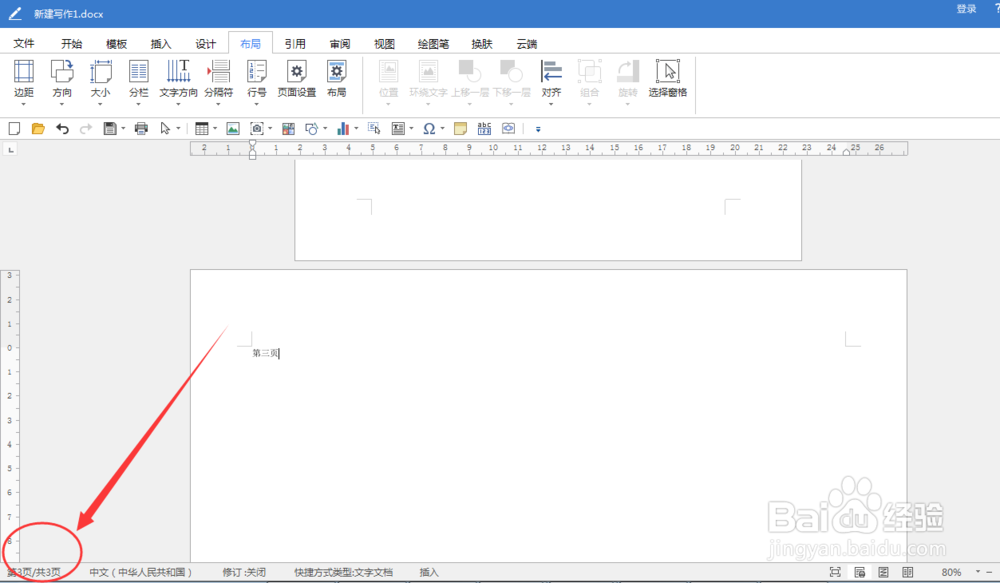
例如将文档的前两页保留纵向,第三页开始调整为横向。首先将鼠标定位在当前需要调整的页面前一页,也就是第二页。

如何将Word文档页面方向既有横向又有纵向?

4、然后再点击工具栏“布局”中的“页面设置”,在弹窗中将页面纸张修改为横向,并在下方“应用于”的下拉菜单中更换为“插入点之后”,并点击“确定”。

如何将Word文档页面方向既有横向又有纵向?

5、最后回到Word文档页面可以看到从第三页开始页面方向变为横向。如其他页面仍需再次调整可按照此操作多次调整即可。
如何将Word文档页面方向既有横向又有纵向?

  • 如何在一个文档中既有横向,又有纵向文档
  • word一页纵向一页横向怎么设置
  • word文档页面有的横,有的竖怎么弄
  • Word教程:在一个文件里设置横向、纵向混排
  • word文档怎么竖向排版
  • 热门搜索
    发面饼怎么做又软又香 肚脐眼痒是怎么回事 儋州怎么读 疫情手抄报内容怎么写 自我介绍用英语怎么说 怎么才知道着床成功了 耳石症是怎么引起的 微信群怎么艾特所有人 怎么取消流量套餐 鸡汤怎么做