1、点击布局
点击上面的【布局】。

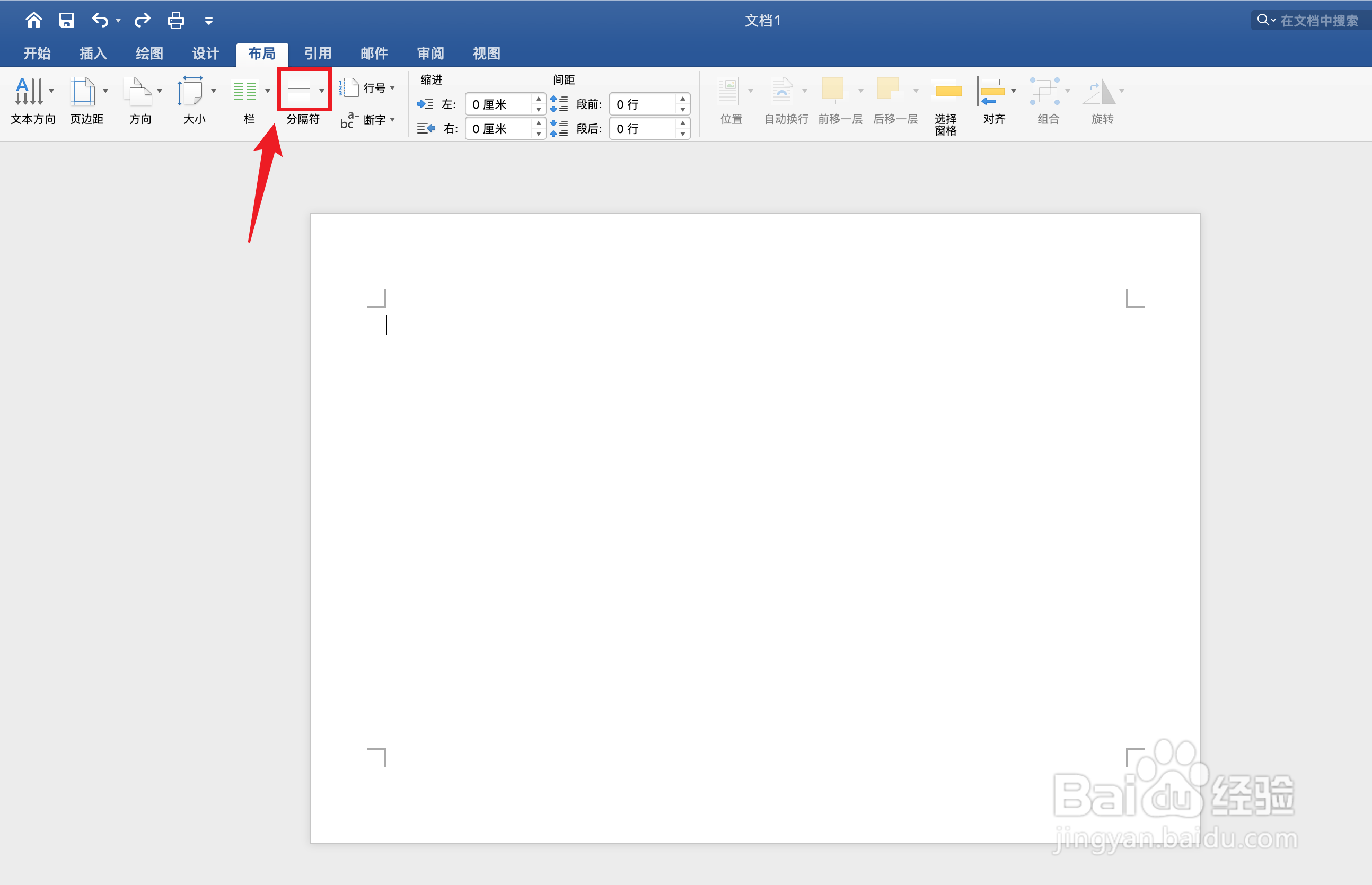
2、点击分隔符
点击上面的【分隔符】。
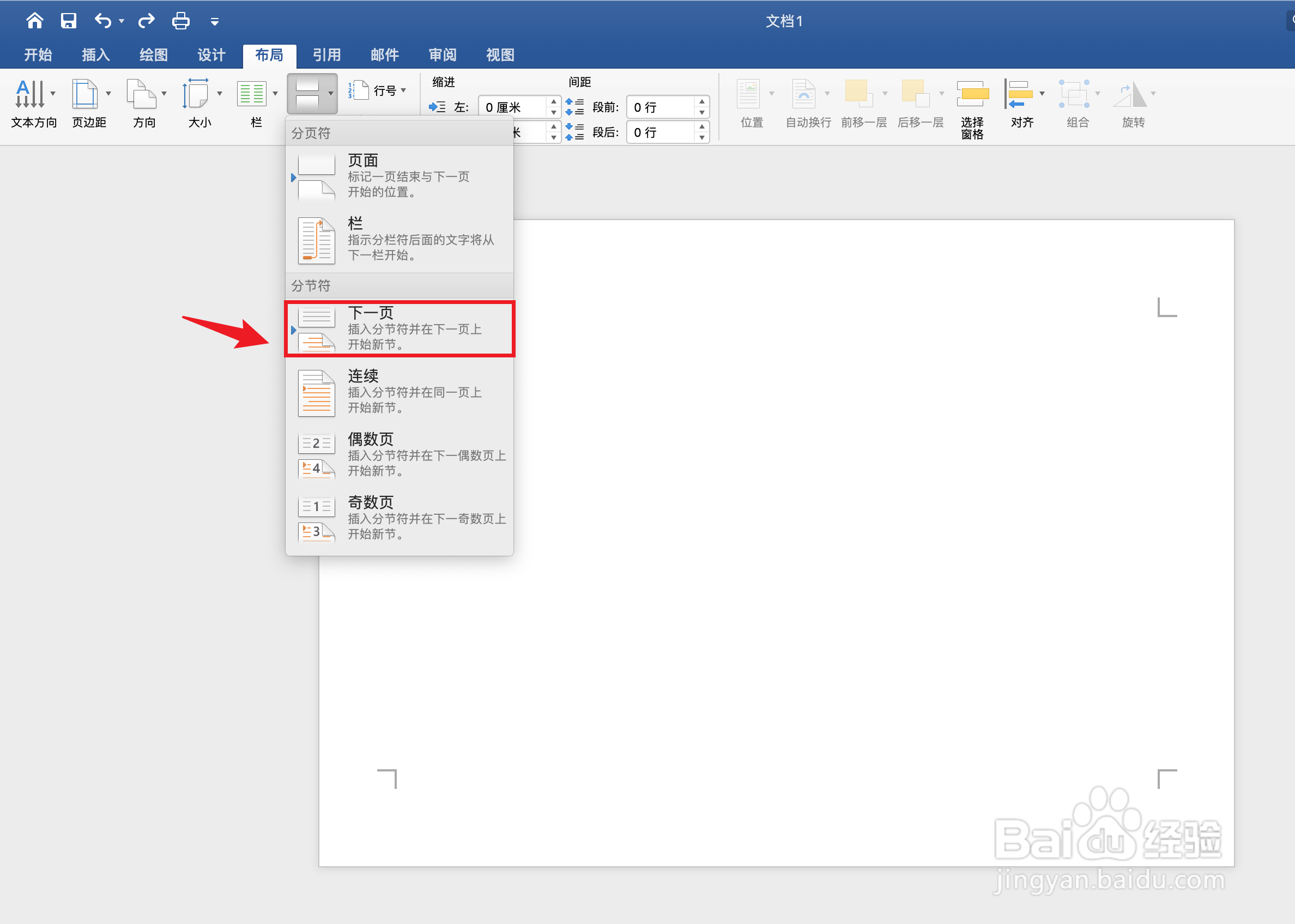
3、点击下一页
弹出浅灰色框,点击【下一页】,
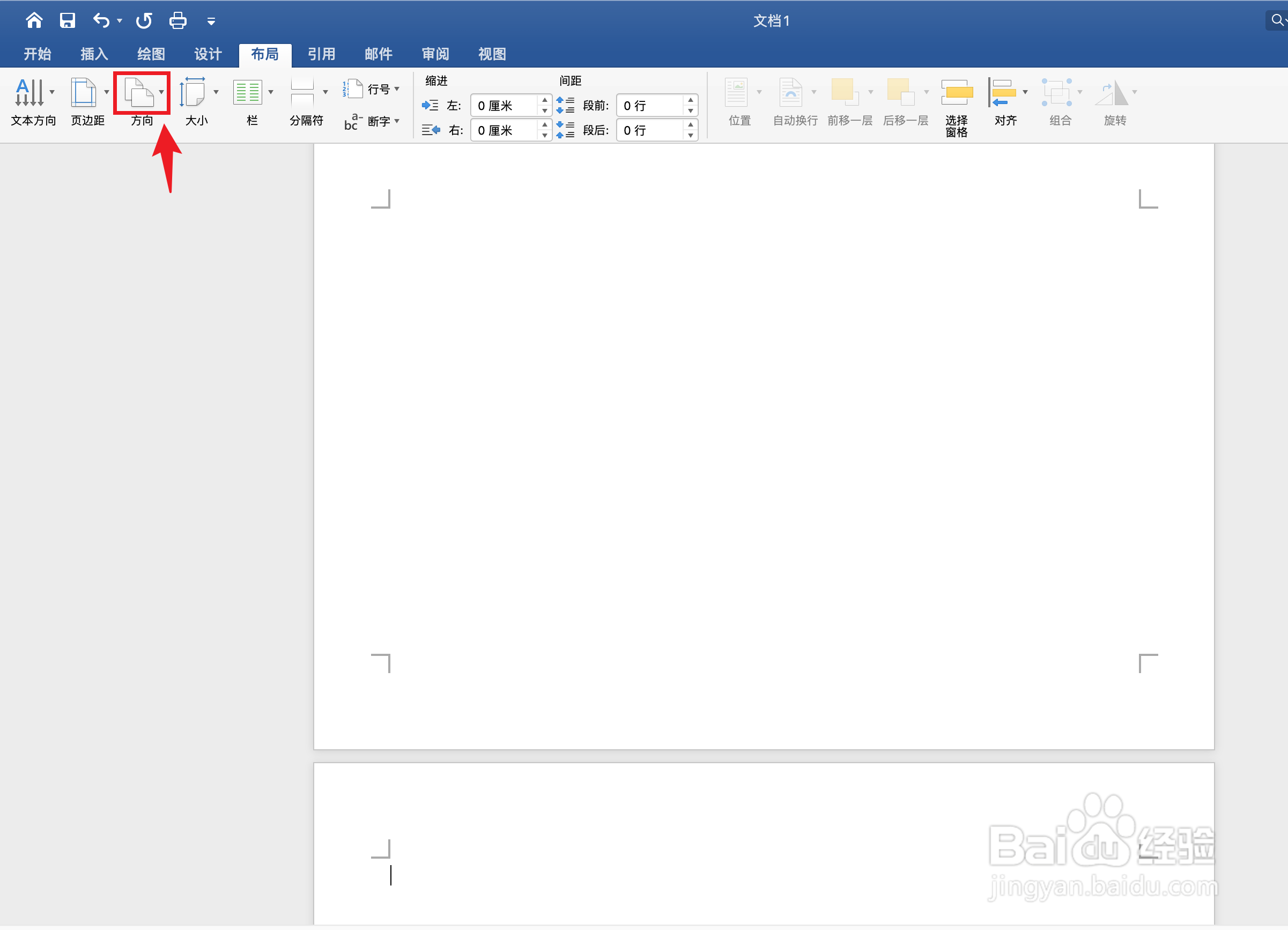
4、点击方向
点击上面的【方向】。
5、点击纵向
弹出浅灰色框,点击【纵向】。

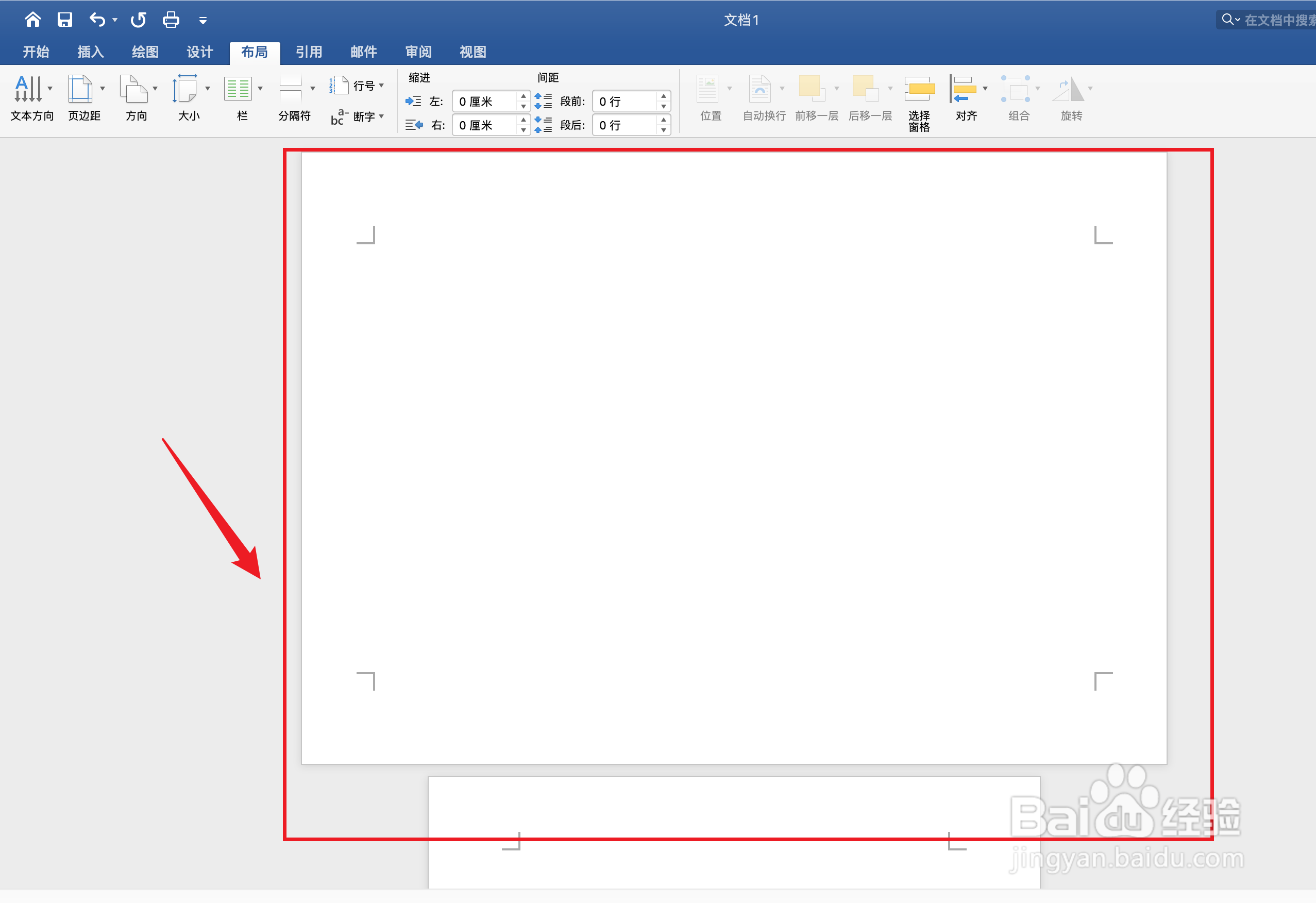
6、操作完成
在一个文档中既有横向,又有纵向文档操作完成。
时间:2026-04-26 12:04:38
1、点击布局
点击上面的【布局】。
2、点击分隔符
点击上面的【分隔符】。
3、点击下一页
弹出浅灰色框,点击【下一页】,
4、点击方向
点击上面的【方向】。
5、点击纵向
弹出浅灰色框,点击【纵向】。
6、操作完成
在一个文档中既有横向,又有纵向文档操作完成。
