1、双击PS快捷方式,打开界面。

2、点击【文件】【打开】。
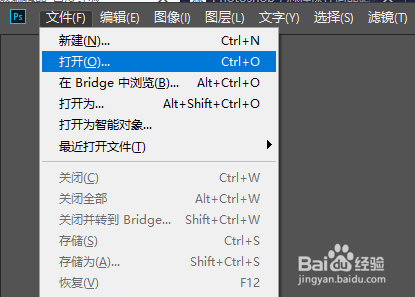
3、打开一素材图片

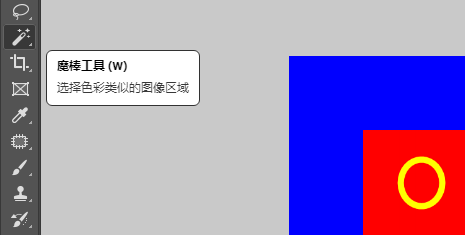
4、依次【工具箱】【魔棒工具】
5、工具属性栏显示相关的属性
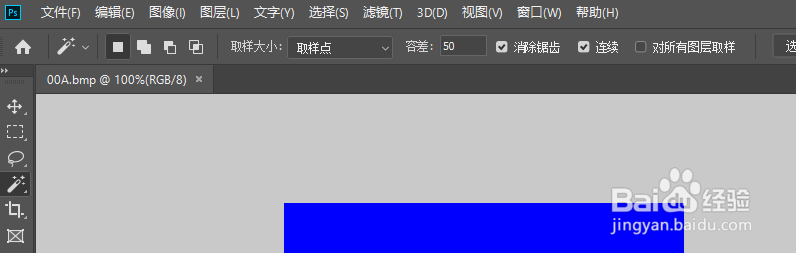
6、属性栏中选中【连续】复选框

7、单击图像的蓝色背景。
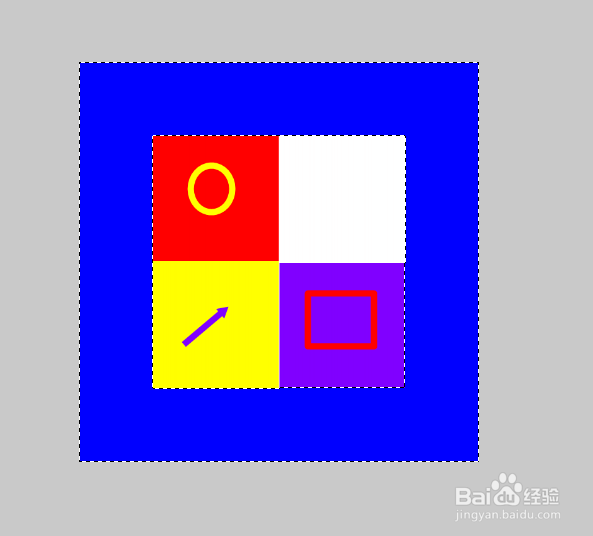
8、属性栏中单击【添加到选区】

9、多次单击蓝色背景,使之全部被选。
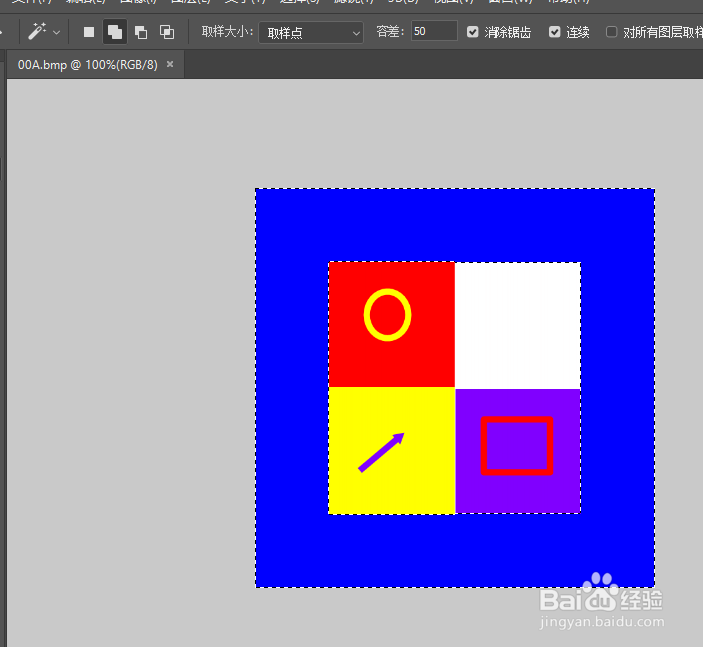
10、【选择】【反选】

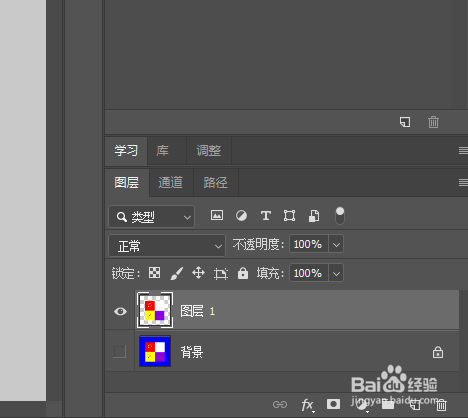
11、ctrl+J创建【图层1】

12、点击【背景】【指示图层可见性】
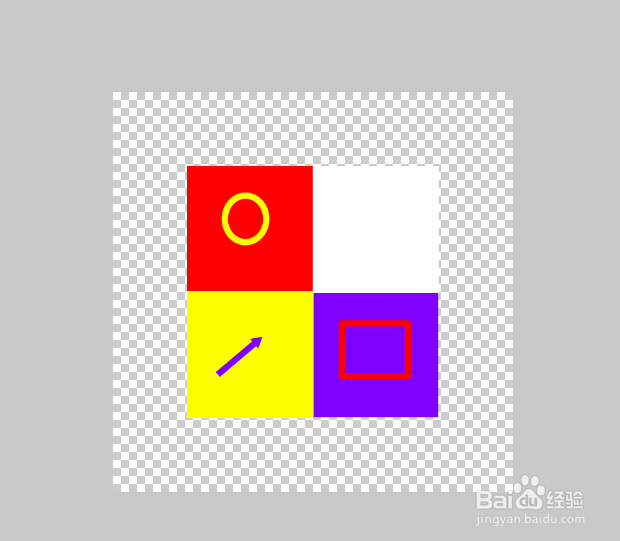
13、完成效果。
时间:2026-04-22 20:06:51
1、双击PS快捷方式,打开界面。
2、点击【文件】【打开】。
3、打开一素材图片
4、依次【工具箱】【魔棒工具】
5、工具属性栏显示相关的属性
6、属性栏中选中【连续】复选框
7、单击图像的蓝色背景。
8、属性栏中单击【添加到选区】
9、多次单击蓝色背景,使之全部被选。
10、【选择】【反选】
11、ctrl+J创建【图层1】
12、点击【背景】【指示图层可见性】
13、完成效果。
