1、1.打开wps软件,全选(ctrl+A)要制作成文件夹的内容;如图
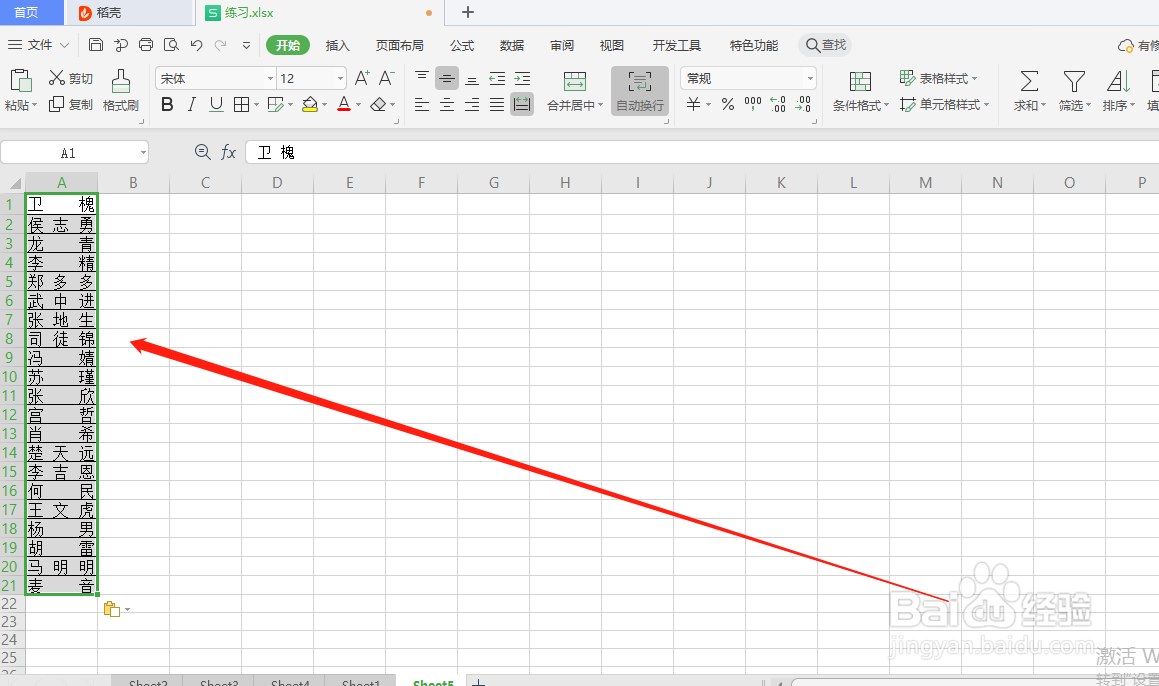
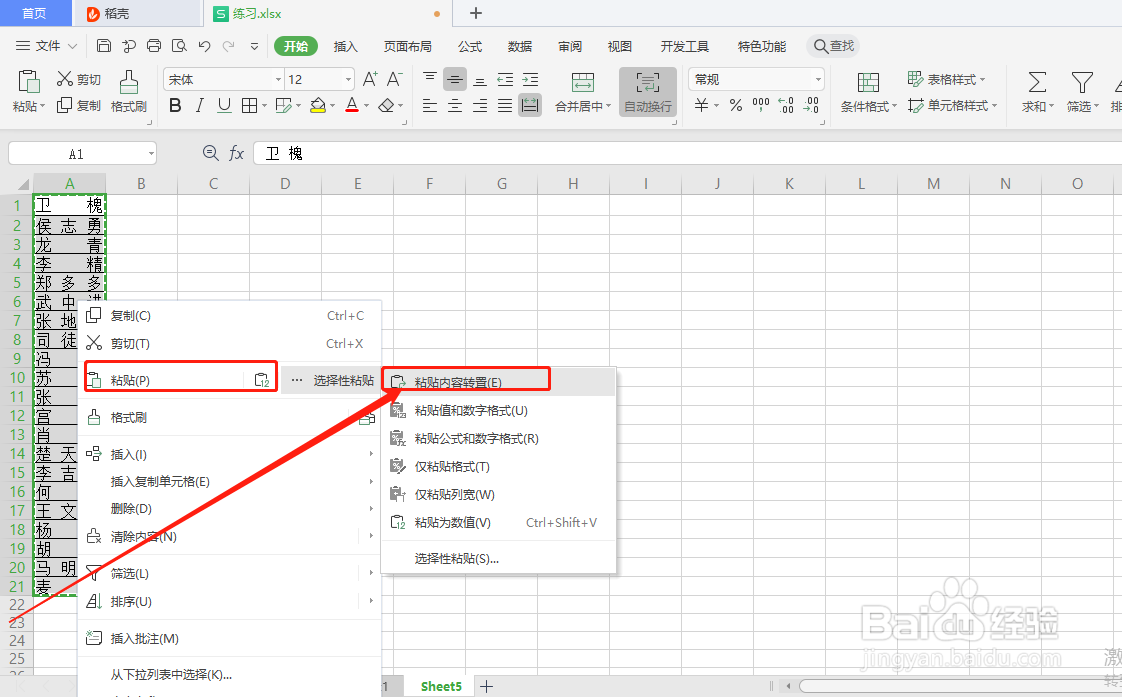
2、2.复制全选的内容,在新的单元格中,右击粘贴,粘贴内容转置;如图

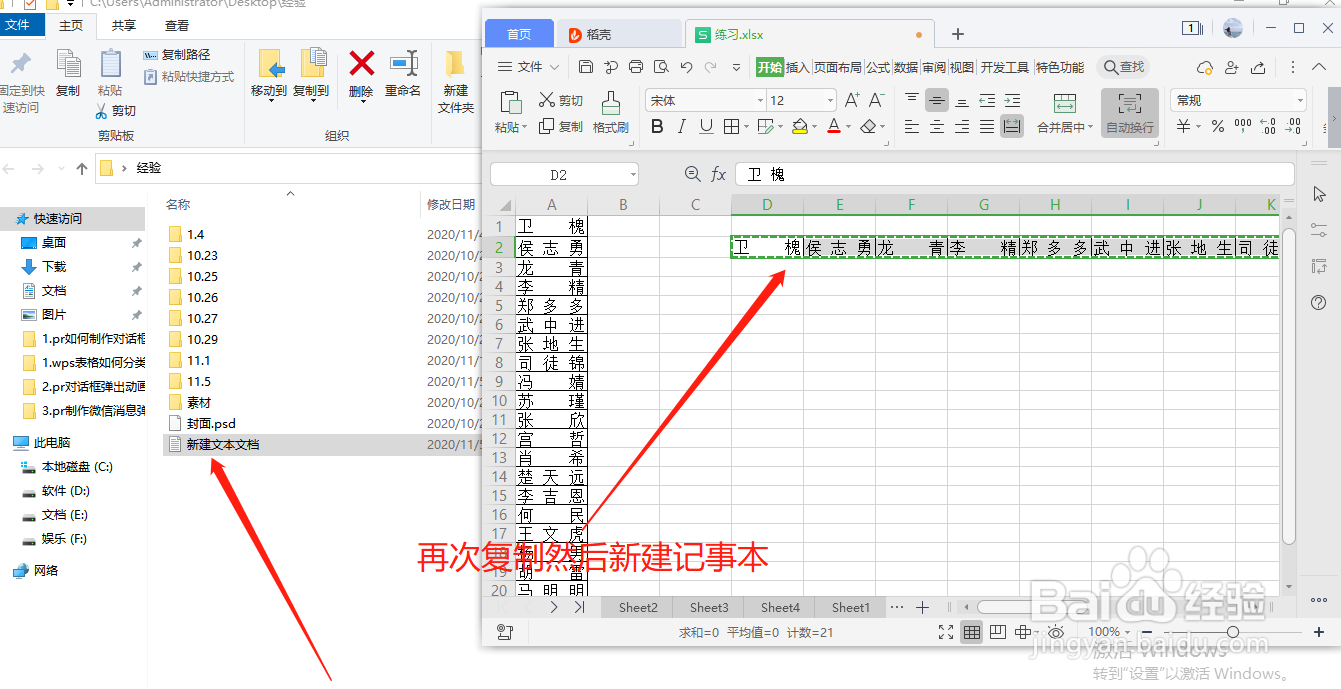
3、3.全选转置成功的内容,全选复制,在电脑上新建文本文档;如图
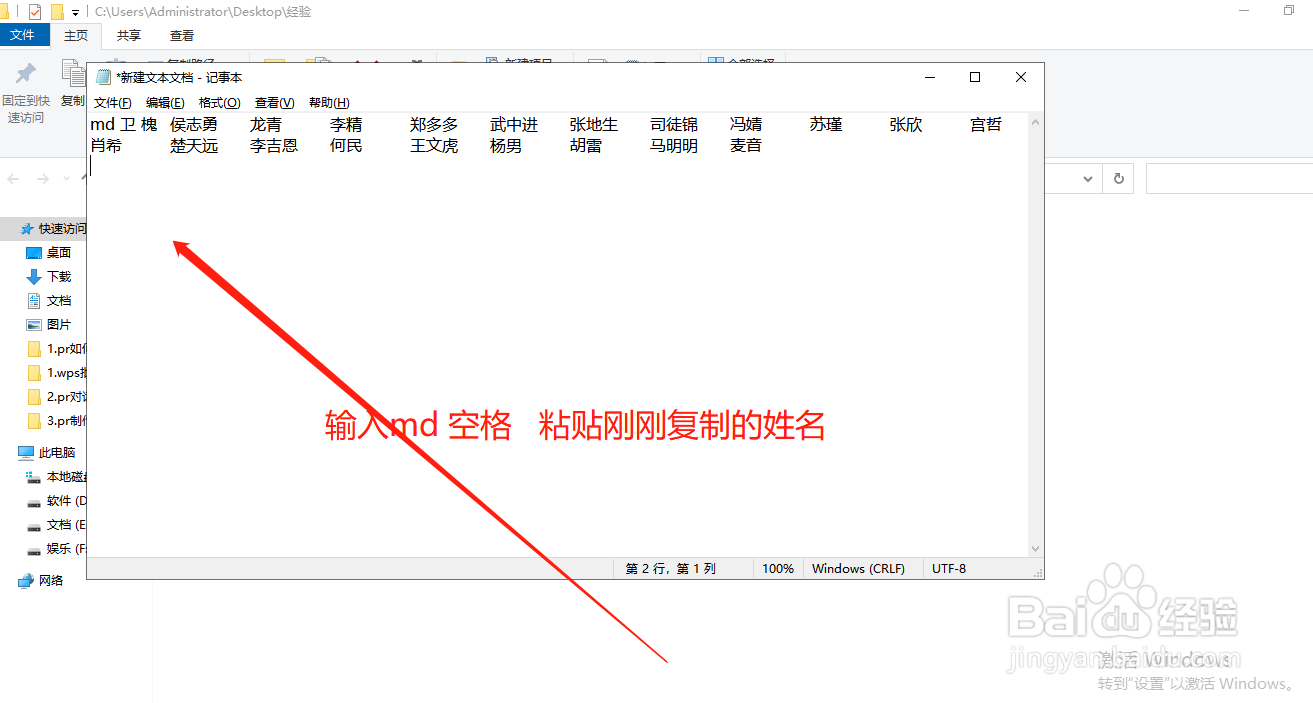
4、4.打开新建的文本文档,输入md 空格 ,粘贴刚刚复制的内容;如图
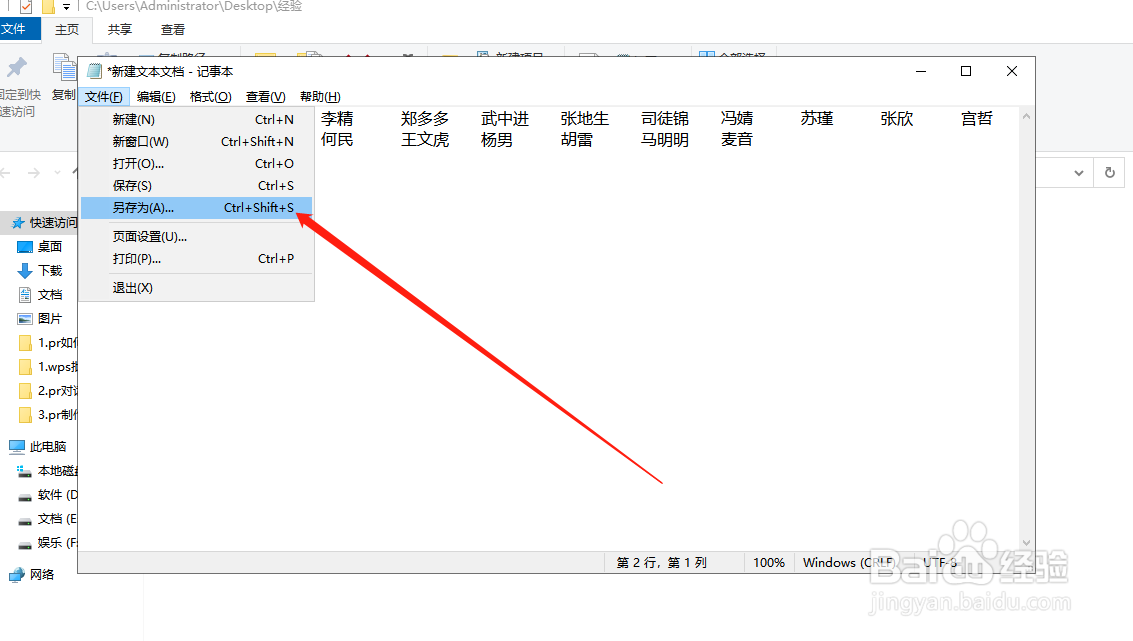
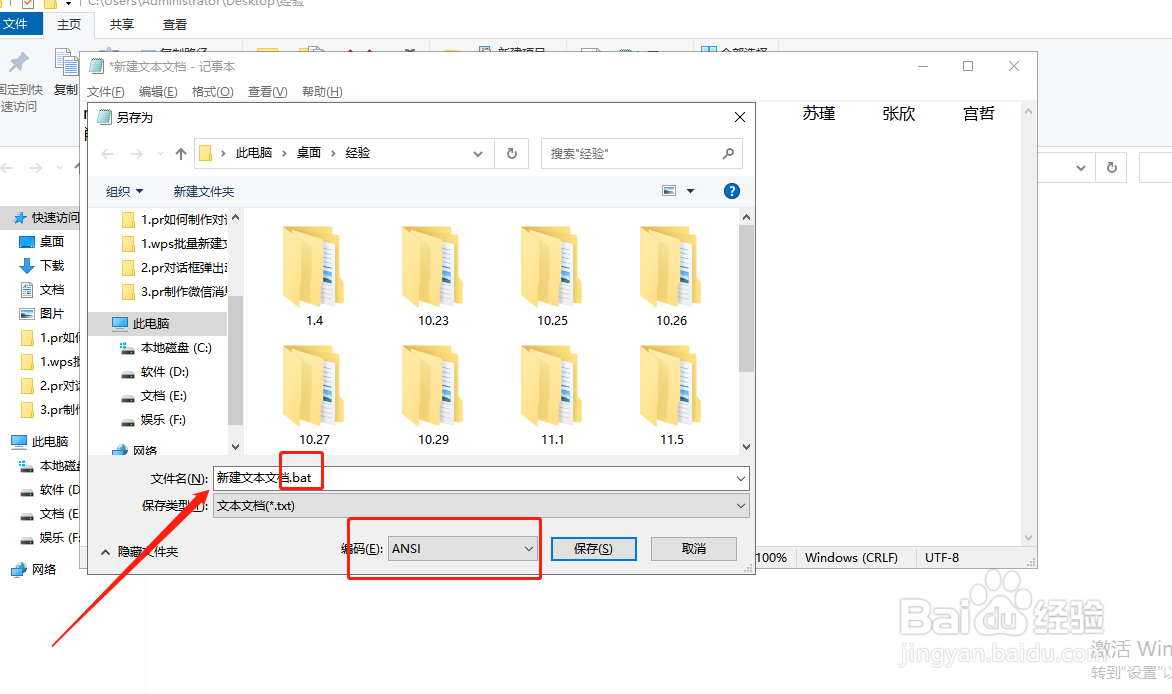
5、5.点击文件——另存为,名称后面加.bat ,编码写:ANSI;如图
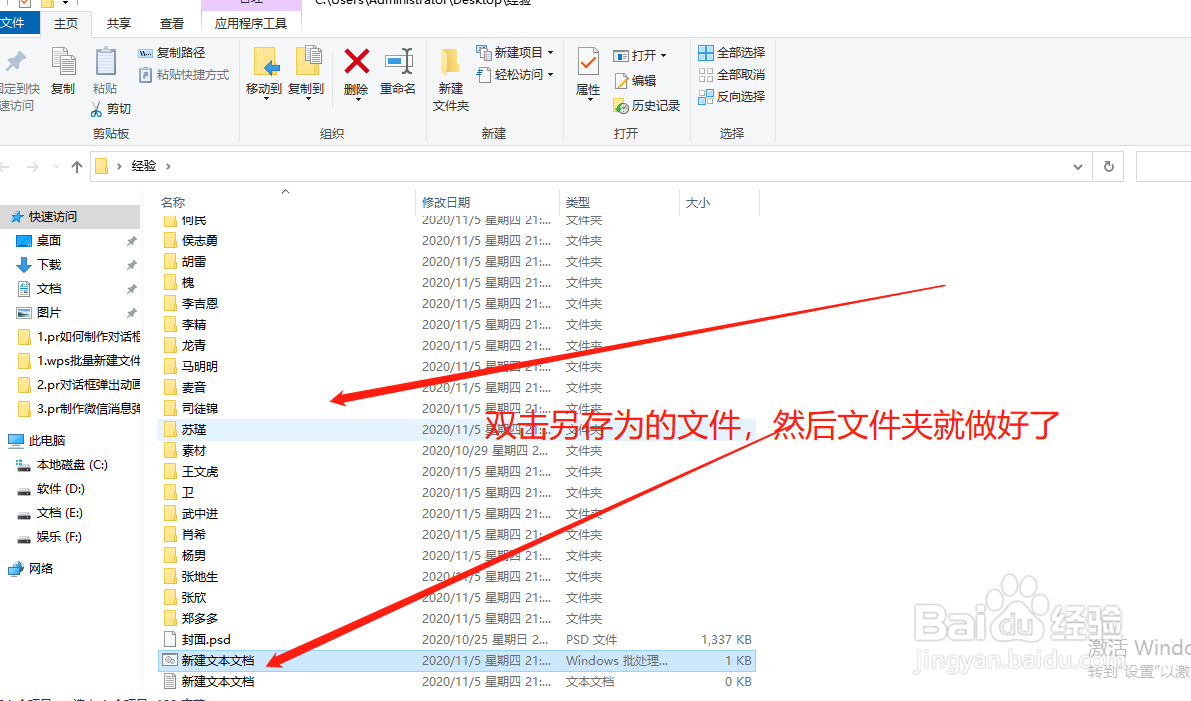
6、6.双击刚刚另存的文件,所有文件夹就创建完成了;如图
时间:2026-04-21 23:54:54
1、1.打开wps软件,全选(ctrl+A)要制作成文件夹的内容;如图
2、2.复制全选的内容,在新的单元格中,右击粘贴,粘贴内容转置;如图
3、3.全选转置成功的内容,全选复制,在电脑上新建文本文档;如图
4、4.打开新建的文本文档,输入md 空格 ,粘贴刚刚复制的内容;如图
5、5.点击文件——另存为,名称后面加.bat ,编码写:ANSI;如图
6、6.双击刚刚另存的文件,所有文件夹就创建完成了;如图
