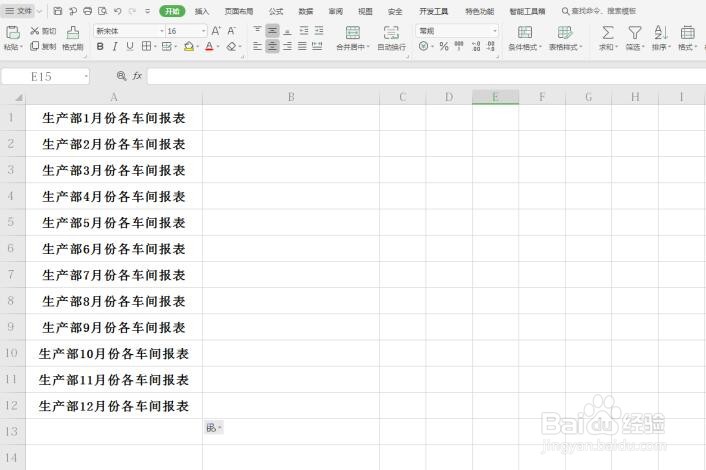
1、首先新建一个Excel表格,在A列中输入我们想要创建的文件夹名称:
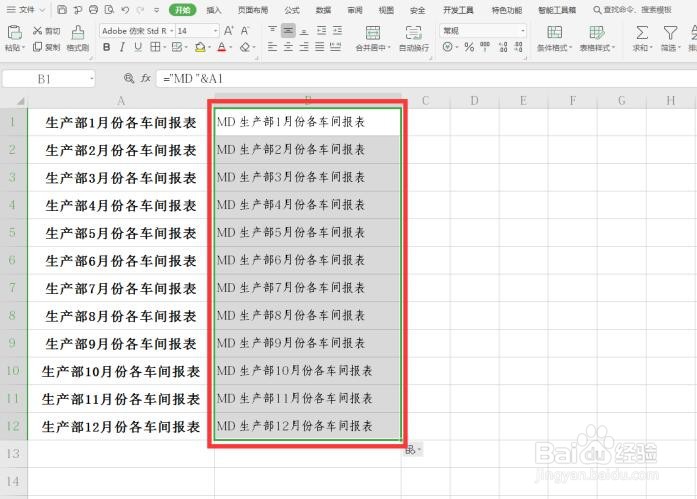
2、之后在B1录入公式=”MD “&A1,注意:MD后面有个空格,英文半角状态下输入:

3、点击回车,将鼠标移动到该单元格右下角,待光标成为黑色十字形状,拖动鼠标完成填充:
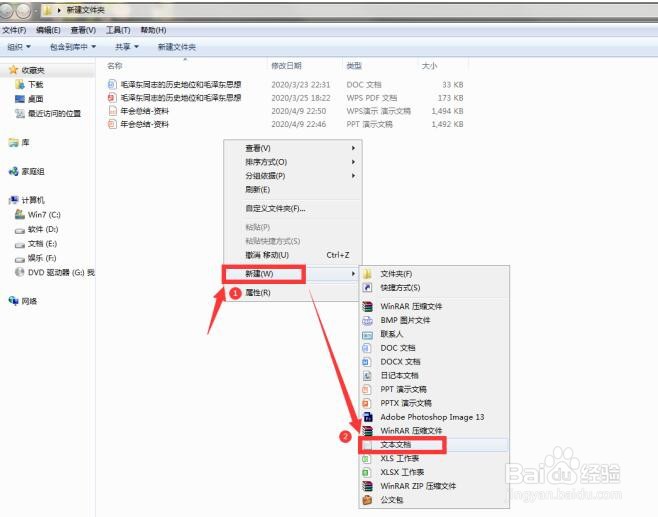
4、我们在需要新建文件夹的目录下新建一个txt格式的文件:
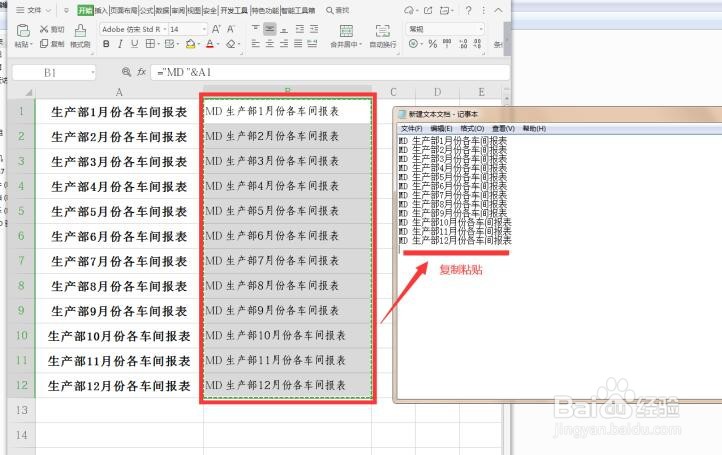
5、将B列中的内容复制粘贴到该txt文件中:
6、点击保存关闭该txt:

7、将txt文件的后缀名更改为bat:
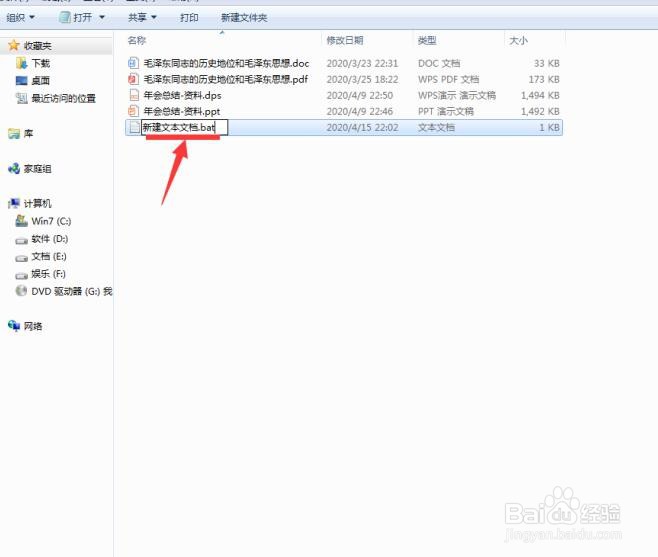
8、最后双击该Bat文件运行,此时就会发现文件夹已经批量创建:

时间:2026-04-22 14:37:28
1、首先新建一个Excel表格,在A列中输入我们想要创建的文件夹名称:
2、之后在B1录入公式=”MD “&A1,注意:MD后面有个空格,英文半角状态下输入:
3、点击回车,将鼠标移动到该单元格右下角,待光标成为黑色十字形状,拖动鼠标完成填充:
4、我们在需要新建文件夹的目录下新建一个txt格式的文件:
5、将B列中的内容复制粘贴到该txt文件中:
6、点击保存关闭该txt:
7、将txt文件的后缀名更改为bat:
8、最后双击该Bat文件运行,此时就会发现文件夹已经批量创建:
