几何画板软件中怎样绘制对称相交圆图形

 时间:2026-04-22 22:54:48

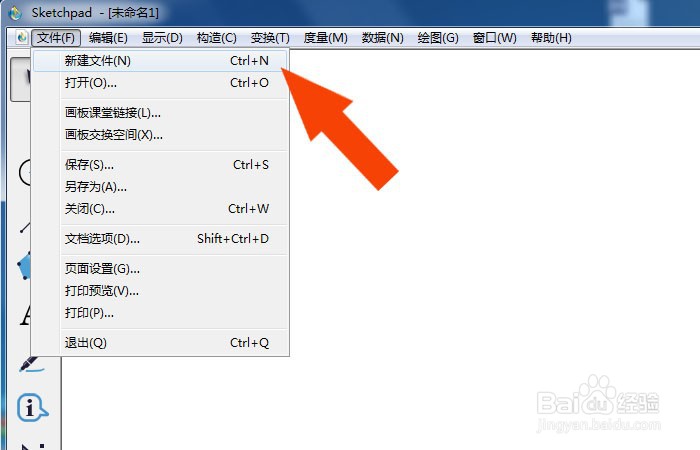
1、    在计算机中,打开几何画板软件,鼠标左键单击【新建】,如下图所示。
几何画板软件中怎样绘制对称相交圆图形

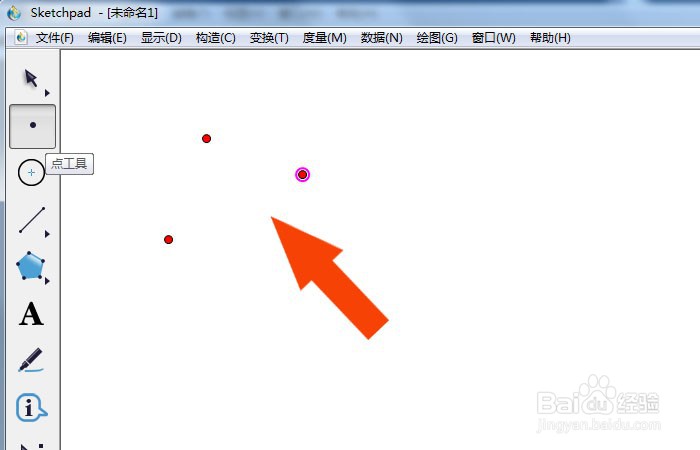
2、    接着,鼠标左键单击左边工具栏中的【点工具】,在画布中绘制出三个点的图形,如下图所示。
几何画板软件中怎样绘制对称相交圆图形

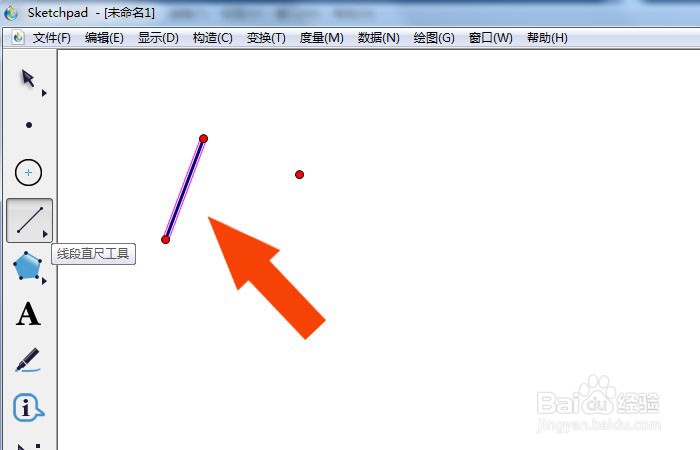
3、    然后,鼠标左键单击左边工具栏中的【线段工具】,在画布中选择两个点,绘制出线段图形,如下图所示。
几何画板软件中怎样绘制对称相交圆图形

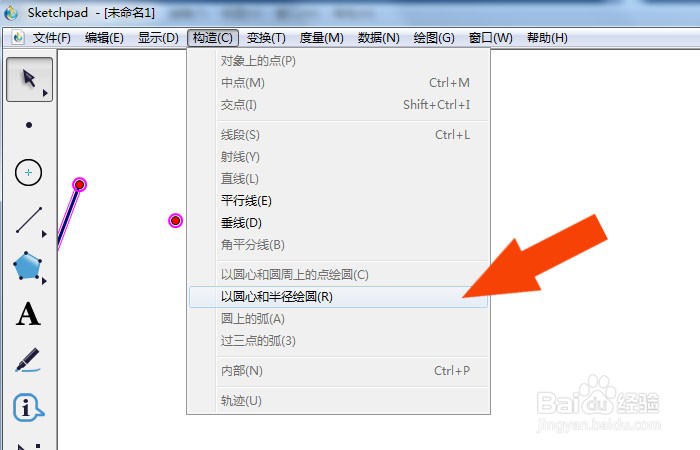
4、    接着,在画布中选择点和线段图形,鼠标左键单击【构造】菜单下的【以圆心和半径绘制圆】,如下图所示。
几何画板软件中怎样绘制对称相交圆图形

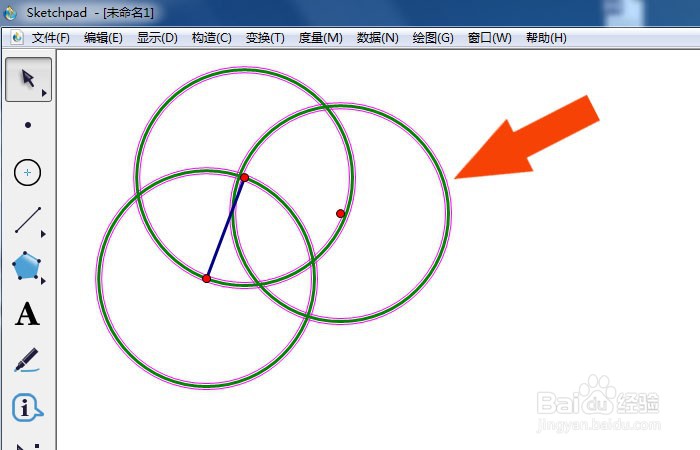
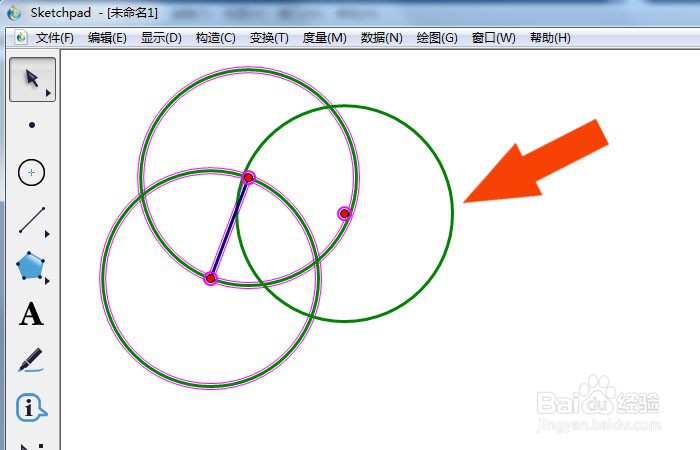
5、    然后,在画布中,可以看到绘制好三个圆的图形,如下图所示。

几何画板软件中怎样绘制对称相交圆图形

6、    接着,在画布中,选择一个圆的图形,比如右边的圆形图形,并删除,如下图所示。
几何画板软件中怎样绘制对称相交圆图形

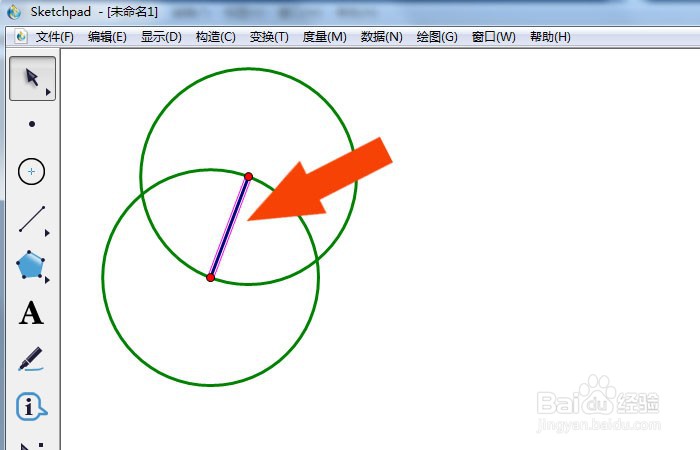
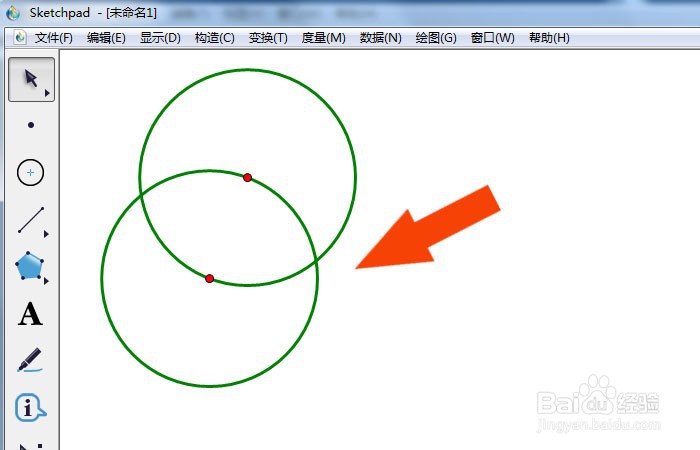
7、    然后,在画布中,可以看到对称的相交圆图形,并鼠标左键单击选择线段图形,如下图所示。
几何画板软件中怎样绘制对称相交圆图形

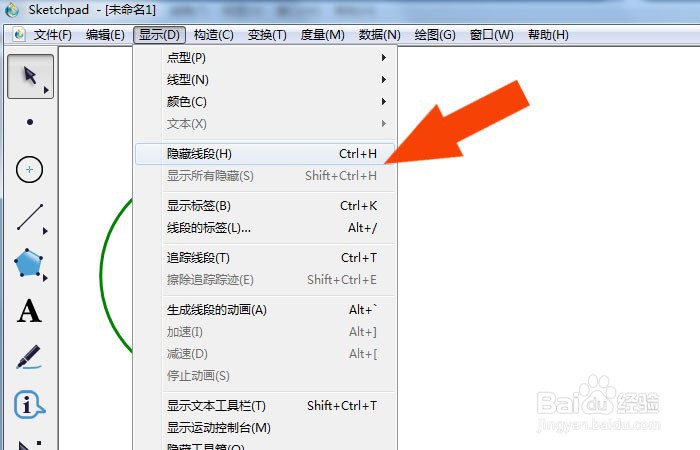
8、    接着,鼠标左键单击【显示】菜单下的【隐藏】,如下图所示。

几何画板软件中怎样绘制对称相交圆图形

9、    最后,在画布中,可以看到绘制出对称的相交圆图形了,如下图所示。单击菜单下的【保存】。通过这样的操作和步骤,在几何画板软件中就学会绘制对称相交圆图形了。
几何画板软件中怎样绘制对称相交圆图形

  • 几何画板如何绘制有关圆的图形
  • 几何画板软件中如何制作多边形动画
  • 几何画板如何绘制旋转三角形?
  • 如何利用几何画板制作正多边形
  • 几何画板如何绘制相交圆
  • 热门搜索
    泡打粉的作用 有什么好听的英文歌 什么牌子的牛奶最好 现在有什么好看的电视剧 浑浑噩噩什么意思 语文知识积累 莲子的功效与作用 张嘉译为什么改名 rainbow什么意思 金匮肾气丸的功效与作用