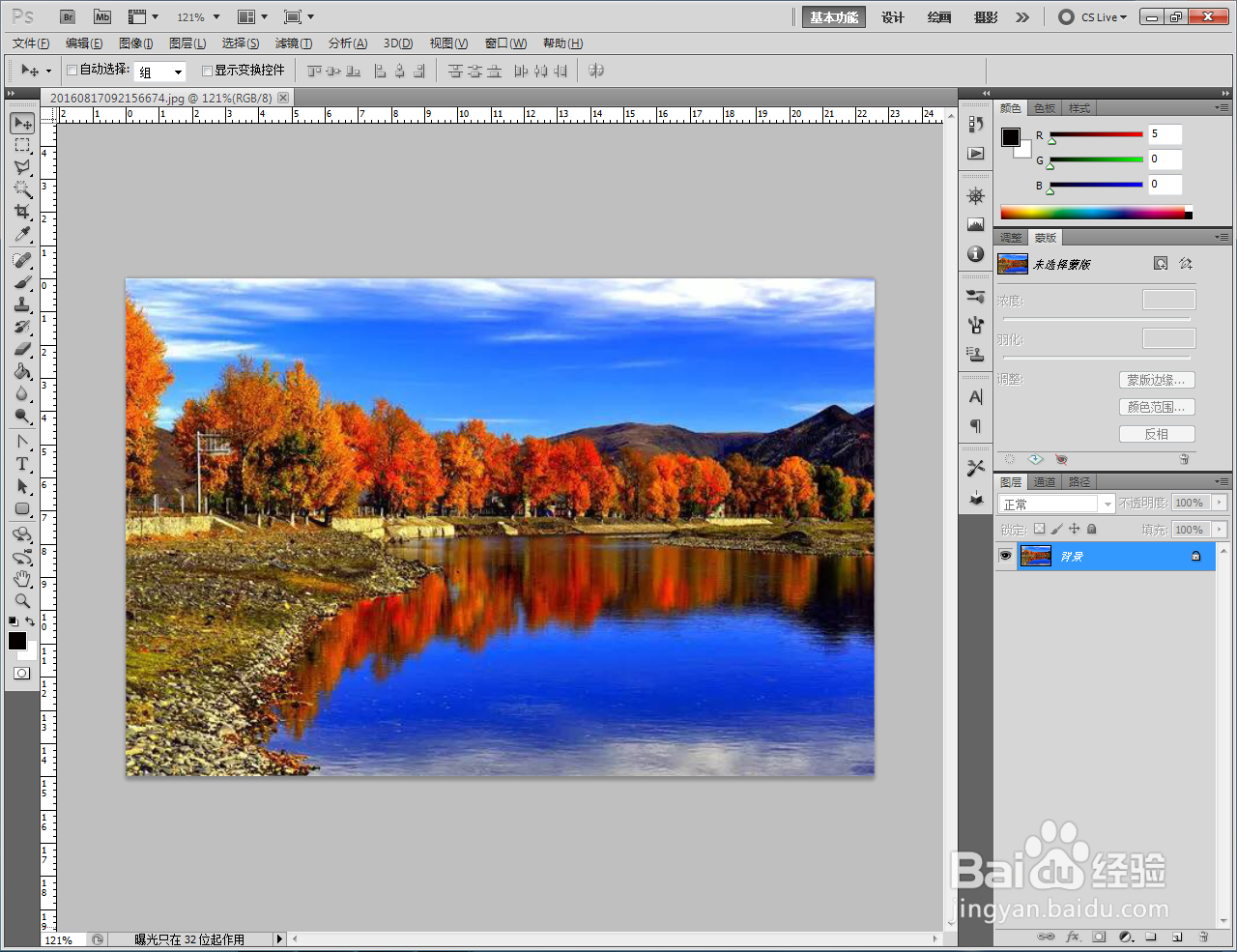
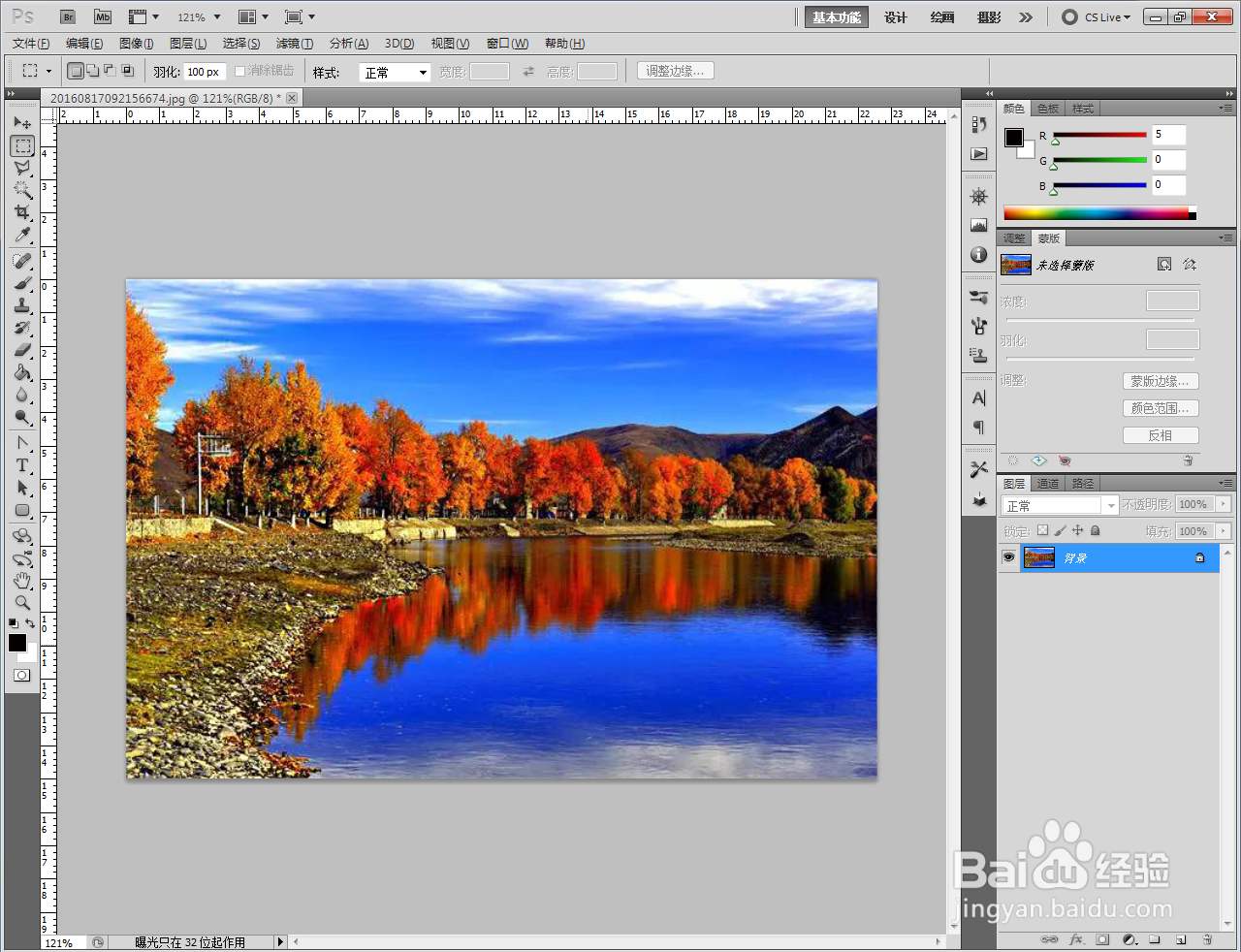
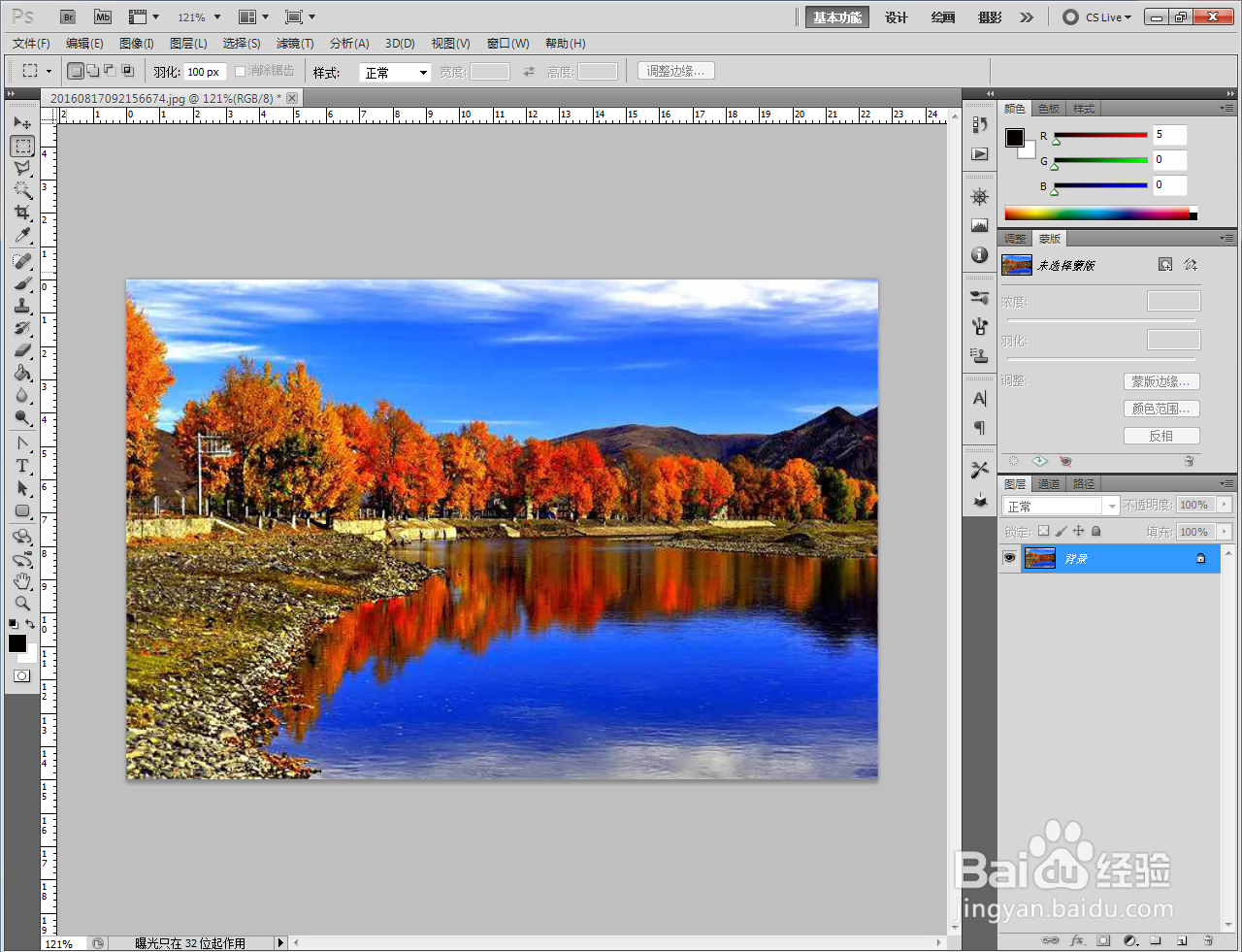
1、打开Adobe Photoshop CS5软件,打开一张我们找好的图片;

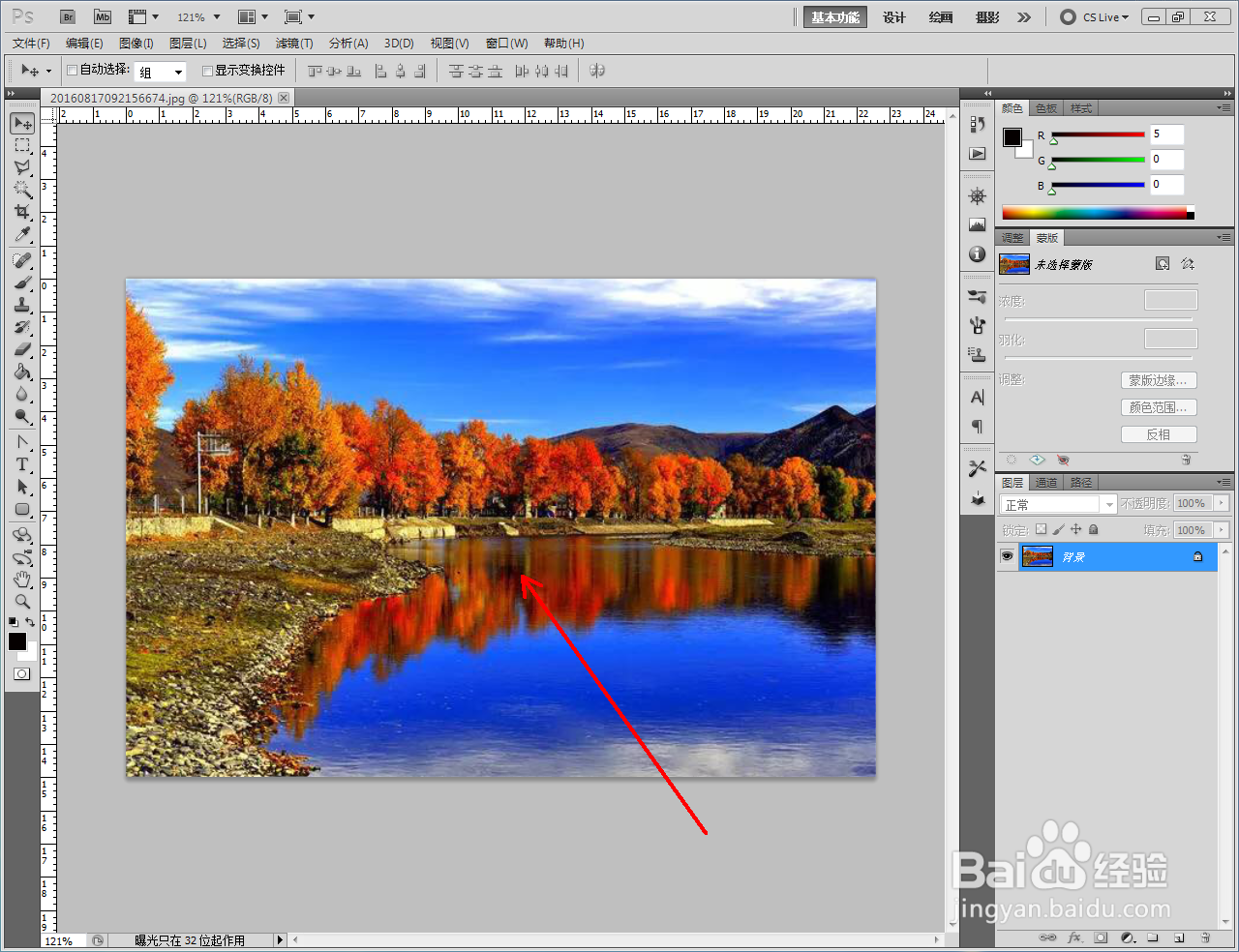
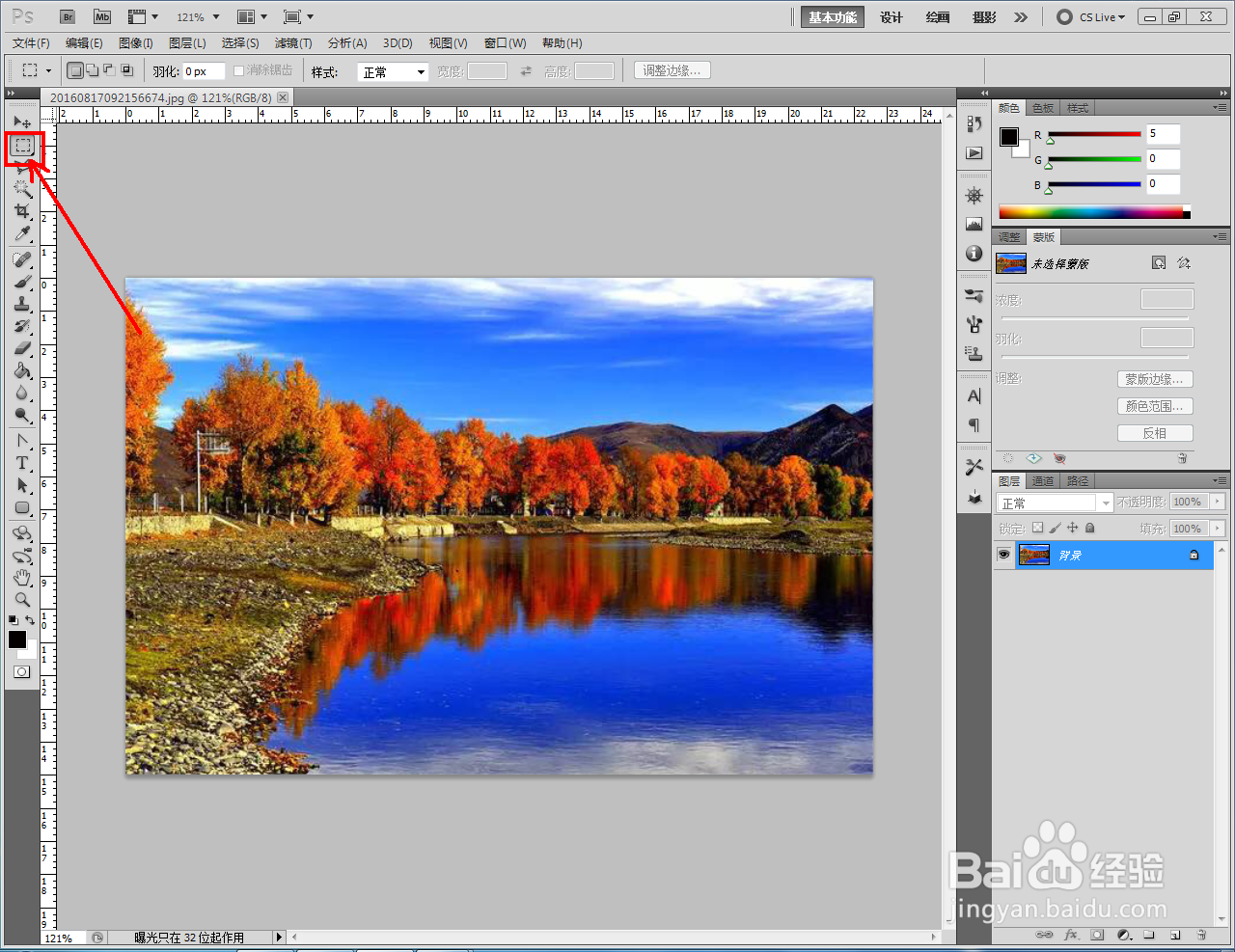
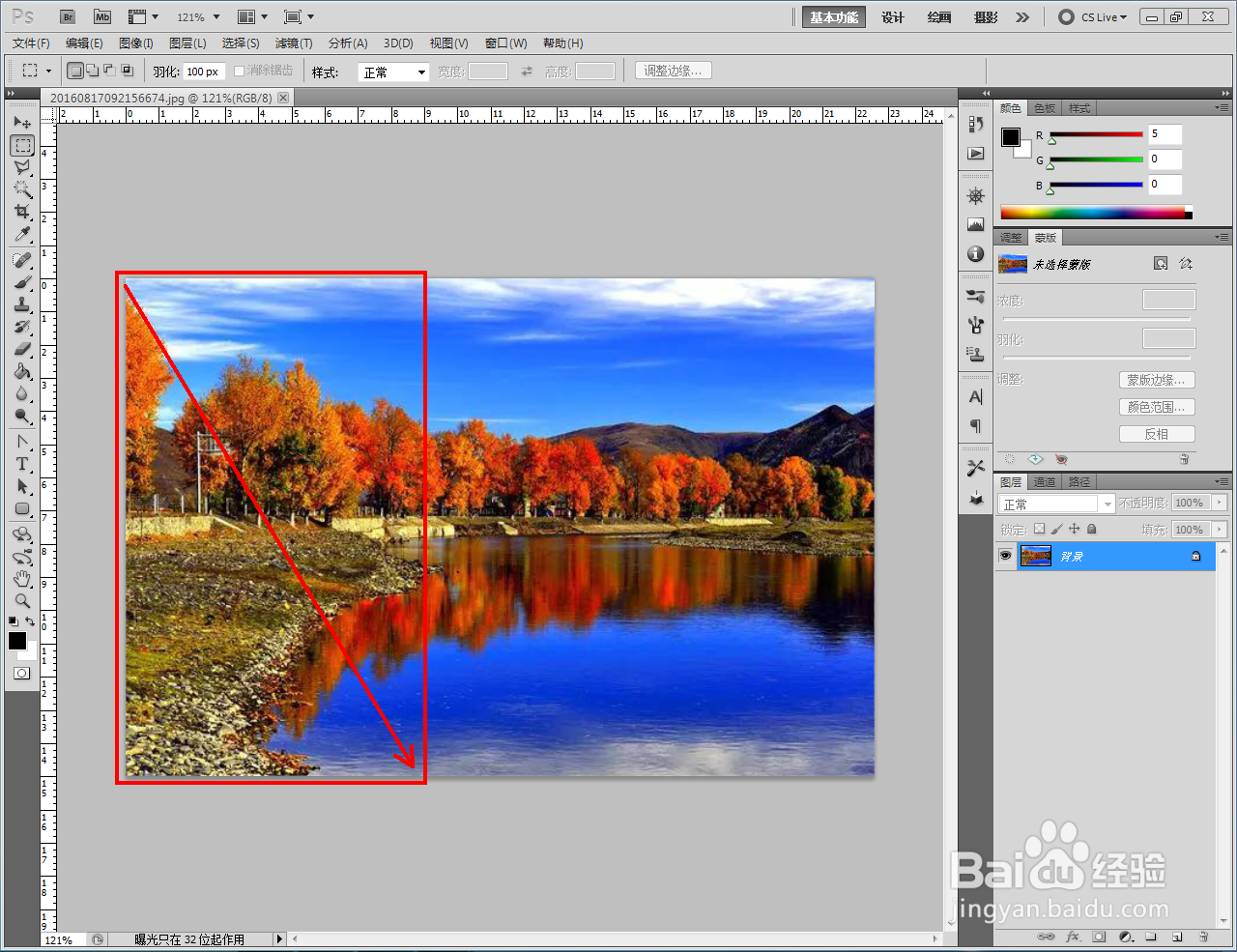
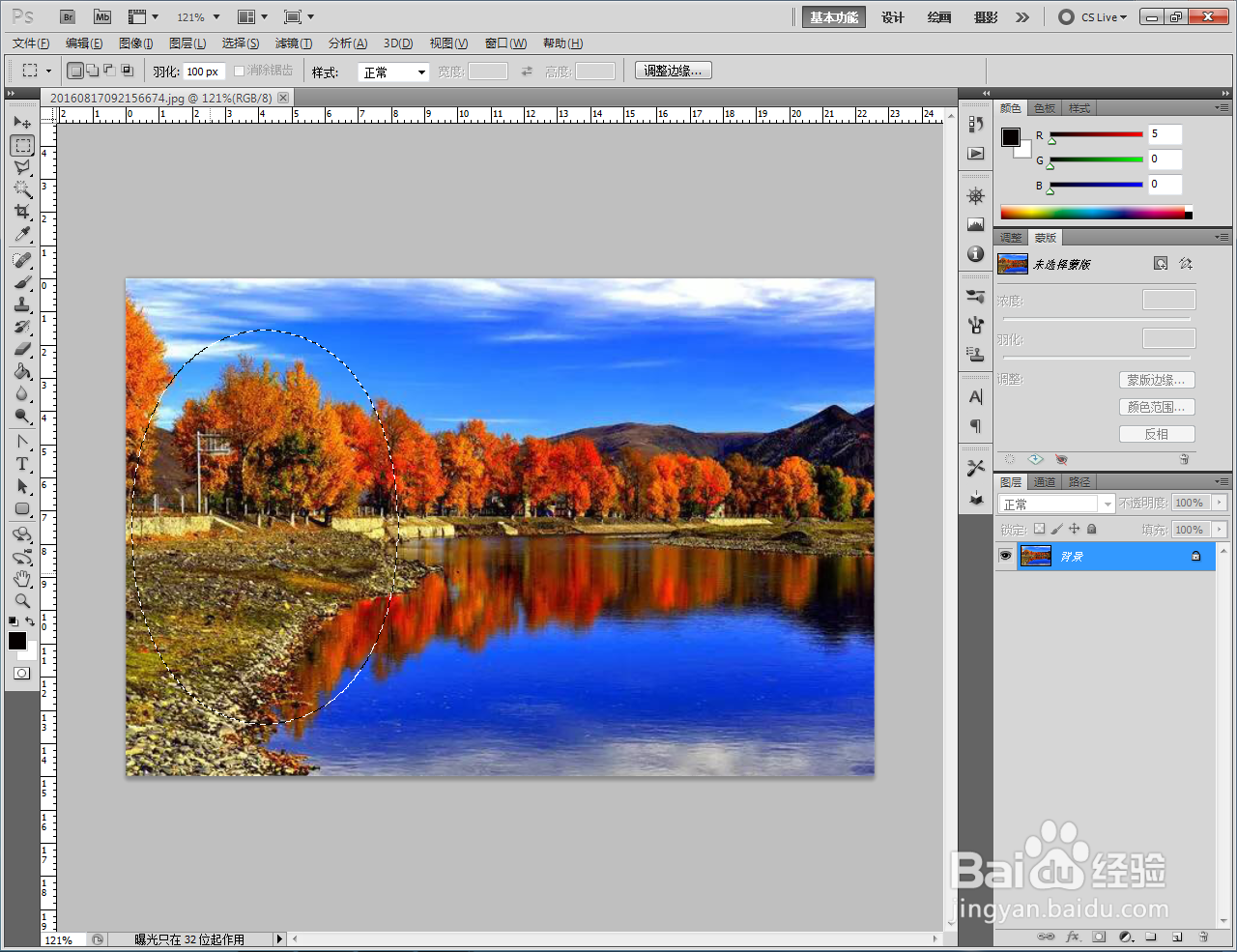
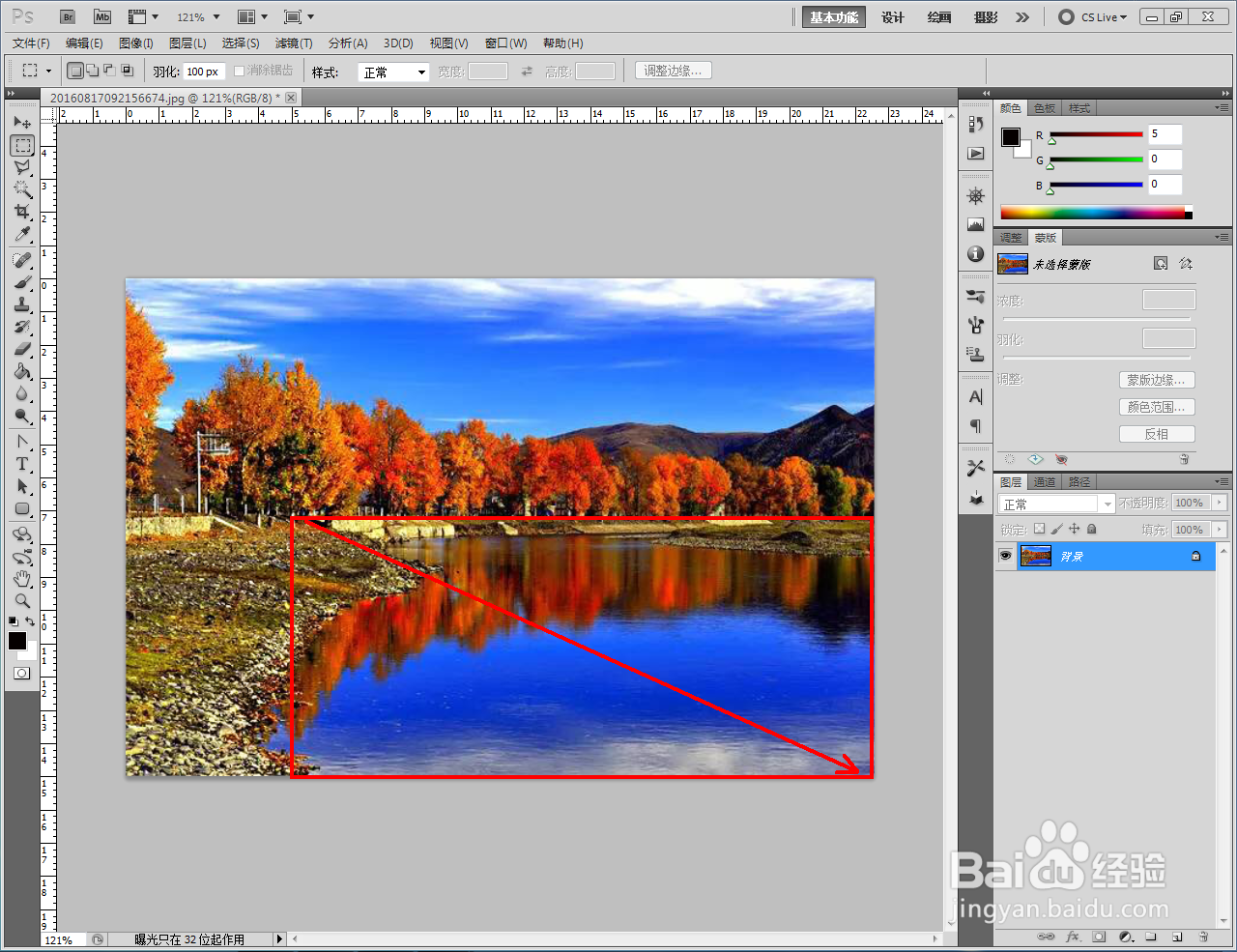
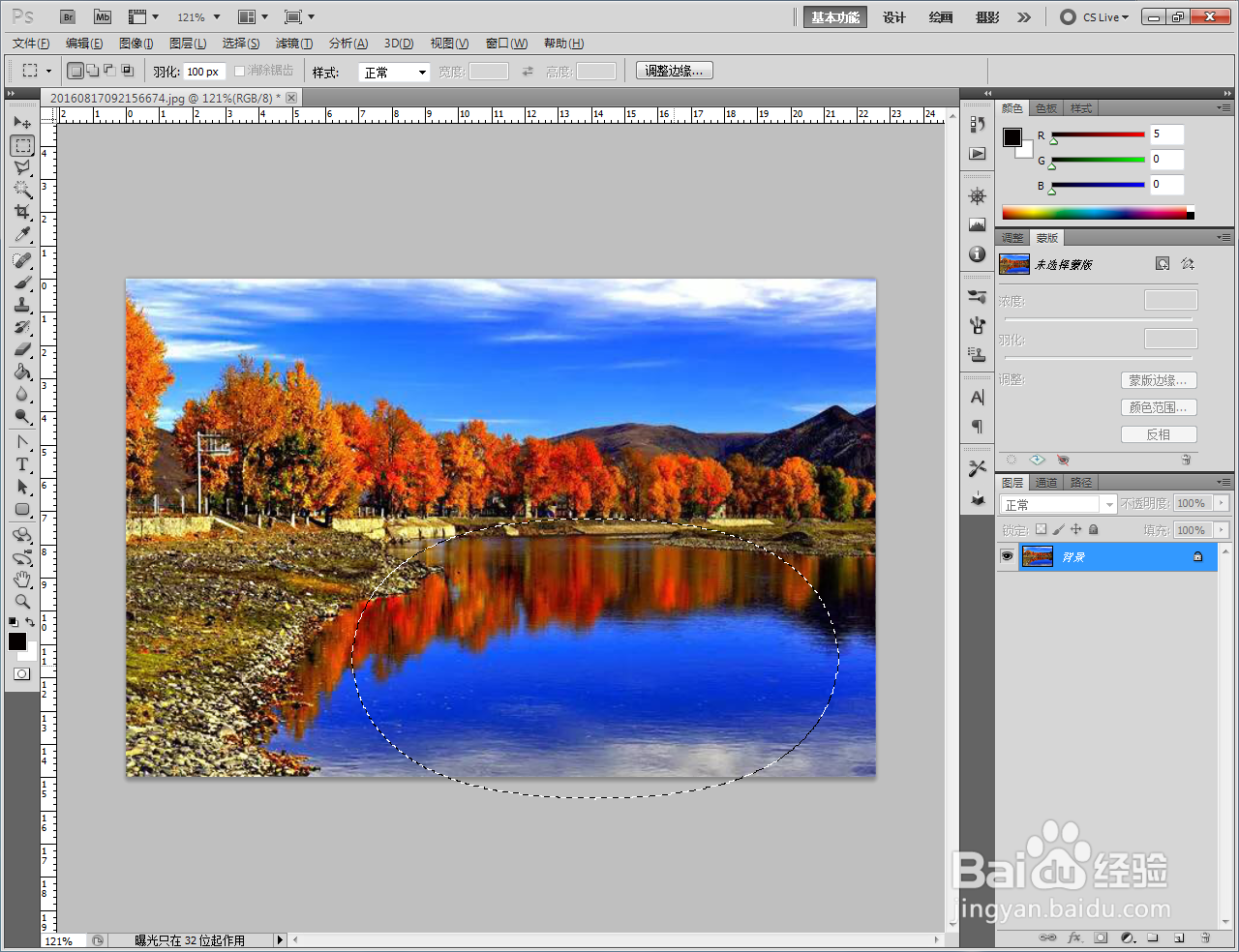
2、点击【矩形选框工具】,按图示设置好选框的羽化数值后,框选图片上需要进行锐化的区域;


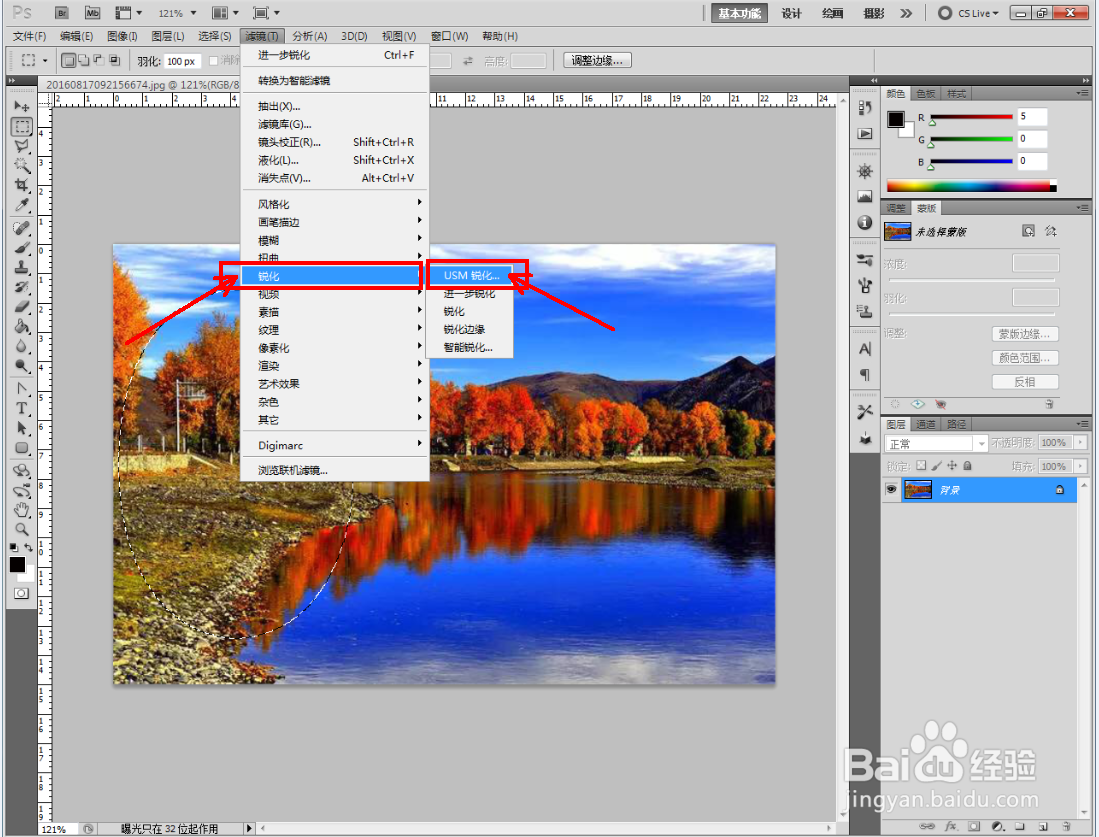
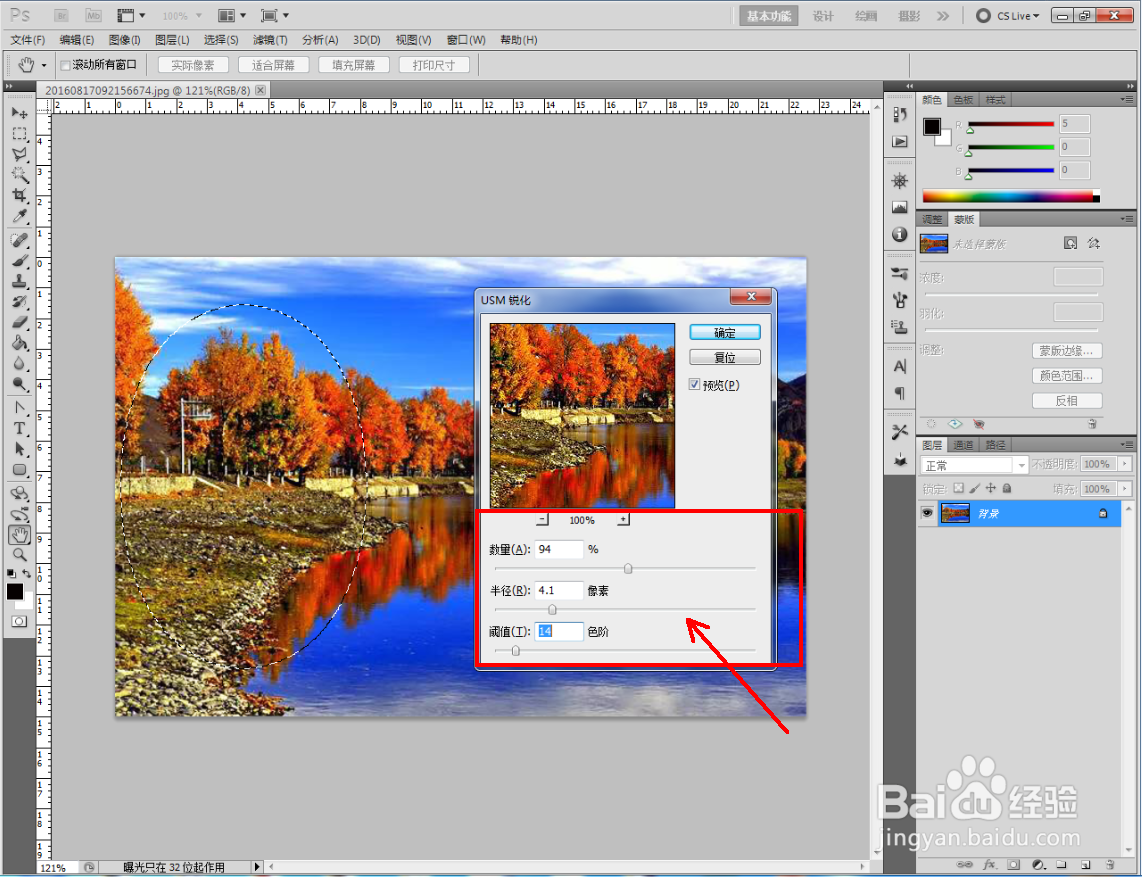
3、点击【滤镜】-【锐化】-【进一步锐化】,弹出进一步锐化设置栏后,按图示设置好SUM锐化的各个参数;


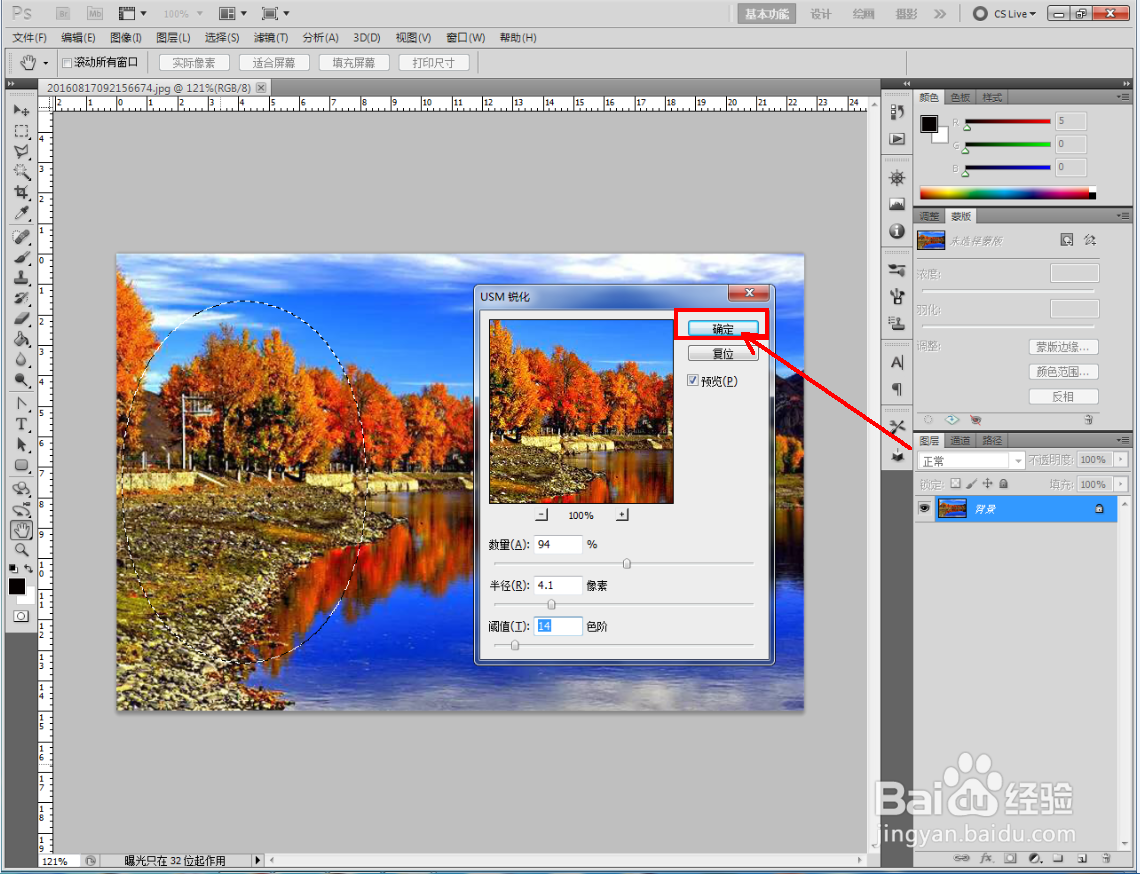
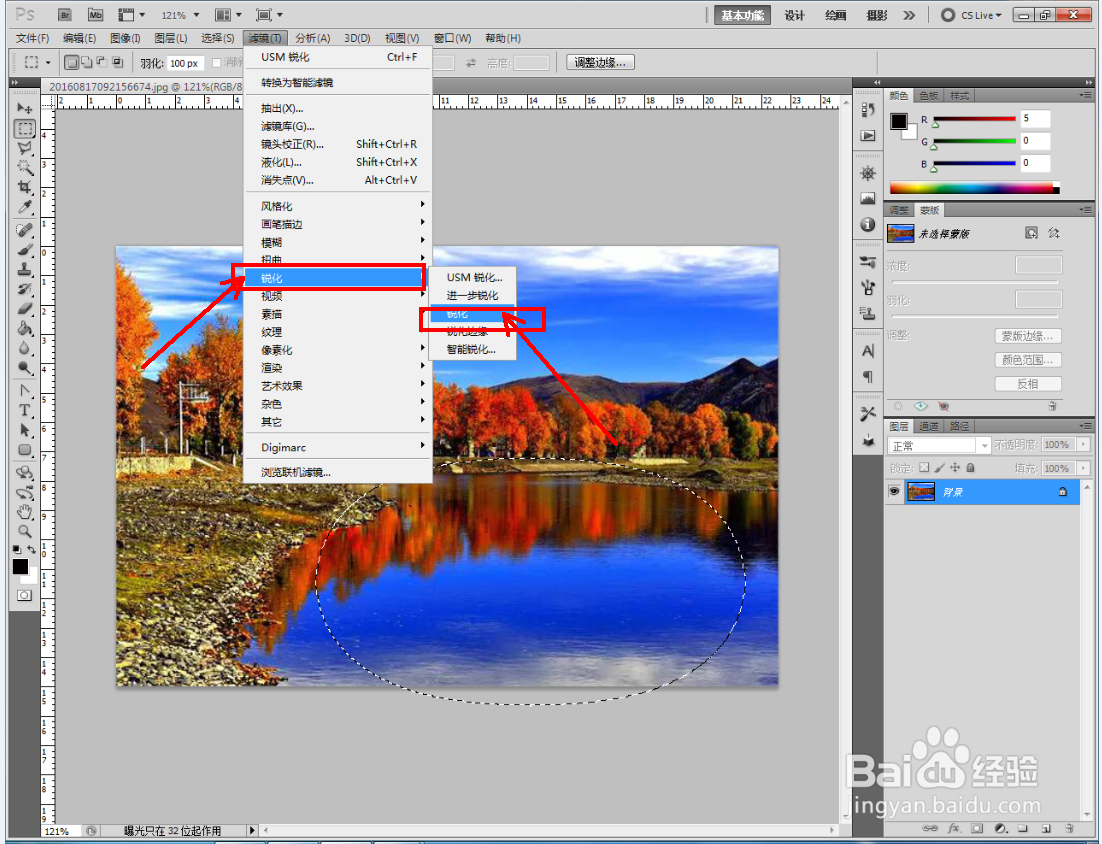
4、快速锐化:使用选框工具框选要快速锐化的部分后,点击【滤镜】-【锐化】,完成所选区域的锐化操作即可。以上就是关于Ps图片锐化方法的所有介绍。

时间:2026-04-22 20:10:14
1、打开Adobe Photoshop CS5软件,打开一张我们找好的图片;
2、点击【矩形选框工具】,按图示设置好选框的羽化数值后,框选图片上需要进行锐化的区域;
3、点击【滤镜】-【锐化】-【进一步锐化】,弹出进一步锐化设置栏后,按图示设置好SUM锐化的各个参数;
4、快速锐化:使用选框工具框选要快速锐化的部分后,点击【滤镜】-【锐化】,完成所选区域的锐化操作即可。以上就是关于Ps图片锐化方法的所有介绍。
