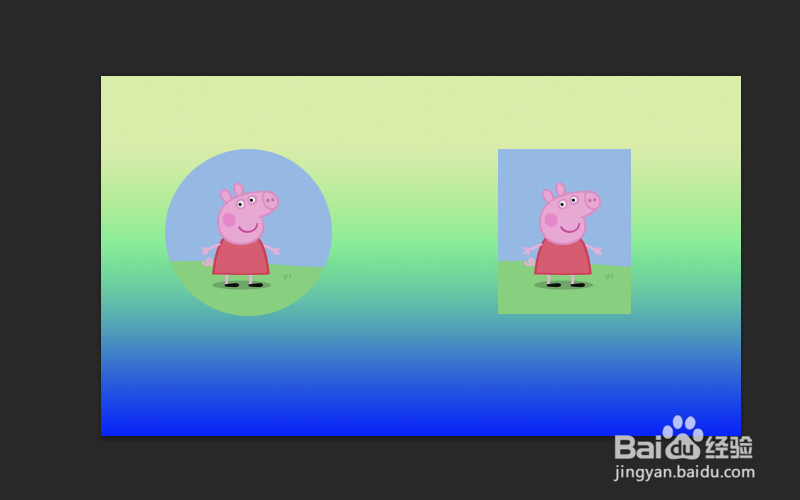
PS2018怎样快速把图片放进圆圈、方形里

 时间:2026-02-17 06:16:19

1、打开PS软件后随便新建一个背景图层,然后移动鼠标点击矩形工具

PS2018怎样快速把图片放进圆圈、方形里

2、绘制出来两个基本形状,如图所示,圆形在绘制的过程中按住shift可以得到一个正圆,然后导入图片。

PS2018怎样快速把图片放进圆圈、方形里

3、图片打开后调整一下图片和基本形状的图层关系,放到圆形工具的上方,如图所示。

PS2018怎样快速把图片放进圆圈、方形里

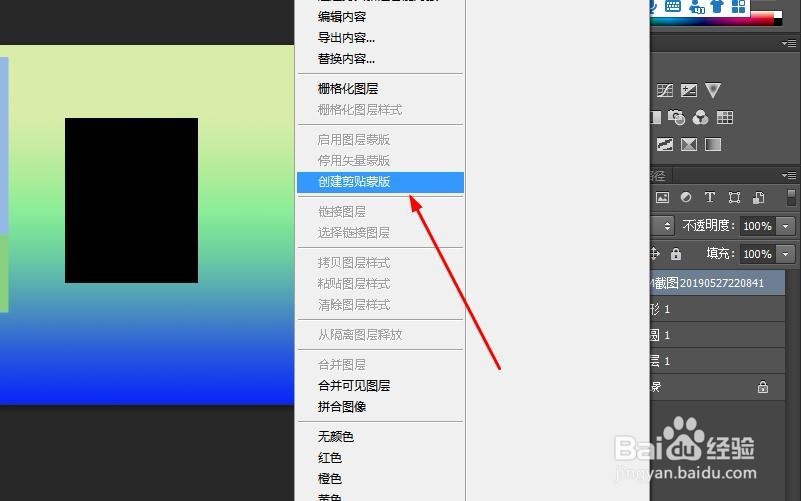
4、在图片图层处,右键----创建剪贴蒙版,然后根据形状的大小,图片多出形状的部分就会自动隐藏
PS2018怎样快速把图片放进圆圈、方形里

5、如图所示,选中图片图层然后可以移动位置,还可以实用快捷键Ctrl+T来调整角度和大小。

PS2018怎样快速把图片放进圆圈、方形里

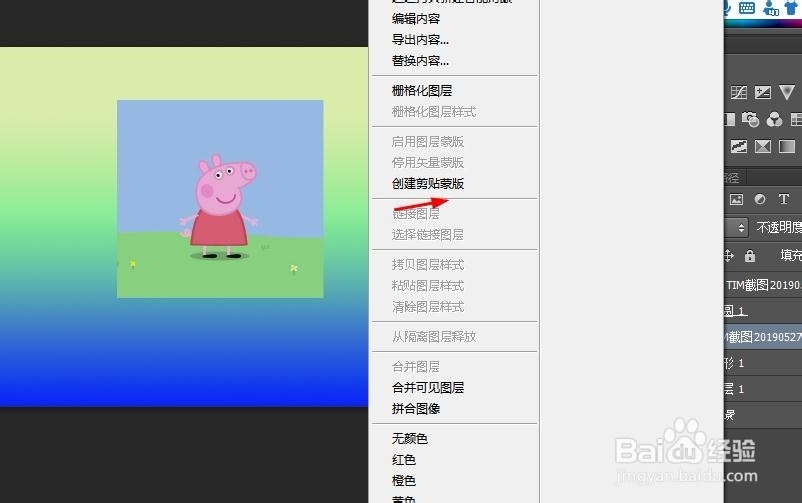
6、同样的操作,导入另外一张图片,然后放到方形的上边,右键---创建图层蒙版。
PS2018怎样快速把图片放进圆圈、方形里

7、创建剪贴蒙版的图层和附属的基本形状会有一个箭头图标显示在图层面板里边。

PS2018怎样快速把图片放进圆圈、方形里

8、如图所示,同一张图片填充在不同形状里边有不同的视觉效果。

PS2018怎样快速把图片放进圆圈、方形里

  • PS怎么插入沙漏
  • ps怎么删除矩形边框的一部分
  • 在PS中怎么制作发光字体?
  • ps中如何对图片进行去色处理
  • ps中如何给图片添加画面冲刺效果?
  • 热门搜索
    狮子头的家常做法视频 胡辣汤的做法 韭菜鸡蛋的做法 酸辣白菜的做法 干锅花菜的做法 魔方怎么还原 word目录怎么自动生成 猪大肠做法 蒜香茄子的做法 dns怎么设置