excel如何锁定单元格使其不能被修改

 时间:2026-04-22 06:59:54

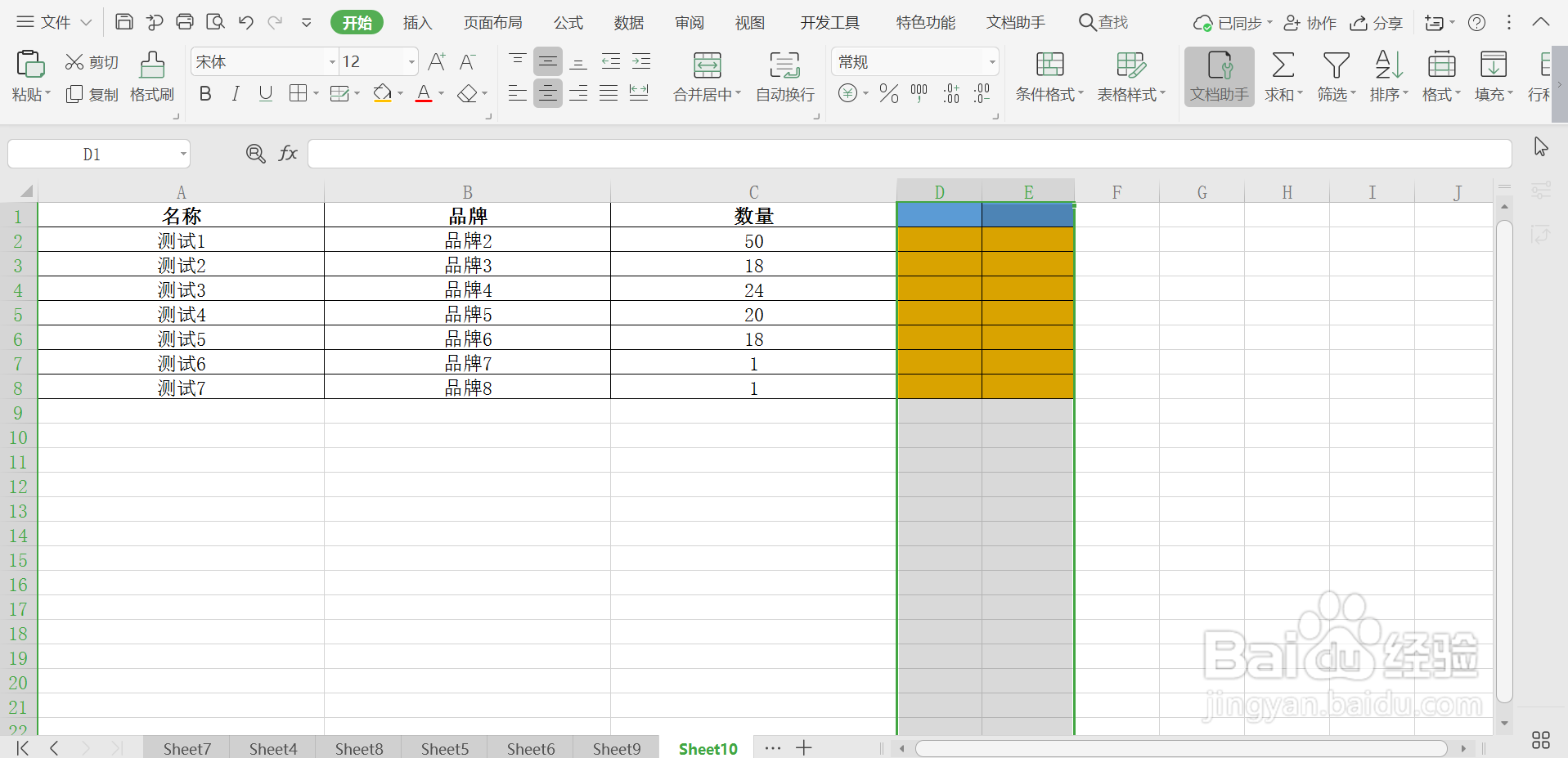
1、打开或创建excel数据文件;

excel如何锁定单元格使其不能被修改

2、工具栏中点击审阅->锁定单元格->允许用户编辑区域;

excel如何锁定单元格使其不能被修改

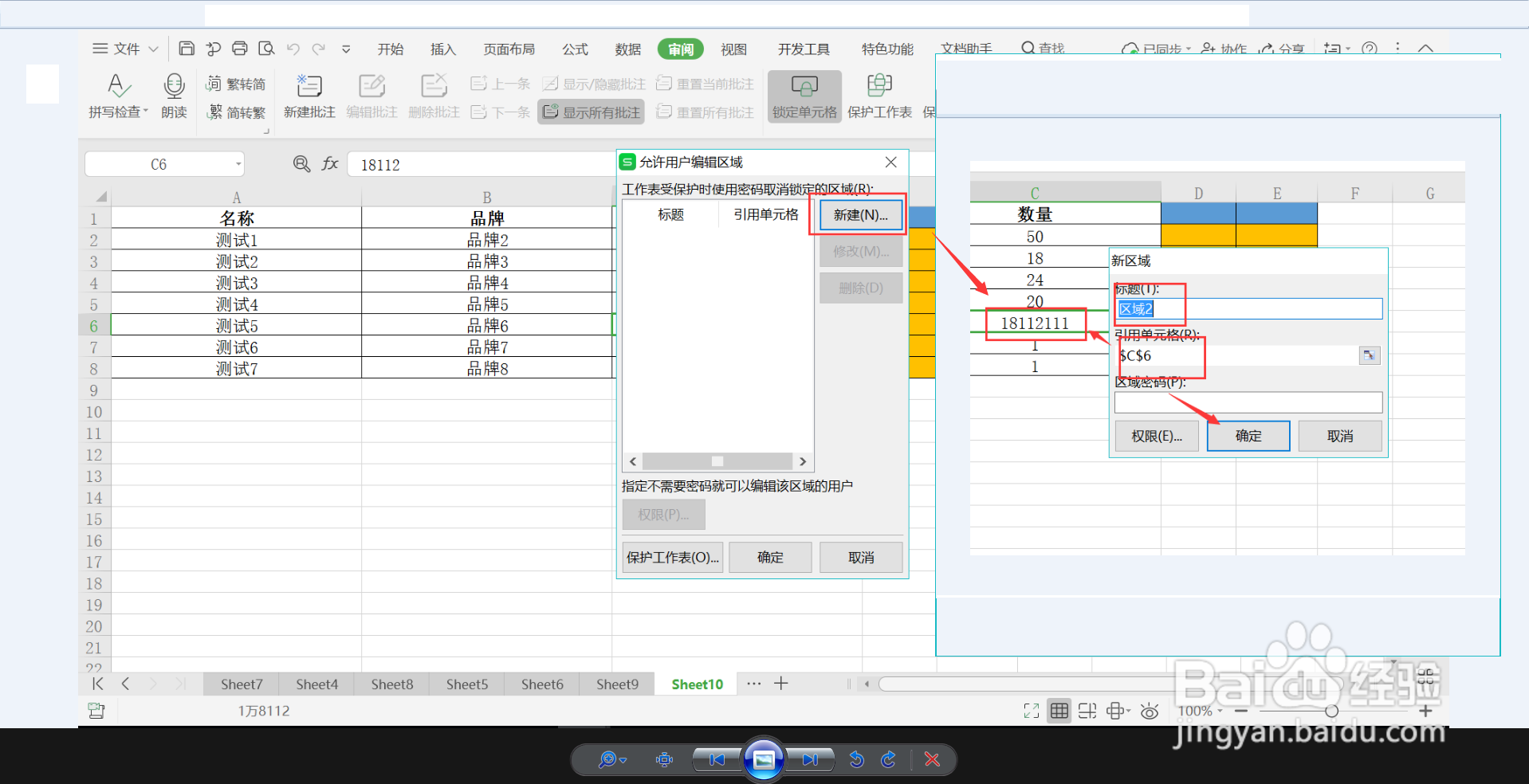
3、点击新建允许编辑区域,选择可编辑单元格,点击确定;

excel如何锁定单元格使其不能被修改

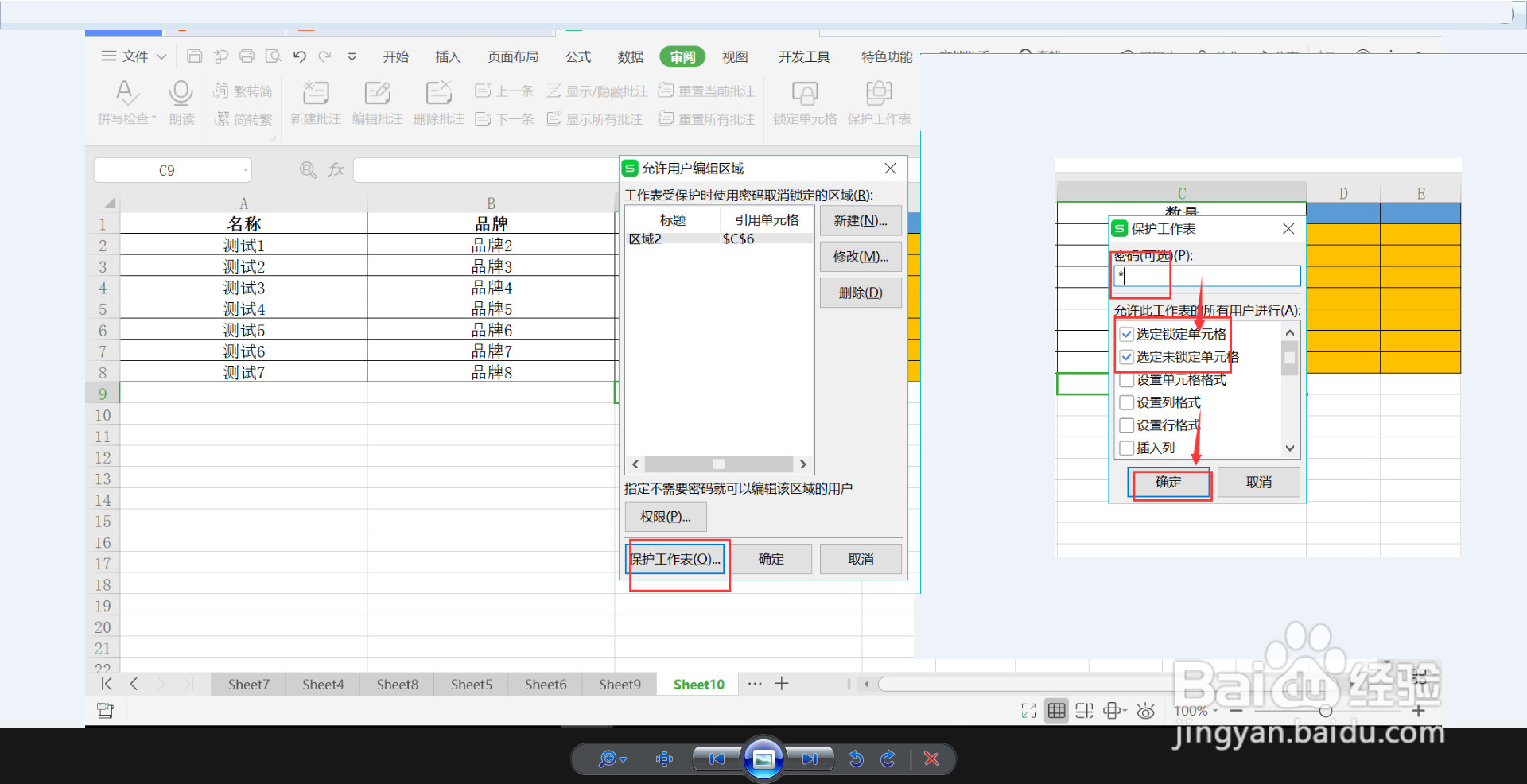
4、继续在此页面点击保护工作表,选择锁定单元格,并输入保护密码,点击确定;

excel如何锁定单元格使其不能被修改

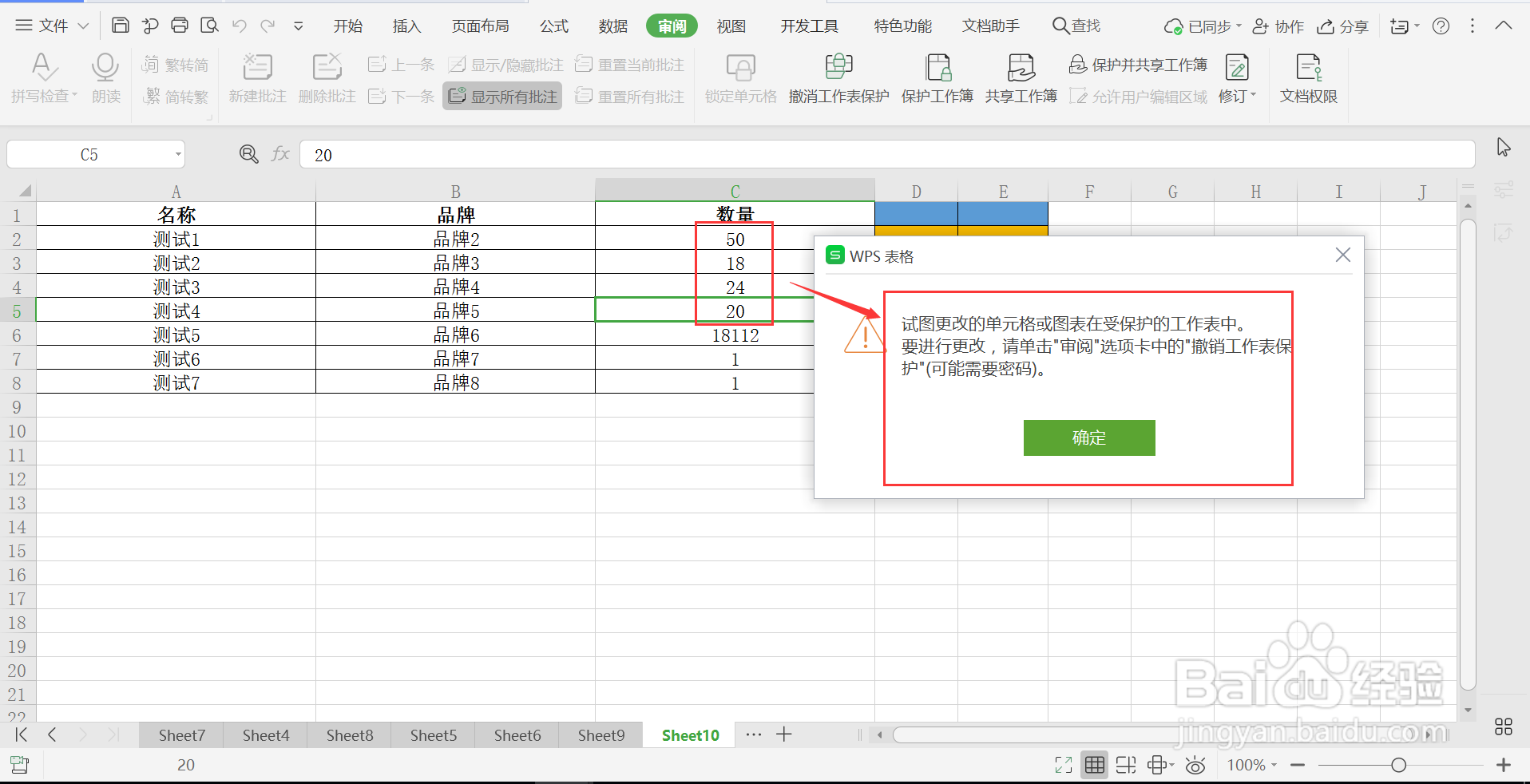
5、编辑不可编辑区域,提示不可编辑,如下图;

excel如何锁定单元格使其不能被修改

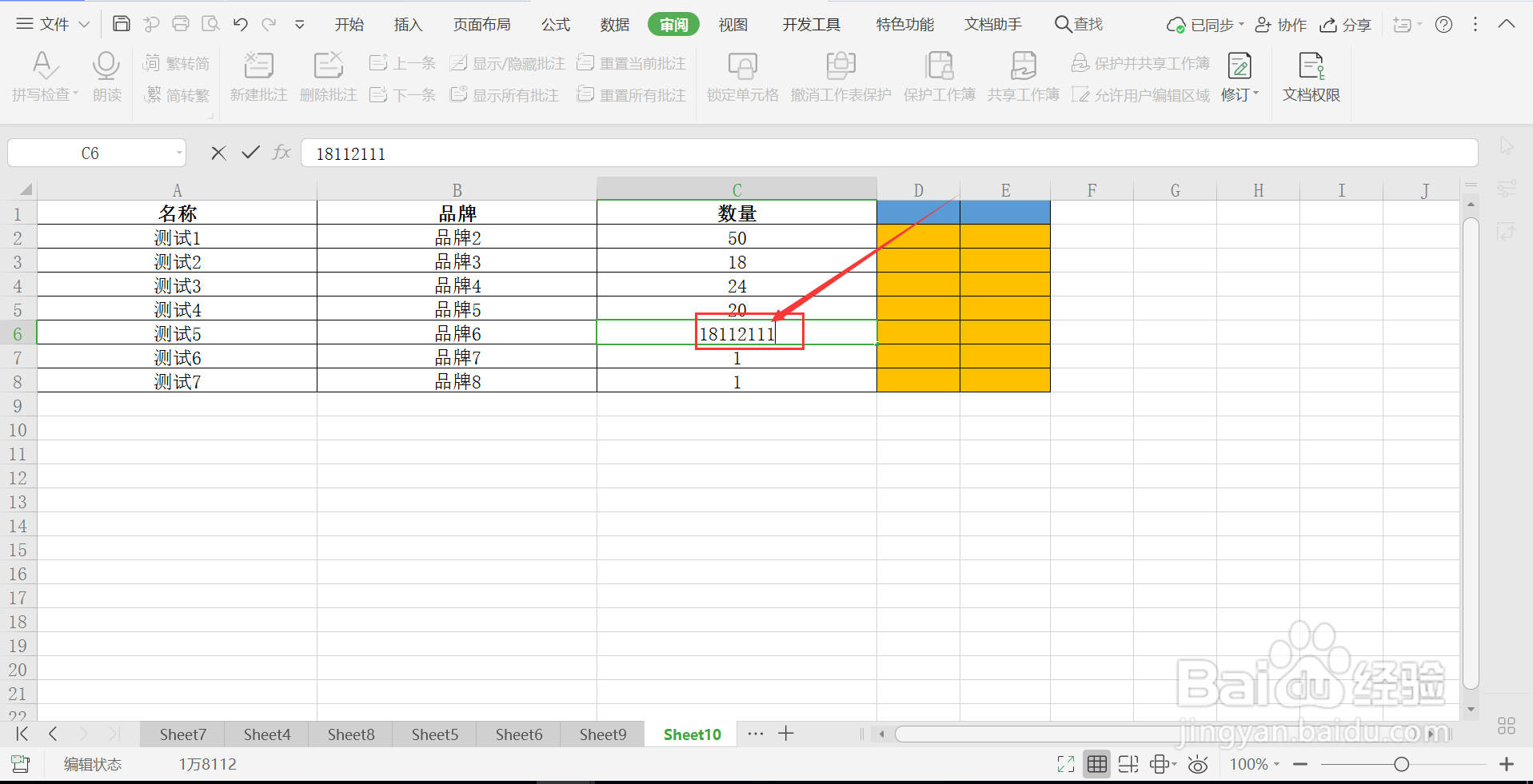
6、点击允许编辑区域,可进行增删改等操作,即完成设置,如下图所示。

excel如何锁定单元格使其不能被修改

1、打开或创建excel数据文件;

2、工具栏中点击审阅->锁定单元格->允许用户编辑区域;
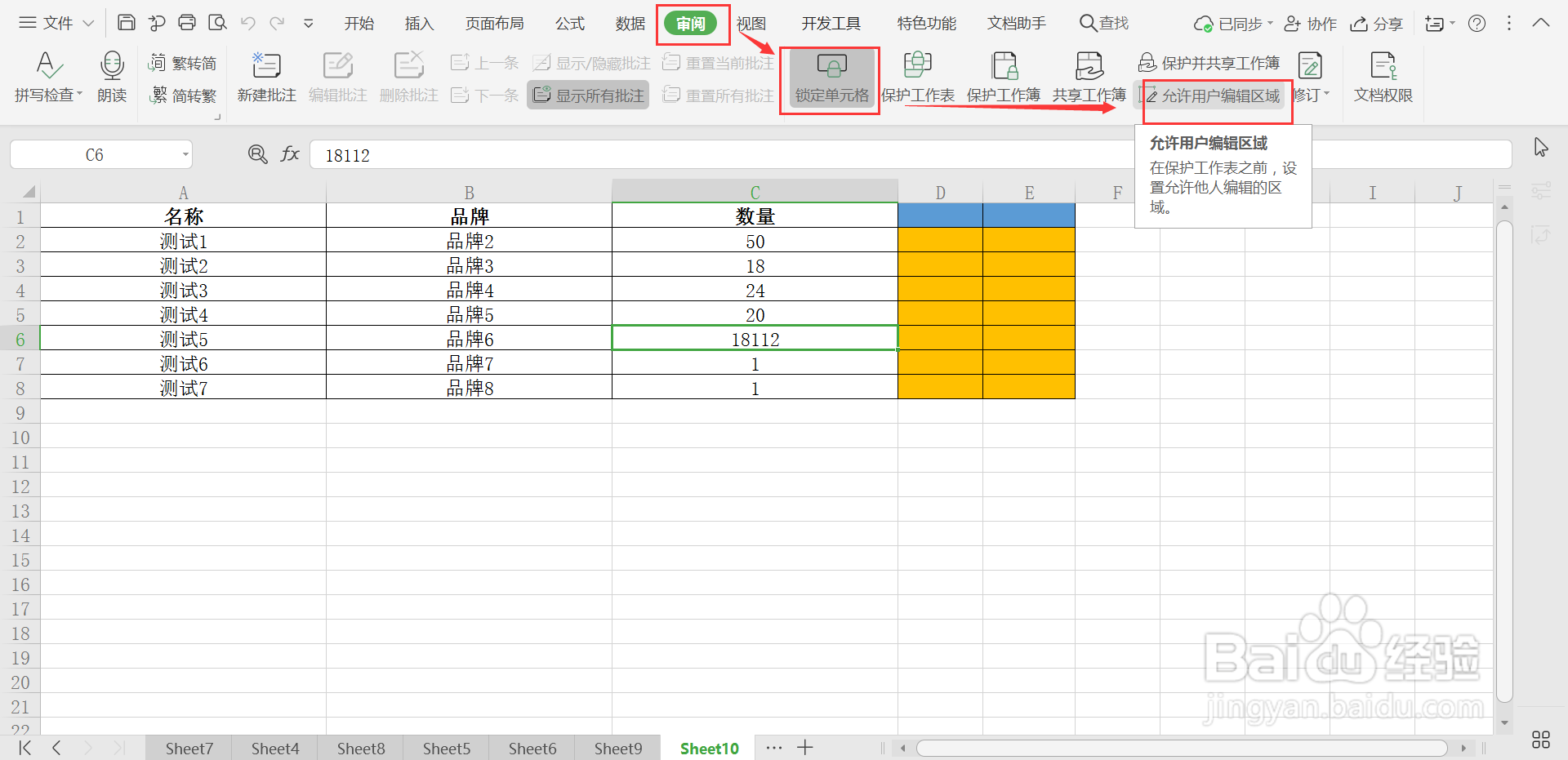
3、设置可编辑单元格;

4、设置不可编辑单元格;

5、点击确定,完成设置。

  • Excel中如何根据公式确定设置单元格格式
  • excel引用指定单元格数据
  • 怎么使用Excel表格的组合功能?
  • offset函数怎么使用?
  • Excel中怎么对整列进行引用
  • 热门搜索
    荷叶决明子减肥茶 超模减肥操 我的世界生存攻略 攻略游戏 房地产销售怎么样 红烧大排怎么做 西安旅游攻略3天 减肥针 减肥大肚子 开网店怎么样