Excel中如何根据公式确定设置单元格格式

 时间:2026-02-12 22:40:42

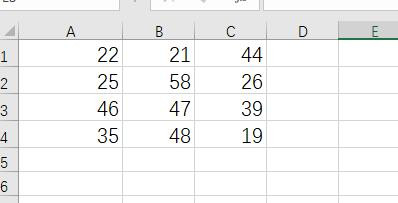
1、新建一个Excel2016文档,打开后输入一些测试数据,如图中所示。
Excel中如何根据公式确定设置单元格格式

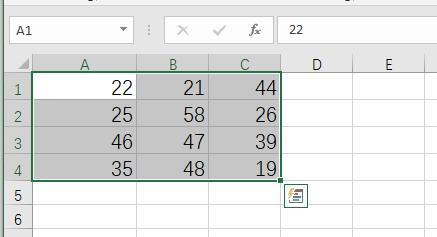
2、目标:将三个数据之和大于100的行设置特殊样式。首先选中所有的数据区域。
Excel中如何根据公式确定设置单元格格式

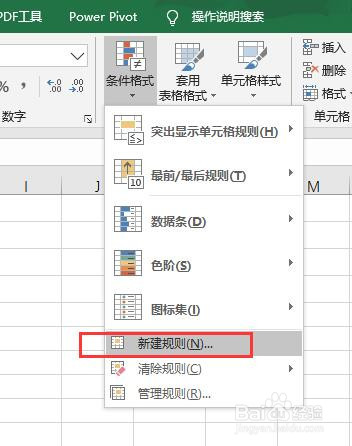
3、点击菜单栏【开始】,在开始选项卡中点击【条件格式】,选择“新建规则”。
Excel中如何根据公式确定设置单元格格式

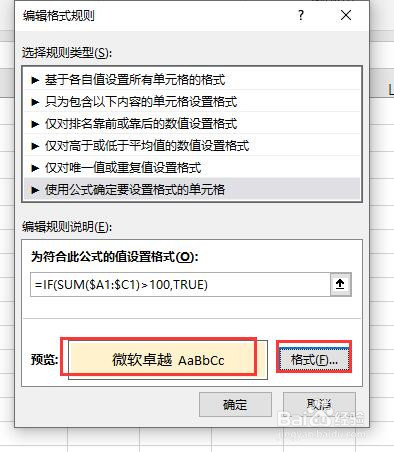
4、弹出新建格式规则对话框,选择“使用公式确定要设置格式的单元格”

Excel中如何根据公式确定设置单元格格式

5、在规则输入框中输入公式=IF(SUM($A1:$C1)>100,TRUE),注意列A和C前面加$,数字前面不加。

Excel中如何根据公式确定设置单元格格式

6、在预览中,点击右侧的格式按钮,选择要设置的格式。

Excel中如何根据公式确定设置单元格格式

Excel中如何根据公式确定设置单元格格式

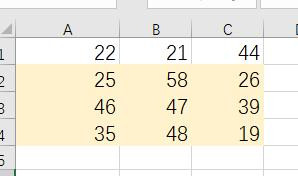
7、点击确定按钮。回到工作表,可以看到和大于100的行中数据所在的单元格都显示为了我们设置的样式。
Excel中如何根据公式确定设置单元格格式

  • Excel中使用公式确定要设置格式的单元格的方法
  • EXCEL公式控制填充颜色
  • 怎么在Excel取行号和列号?
  • EXCEL如何快速在公式区域标注颜色
  • Excel如何快速标识特定值单元格?
  • 热门搜索
    平面镜成像的特点 痦子怎么去掉 北京现代名图怎么样 中国十大必去旅游城市 流产后多久可以同房 辽宁旅游景点大全介绍 产地证怎么做 休闲旅游 免费可以看污片的软件 武夷山旅游网