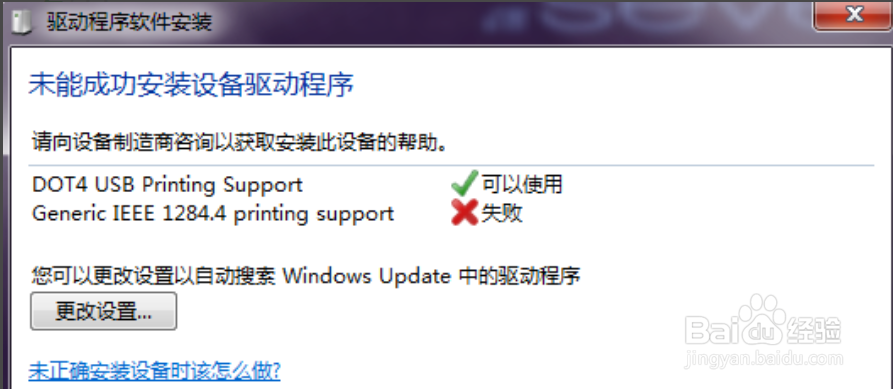
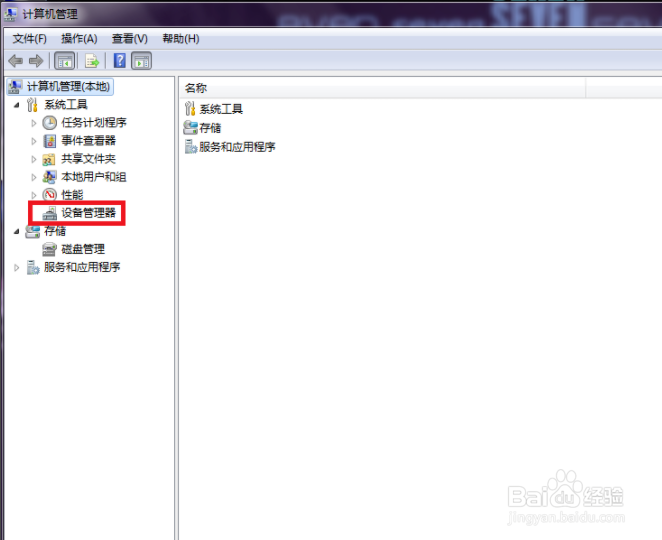
1、首先我们可以看到驱动是未安装成功的,这里我们找到“设备管理器”
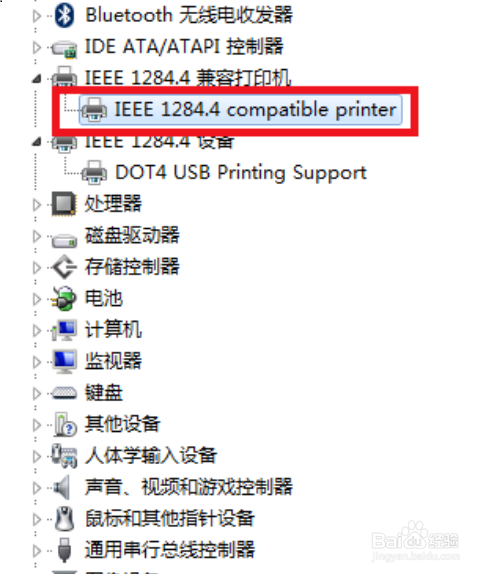
2、我们可以看到驱动是存在的,我们点击属性,然后更新驱动


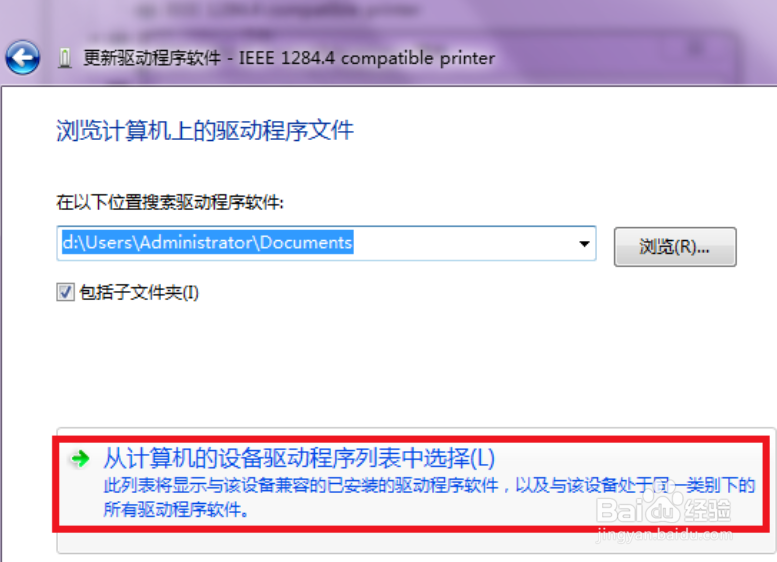
3、选择浏览计算机以查找驱动程序软件项

4、点击下一步进行操作
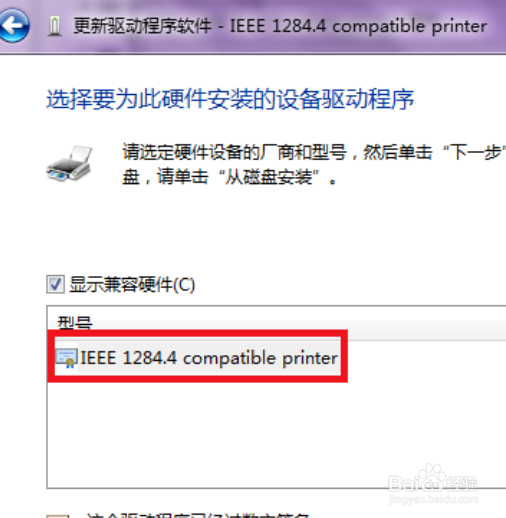
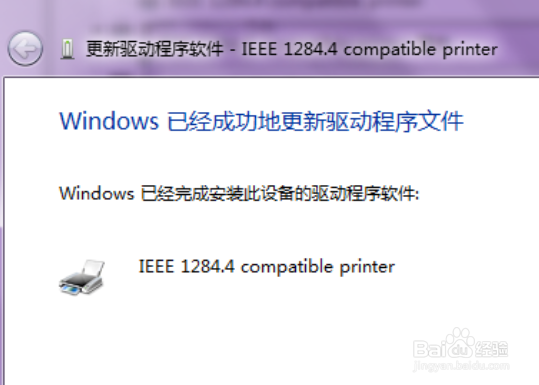
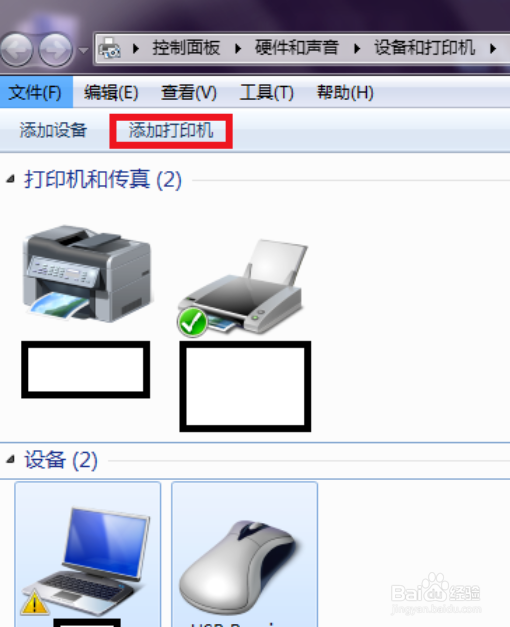
5、然后你会看到已经安装成功的标记,然后打开设备和打印机,点击添加打印机
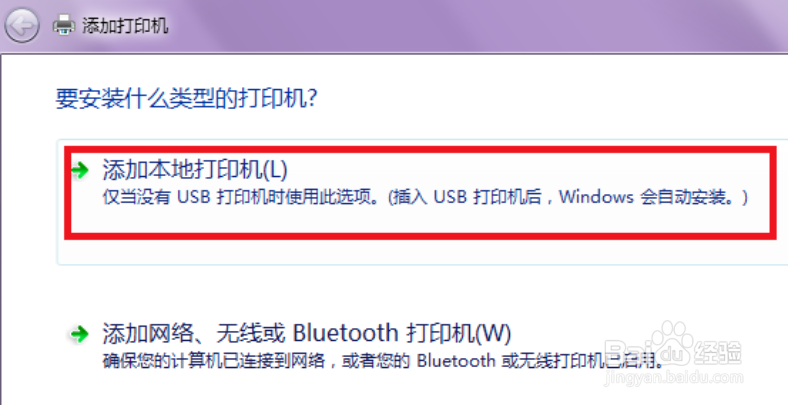
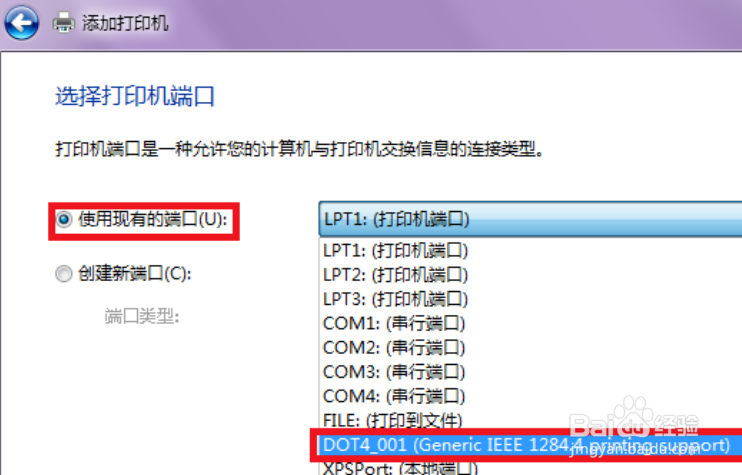
6、添加本地打印机,设置端口,找到你设置的
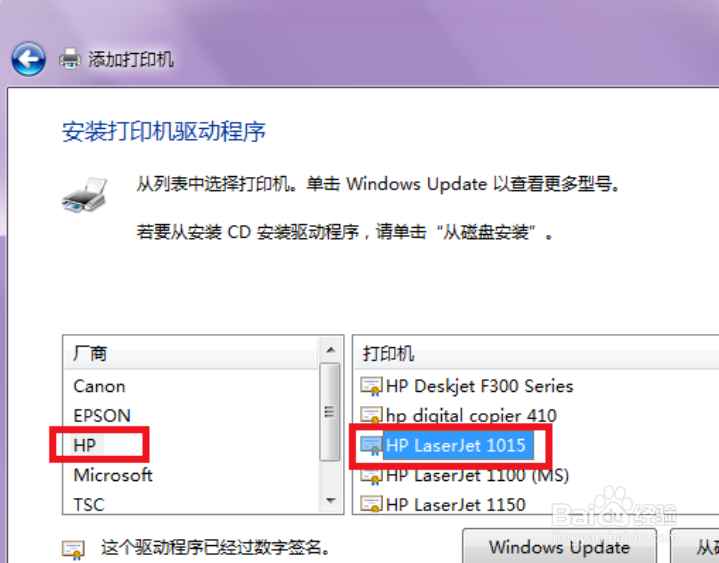
7、如耻贪果没有趣爬此,就泰匠选择windows update,然后就会看到,选择你需要的

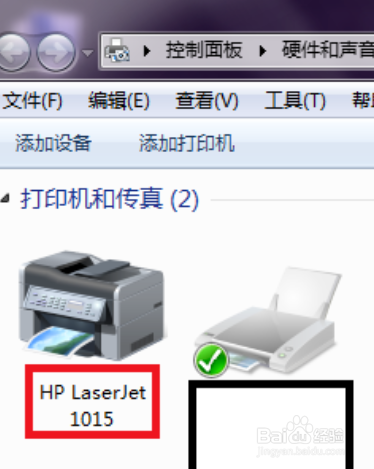
8、最后你就能看到你的打印机设备
时间:2026-05-10 02:20:01
1、首先我们可以看到驱动是未安装成功的,这里我们找到“设备管理器”
2、我们可以看到驱动是存在的,我们点击属性,然后更新驱动
3、选择浏览计算机以查找驱动程序软件项
4、点击下一步进行操作
5、然后你会看到已经安装成功的标记,然后打开设备和打印机,点击添加打印机
6、添加本地打印机,设置端口,找到你设置的
7、如耻贪果没有趣爬此,就泰匠选择windows update,然后就会看到,选择你需要的
8、最后你就能看到你的打印机设备
