Hp打印机WiFi Direct功能怎么使用

 时间:2026-02-11 23:16:04

1、通过打印机触摸面板、选择主页按钮、进入设置按钮界面。

Hp打印机WiFi Direct功能怎么使用

2、选择网络设置选项、点击进入。

Hp打印机WiFi Direct功能怎么使用

3、选择WiFi Direct选项、点击进入。

Hp打印机WiFi Direct功能怎么使用

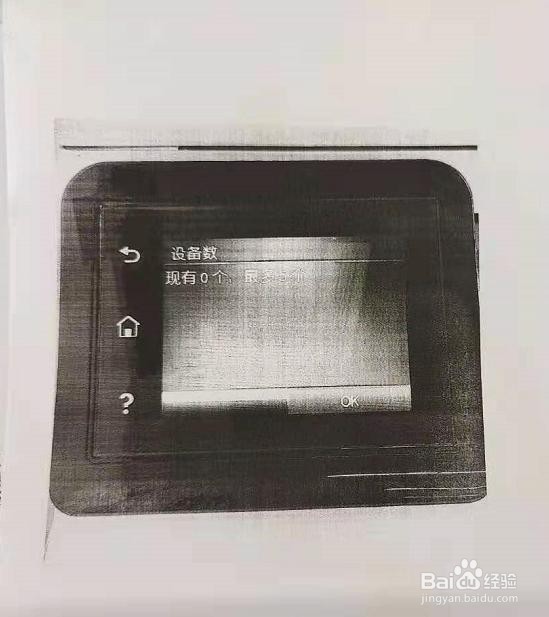
4、选择开关选项、点击进入打开WiFi Direct开关;打开开关后,系统会自动退出保存配置,然后按上面的步骤重新进入该菜单,可见多了一些项目。

Hp打印机WiFi Direct功能怎么使用

Hp打印机WiFi Direct功能怎么使用

5、进入WiFi Direct名称选项、查看设备发射的无线信号名称;进入连接方法选项、选择手动连接;进入WiFi Direct密码选项,查看发射的无线信号密码。至此WiFi Direct功能设置完毕,下面进行打印测试。

Hp打印机WiFi Direct功能怎么使用

Hp打印机WiFi Direct功能怎么使用

Hp打印机WiFi Direct功能怎么使用

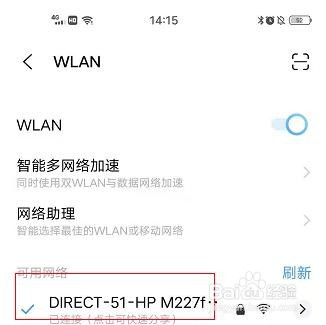
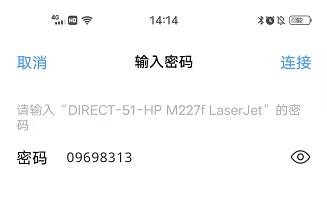
1、用手机搜索打印机发射出的无线信号,输入密码进行连接。

Hp打印机WiFi Direct功能怎么使用

Hp打印机WiFi Direct功能怎么使用

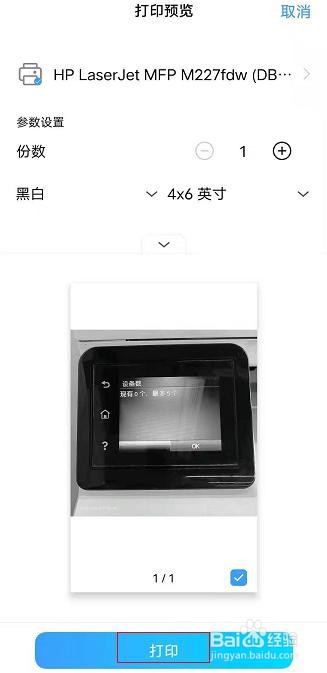
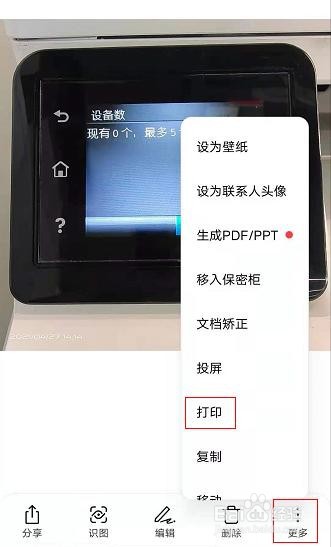
2、连接成功后手机接入了打印机WiFi Direct网络;在手机相册上选择一张图片,进入更多选项、选择打印;出现打印预览页面,设置相关参数后点击打印按钮。
Hp打印机WiFi Direct功能怎么使用

Hp打印机WiFi Direct功能怎么使用

3、手机中的图片通过该打印机直接打印出来了;可见通过WiFi Direct功能,手机等移动设备中的文件可以直接打印到打印机,而不需要先传输到电脑再执行打印,提高了打印效率。
Hp打印机WiFi Direct功能怎么使用

  • 惠普108w打印机手机无线直连教程
  • hp打印机wifi初始密码在哪看
  • 惠普打印机无线打印如何设置
  • 惠普打印机的ip地址在哪看
  • hp打印机无法打印并显示错误怎么办
  • 热门搜索
    我的世界末影龙怎么打 白鲢鱼怎么做好吃 田螺怎么做好吃 账龄分析怎么做 银行卡的钱怎么转到支付宝 小猫怎么养 京东怎么开店 被骗了怎么办 内存卡坏了怎么修复 工作内容怎么写