怎样给word文本添加下框线

 时间:2026-02-16 22:49:05

1、1、打开word文档。

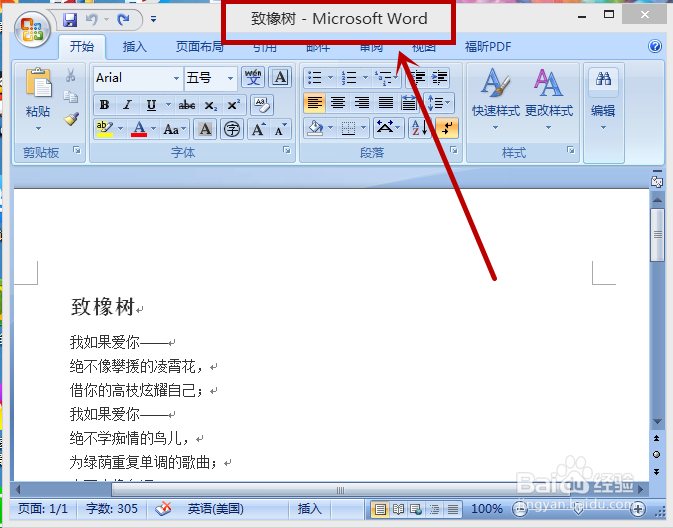
    点击并打开word文档,小编此处打开的word文档是《致橡树》,如下图。
怎样给word文本添加下框线

2、2、点击“开始"菜单。

    在word文档最上方的菜单栏左侧,点击”开始“菜单,如下图。

怎样给word文本添加下框线

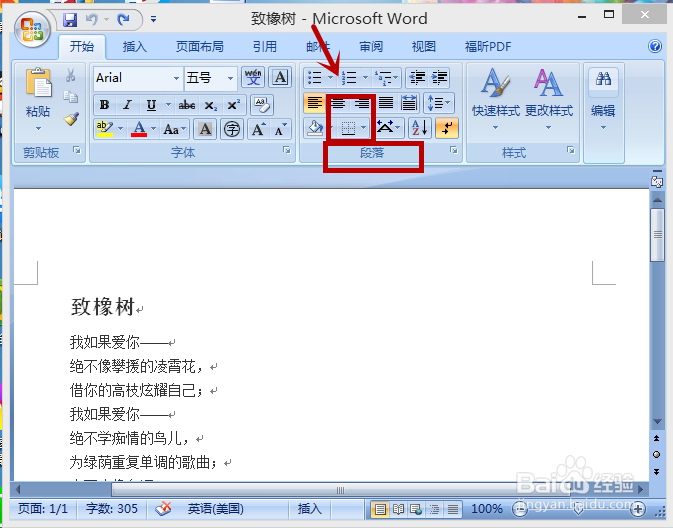
3、3、在”段落“中找到下框线。

    点击开始菜单以后,我们能看到字体、段落、样式等,我们在”段落“中,找到”下框线“,如下图。
怎样给word文本添加下框线

4、4、选中word文本内容。

    在word文档中,对即将要添加下框线的文本内容进行选中,如下图。

怎样给word文本添加下框线

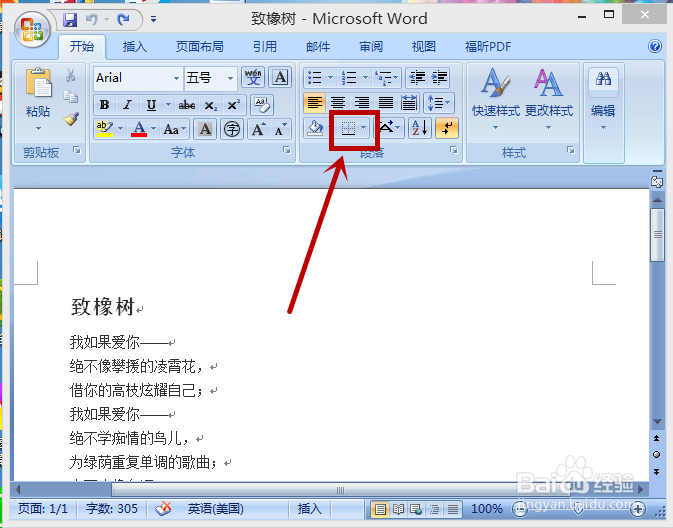
5、5、点击下框线工具。

    选中好word文档的文本内容时,在”段落“格式中,点击”下框线“工具,如下图。
怎样给word文本添加下框线

6、6、松开即可看到已经添加了下框线。

    当我们选中好word文档的文本内容,并且点击了”段落“中的”下框线“工具,那么松开鼠标即可看到相应文本内容下已经添加了下框线,如下图。

怎样给word文本添加下框线

  • 如何用word给文章添加标题
  • Word2010怎么使用快速样式设置文字
  • Word怎样对整个文档所有段落设置首行缩进
  • 怎么分栏后加分隔线
  • 如何在AI中给文字添加玫红色和扭转效果
  • 热门搜索
    南瓜的做法 蒸蛋的做法 跳蚤怎么彻底消灭 麻辣香锅的做法 旻怎么读 油炸肉丸子的做法 羊排汤的做法 珍珠丸子的做法 下奶猪蹄汤的做法 契怎么读