AD域控制器使用netdom修改计算机名称图解教程

 时间:2026-04-27 09:16:40

1、首先我们打开DOM界面后,输入netdom命令,可以看到命令的语法

AD域控制器使用netdom修改计算机名称图解教程

2、输入命令行 netdom computername FQDN /Enumerate[:{AlternateNames | PrimaryName | AllNames}] ,其中FQDN是此计算机名+域,Enumerate后可选枚举的三种或留空,执行后显示的是当前的计算机名称
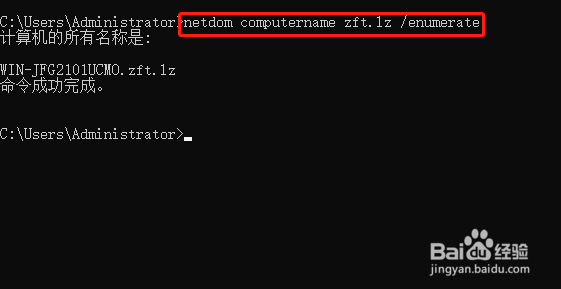
AD域控制器使用netdom修改计算机名称图解教程

3、执行如图所示的命令,为计算机添加一个即将修改的名称,再次执行上一步的命令就可以看到两个名称了

AD域控制器使用netdom修改计算机名称图解教程

4、然后再执行如图所示的命令,将刚刚新增的名称设置为主名称

AD域控制器使用netdom修改计算机名称图解教程

5、重启电脑后,再次执行第二步的命令,可以看到新名称已经为主名称了

AD域控制器使用netdom修改计算机名称图解教程

6、此时查看系统属性或者计算机名称,都可以看到名称已经修改成功了

AD域控制器使用netdom修改计算机名称图解教程

7、执行如图所示的命令,将旧的名称删除

AD域控制器使用netdom修改计算机名称图解教程

8、执行如图所示的命令,可以看到计算机名称已经成功删除

AD域控制器使用netdom修改计算机名称图解教程

9、查看域控信息或者服务器信息,都可以看到名称已经替换了

AD域控制器使用netdom修改计算机名称图解教程

  • 如何查看开放端口和关闭指定的端口及限制端口
  • Win10系统如何在防火墙里开放端口?
  • Windows server 2012安装教程
  • Win11系统怎么开启telnet服务?
  • Ping命令出现传输失败常见故障
  • 热门搜索
    西安翻译学院怎么样 梧桐山攻略 鼻毛长怎么办 非常食客加盟怎么样 无锡旅游景点攻略 泰拉瑞亚肉山后攻略 五菱之光怎么样 冰点脱毛怎么样 方向盘套怎么装 红烧鸡块的做法