如何利用PS工具将照片制作出国画效果?

 时间:2026-02-13 21:35:47

1、打开PS工具,同时打开我们事先准备好的照片素材,如下图所示:

如何利用PS工具将照片制作出国画效果?

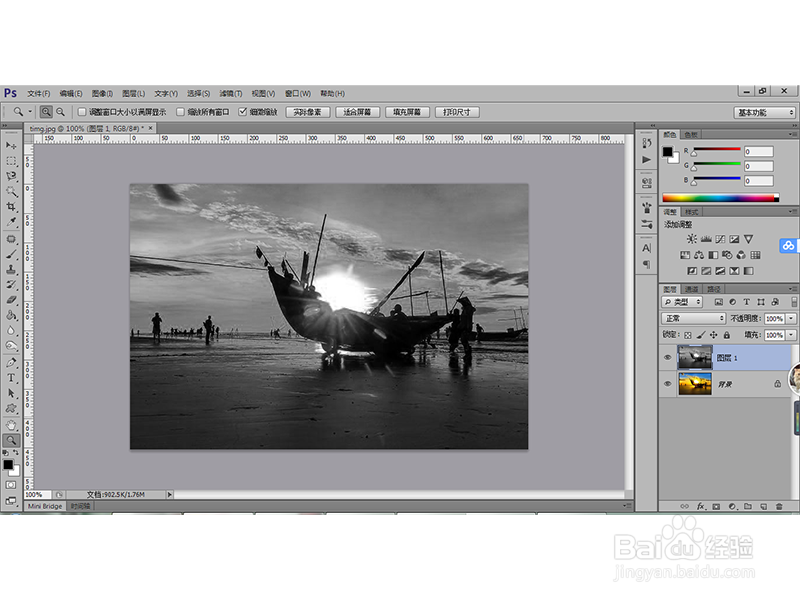
2、【Ctrl+J】复制背景图层,得到图层1,如下图:

如何利用PS工具将照片制作出国画效果?

3、利用【Shift+Ctrl+U】组合键将图片去色,如下图所示:

如何利用PS工具将照片制作出国画效果?

4、执行“滤镜-模糊-高斯模糊”命令,在弹出的对话框中设置相关属性如下:

如何利用PS工具将照片制作出国画效果?

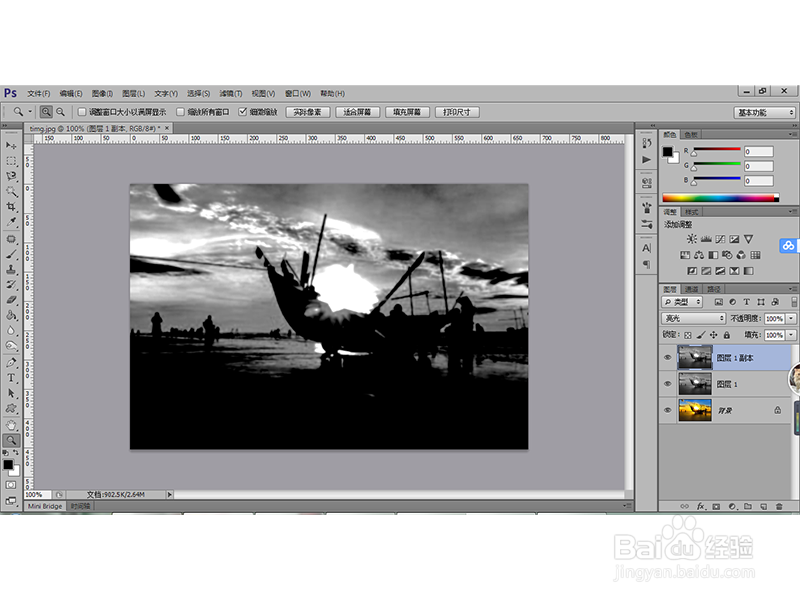
5、【Ctrl+J】复制“图层1”,得到图层1副本,设置图层混合模式为“亮光”如下图:
如何利用PS工具将照片制作出国画效果?

6、使用同样的方法复制背景图层,得到背景图层副本,并将其置于所有图层的最上方,在图层面板中设置图层模式为“颜色”,如下图所示:

如何利用PS工具将照片制作出国画效果?

7、选择“图层-拼合图像”命令,再新建一个名为图层1的图层,将其填充颜色为#e3dac3,并设置图层混合模式为正片叠底,不透明度为60%,如下图:

如何利用PS工具将照片制作出国画效果?

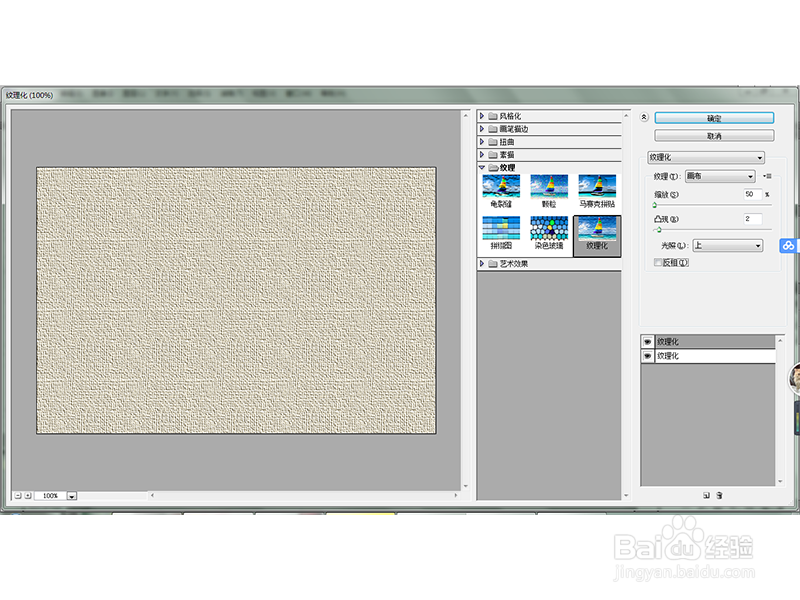
8、执行“滤镜-纹理-纹理化”命令,在弹出的对话框中设置相关属性如下:

如何利用PS工具将照片制作出国画效果?

9、点击确定之后得到的最终效果如下:

如何利用PS工具将照片制作出国画效果?

  • ps中怎么画雨伞
  • 用PS给相片调出红黄色调
  • PS烟雾光束制作方法
  • PS如何做钢铁字体
  • PS样式怎么用
  • 热门搜索
    螃蟹怎么吃 皮肤晒伤怎么办 猪肺怎么做好吃 大写的二怎么写 信用卡利息怎么算 尿道感染怎么办 烧心怎么办 芦荟怎么吃 业之峰装饰公司怎么样 酸菜饺子馅怎么调