PS如何做钢铁字体

 时间:2026-04-27 05:29:52

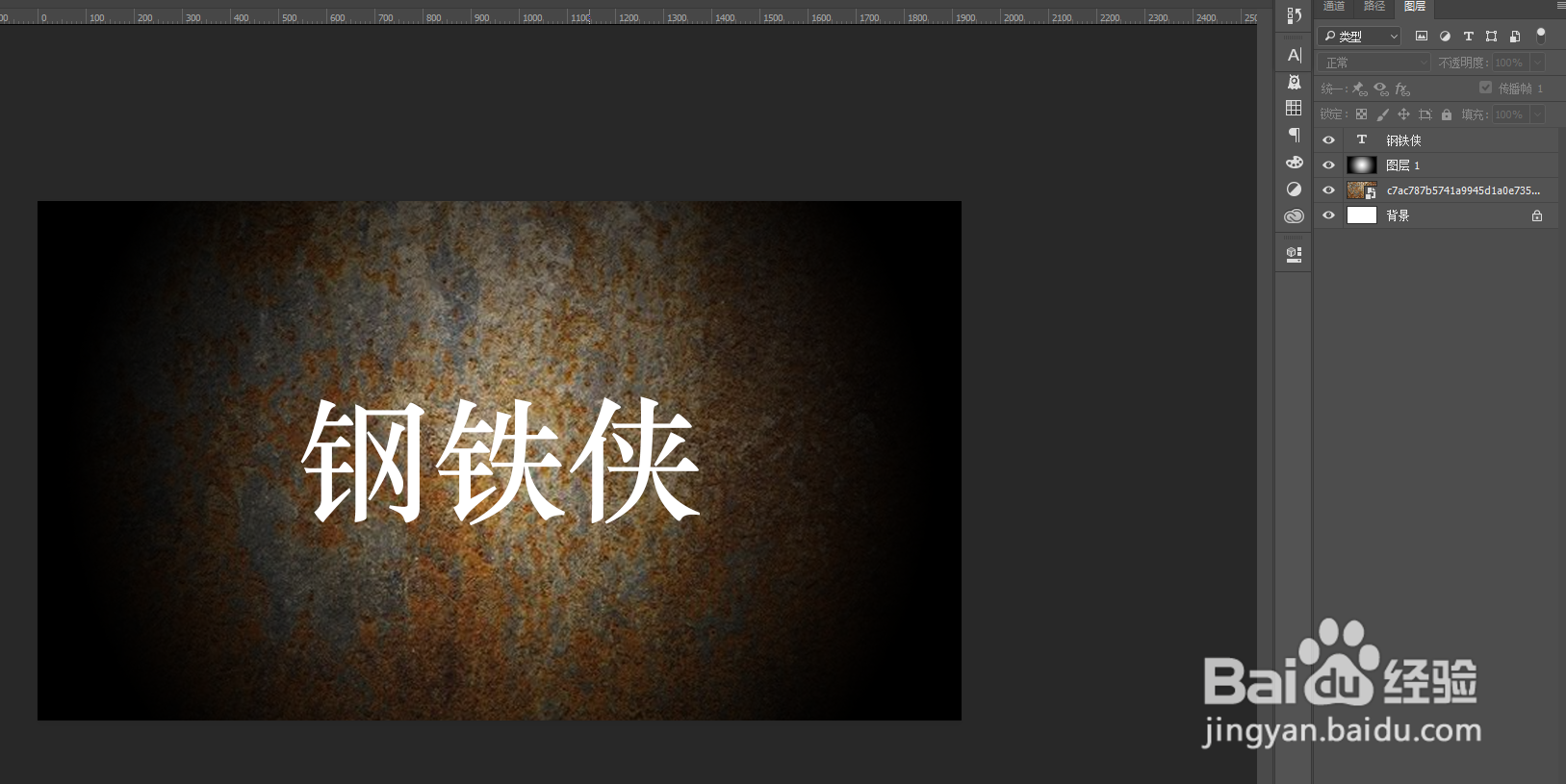
1、PS软件中新建画布,导入铁锈纹理图层

PS如何做钢铁字体

PS如何做钢铁字体

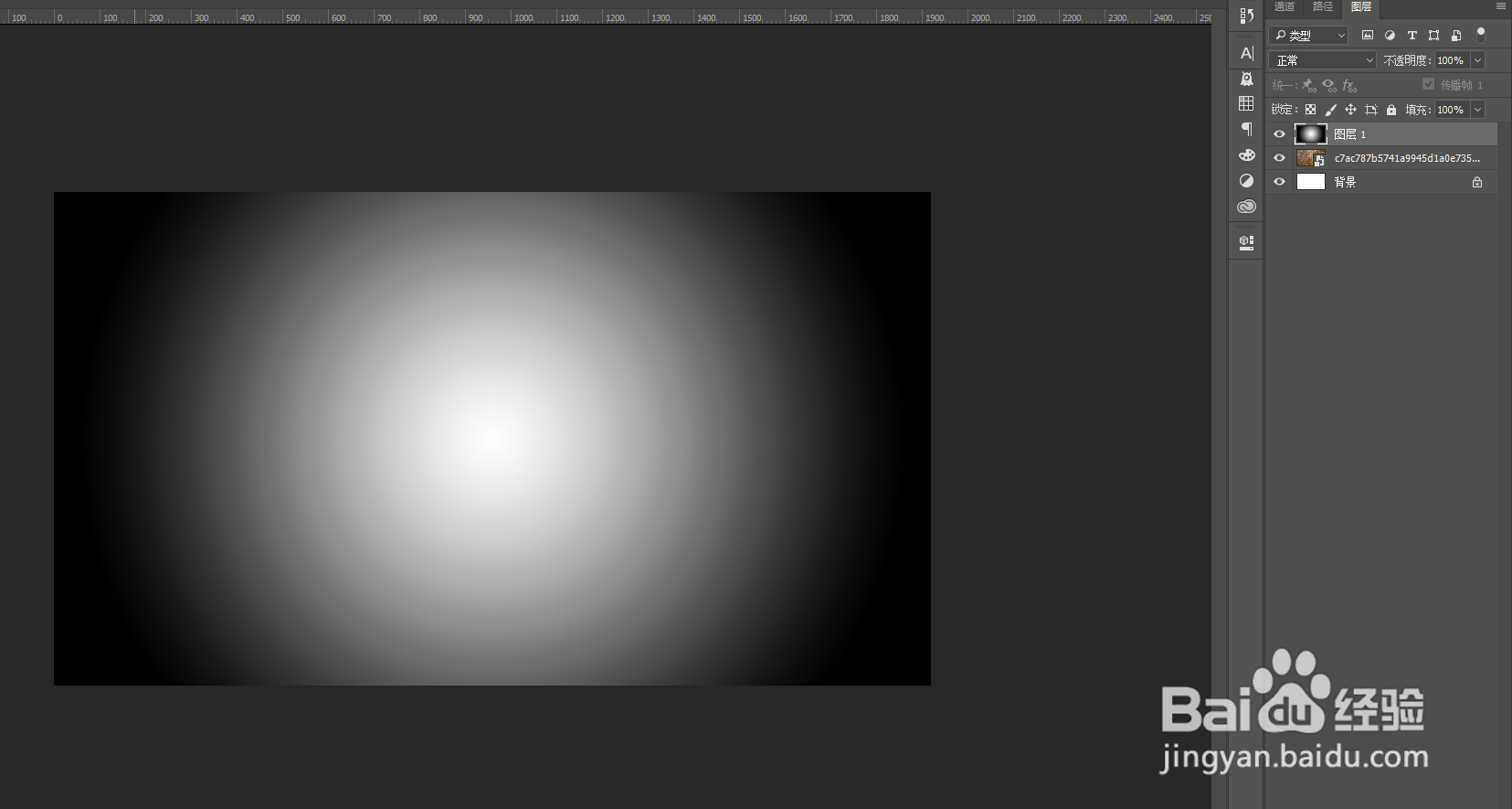
2、在铁锈纹理上新建一个黑色图层,使用渐变工具,使图片四周为黑色中间为白色,将混合模式改成【正片叠底】
PS如何做钢铁字体

PS如何做钢铁字体

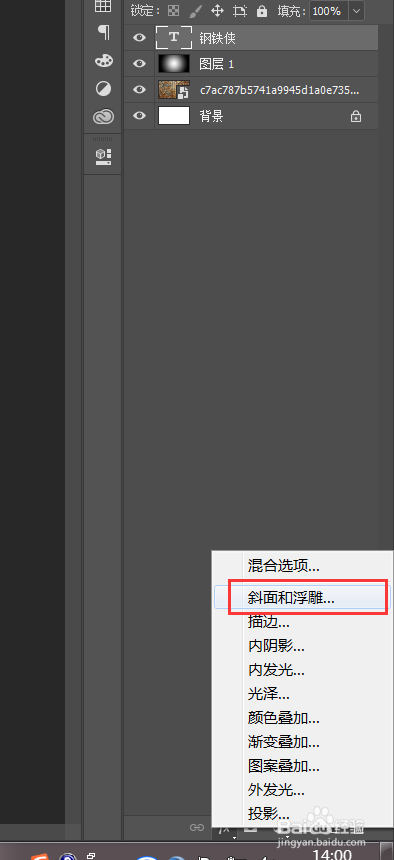
3、在用文字工具打上【钢铁侠】三个字,添加图层样式【斜面和浮雕】,数值可参考下方
PS如何做钢铁字体

PS如何做钢铁字体

PS如何做钢铁字体

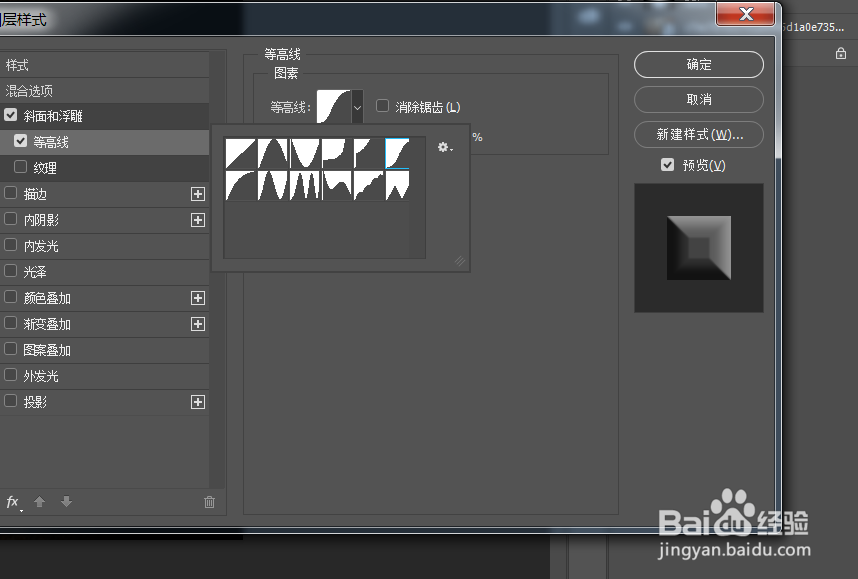
4、再为文字添加等线高度和纹理,数值可参考下图

PS如何做钢铁字体

PS如何做钢铁字体

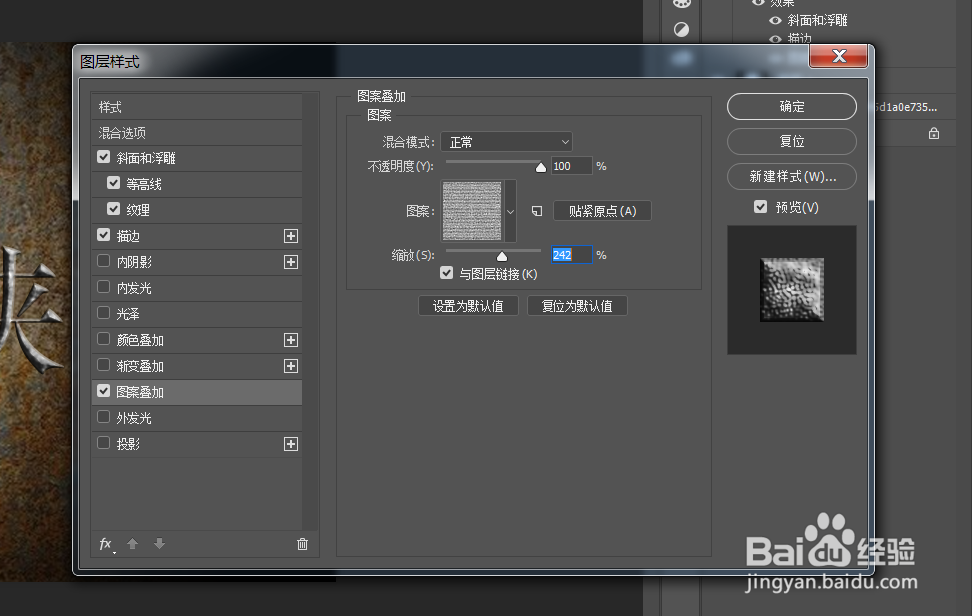
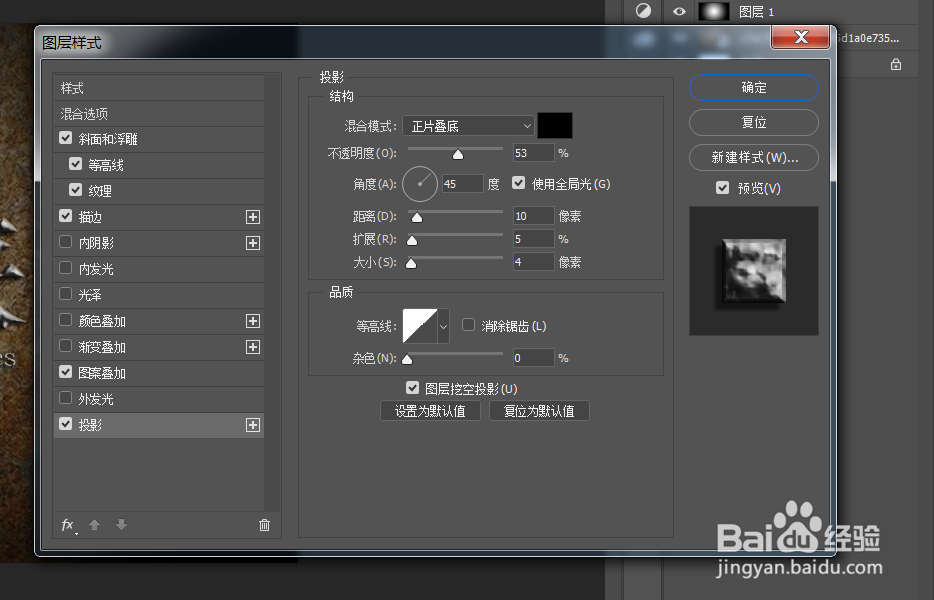
5、再设置文字描边增加文字厚度,再设置图像叠加和投影,数值可参考下图
PS如何做钢铁字体

PS如何做钢铁字体

PS如何做钢铁字体

6、最后添加了一句话“love you tree thousands times”,输入文字后,可以将钢铁侠三个字的效果复制到这句话上面,选择文字效果图层右键“拷贝图层样式”

PS如何做钢铁字体

  • PS制作晶体字效果
  • PS利用通道抠取云朵
  • PS如何快速制作雨滴画笔笔刷
  • Ps怎样制作水晶钻
  • Photoshop怎么绘制国潮按钮
  • 热门搜索
    漫不经心的近义词 苹果平板怎么连接电脑 认真的近义词 怎么看手机系统 感冒不能吃什么水果 科学博物馆英语怎么读 喧嚷的近义词 怎么清理磁盘 怎么样和女孩子聊天 舌苔发白怎么办