Win10两台电脑怎么连接局域网

 时间:2026-05-08 15:20:50

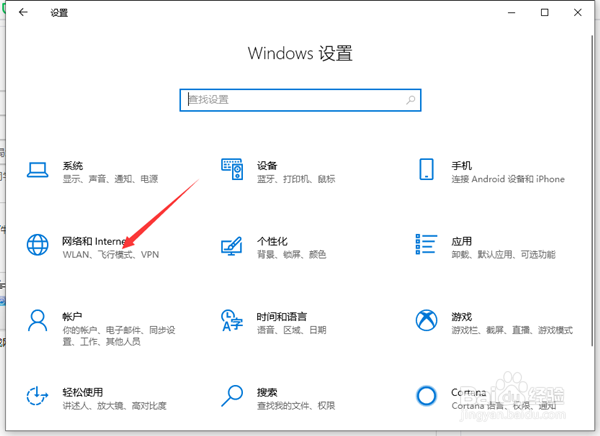
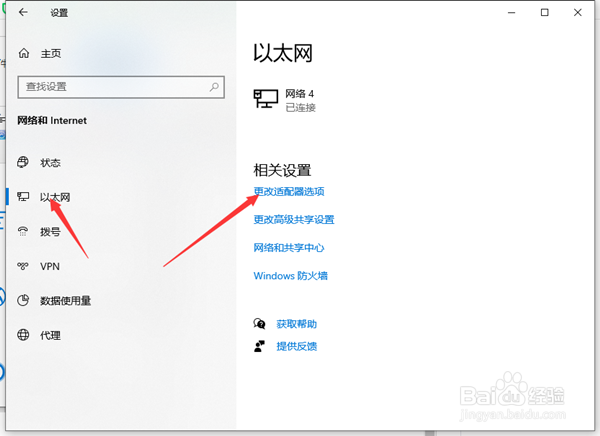
1、第一步,打开电脑设置,点击网络和internet;
Win10两台电脑怎么连接局域网

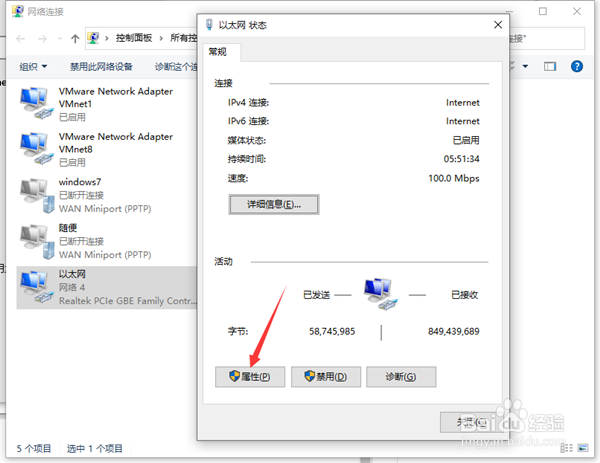
2、第二步,点击左侧的“以太网”后,在艳蕉川右侧找到“更改适配器选项”点击讨块进入;
Win10两台电脑怎么连接局域网

3、第三步,双击连接的以太网络,然后点击属性按钮;

Win10两台电脑怎么连接局域网

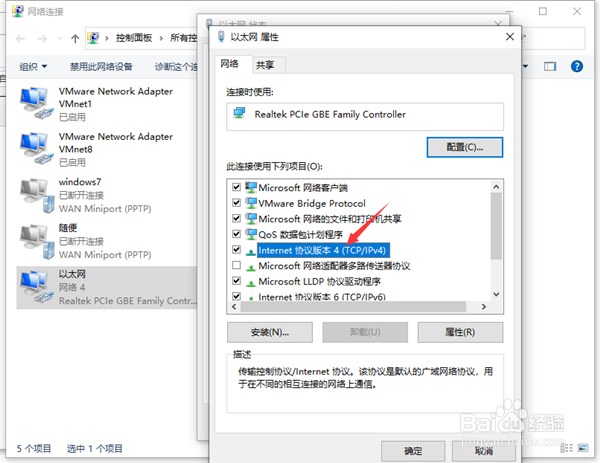
4、第四步,接着双击“Internet 协侧阅议版本4”;

Win10两台电脑怎么连接局域网

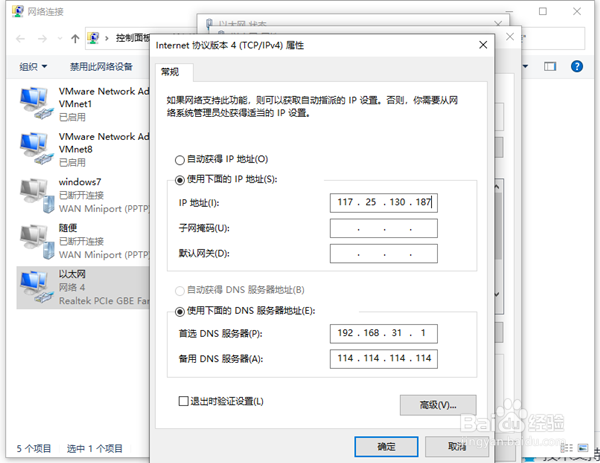
5、第五步,把IP地址设定为以下的固定IP地址,参考下图;

Win10两台电脑怎么连接局域网

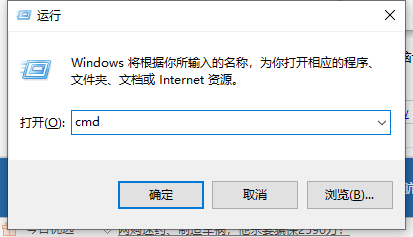
6、第六步,两台电脑设置完成后,我们使用其中一台电脑同时按下键盘快捷键Win+R,打开运行窗口输入CMD,然后确定;
Win10两台电脑怎么连接局域网

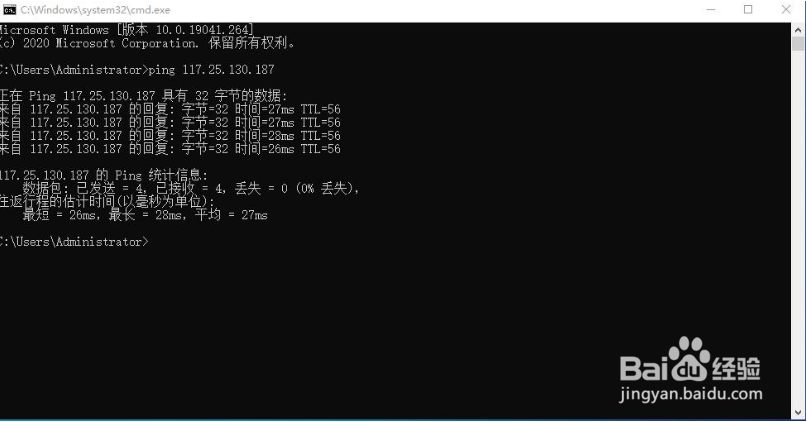
7、第七步,输入刚刚设置的ip地址,输入ping 192.168.119.138 然后按回车。出现下图所示说明组建成功了。
Win10两台电脑怎么连接局域网

  • Windows 10如何设置Guest账户不能更改密码
  • win10共享文件没有权限访问
  • win10网络共享设置的方法
  • Win10指定用户共享文件的方法
  • win10局域网看不到其他电脑
  • 热门搜索
    老板不发工资怎么办 qq怎么换头像 肩膀疼是怎么回事 淘宝会员名怎么修改 平板怎么刷机 防冻液怎么加 新浪微博怎么发微博 怎么能快速减肥 斤五笔怎么打 红旗汽车怎么样