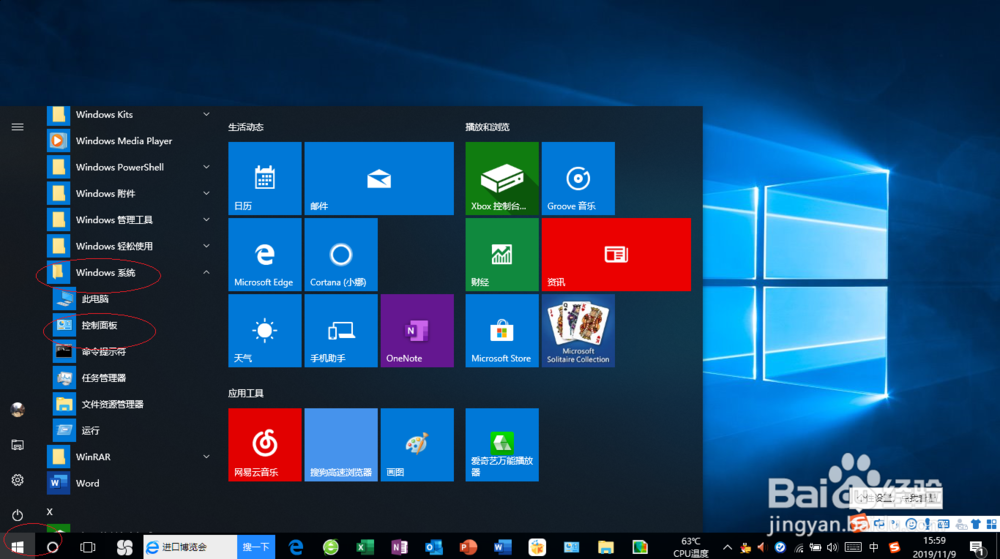
1、首先,选择开始菜单"控制面板"项
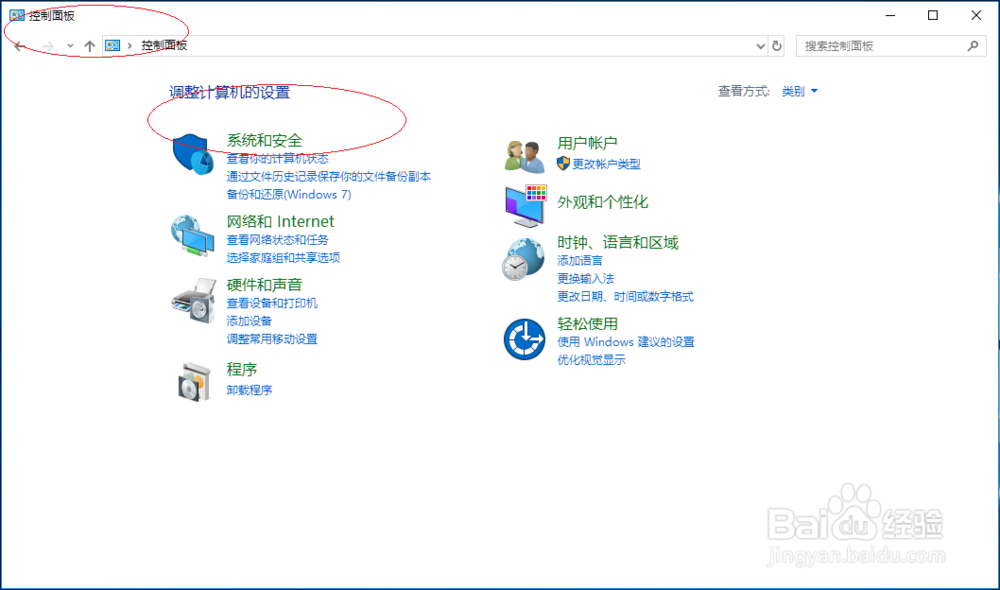
2、点击"系统和安全"项
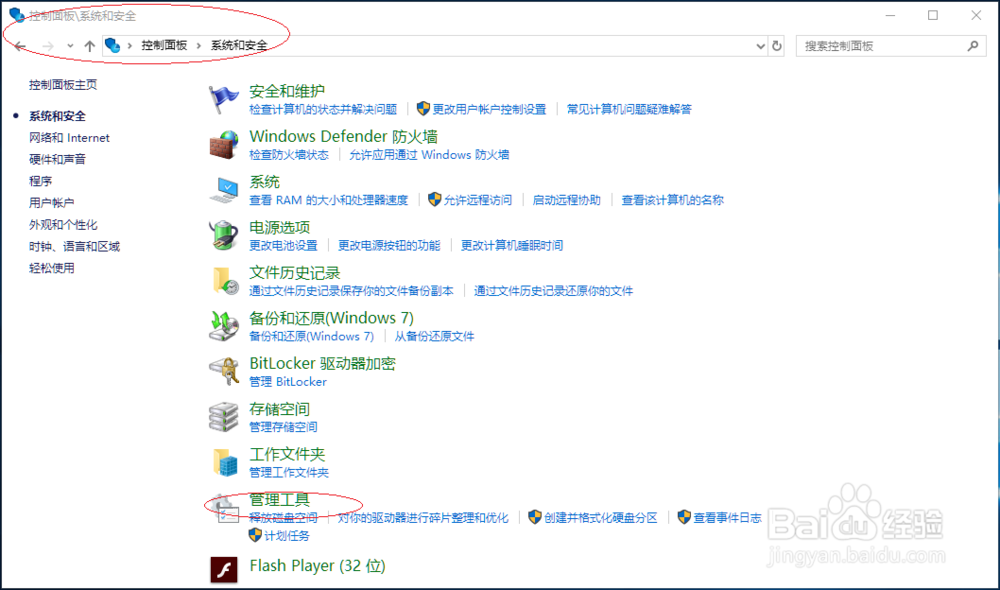
3、然后,点击"管理工具→计算机管理"项
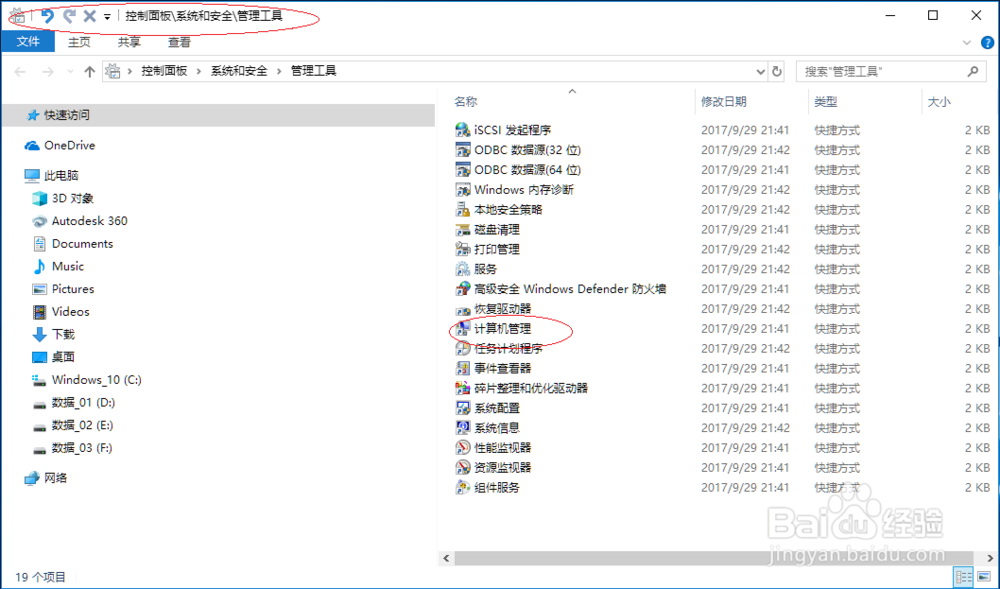
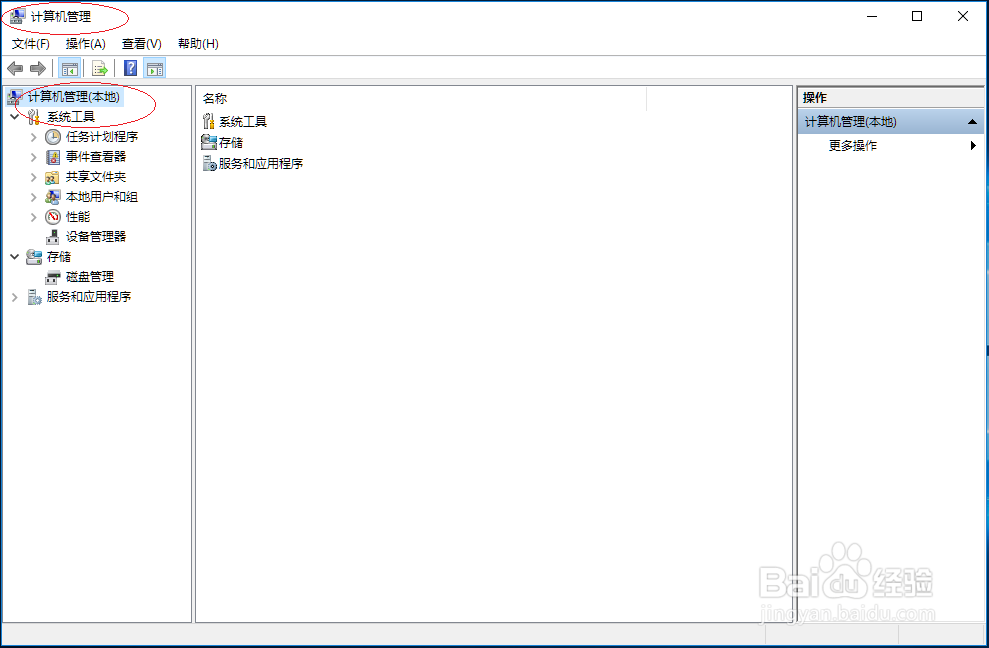
4、展开"计算机管理(本地)→系统工具"文件夹
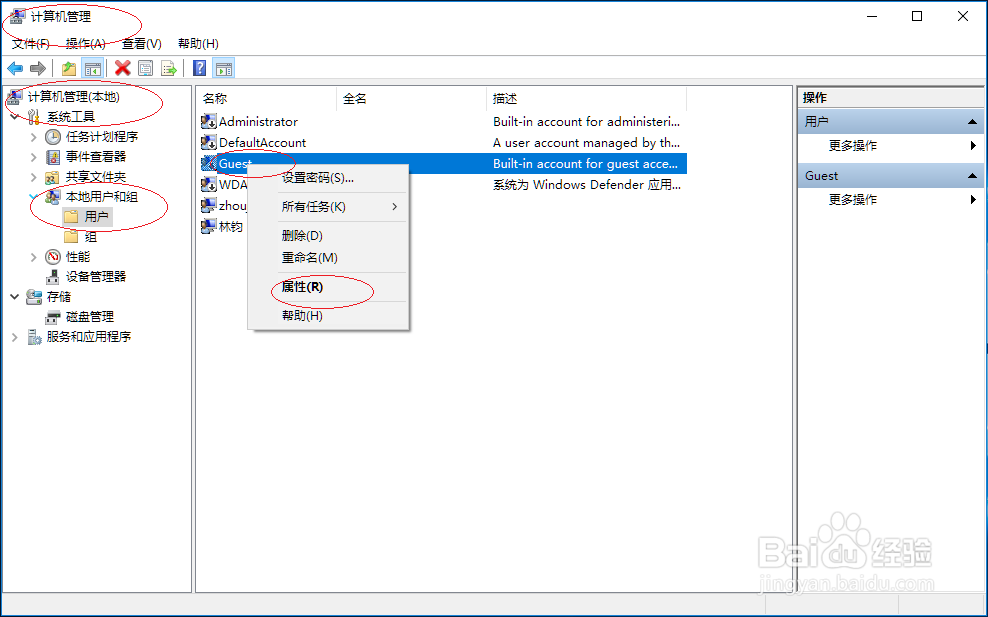
5、鼠标右击"本地用户和组→用户→Guest"图标,选择"属性"项
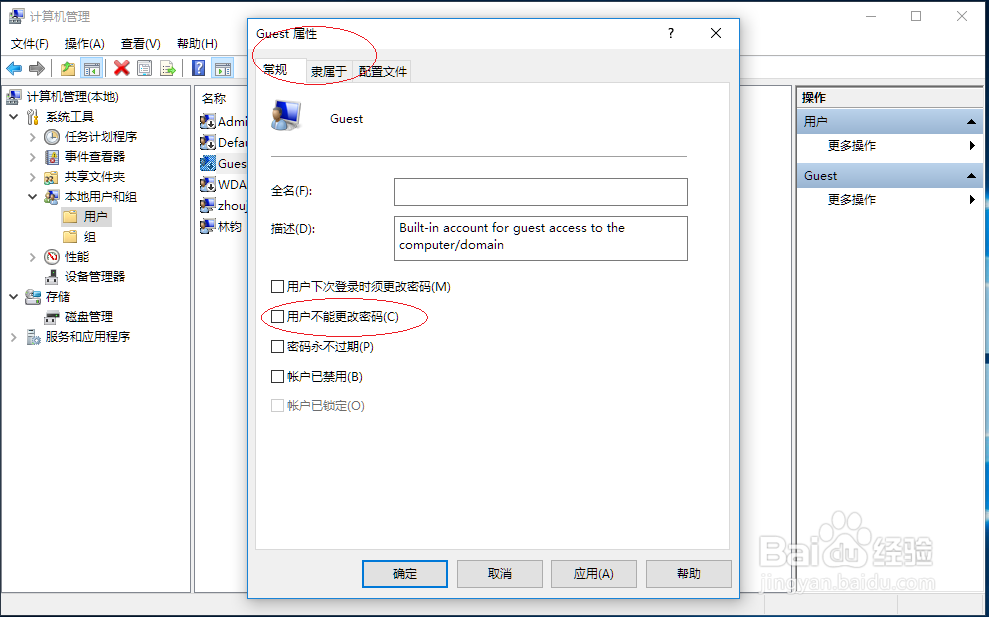
6、勾选"常规→用户不能更改密码"复选框
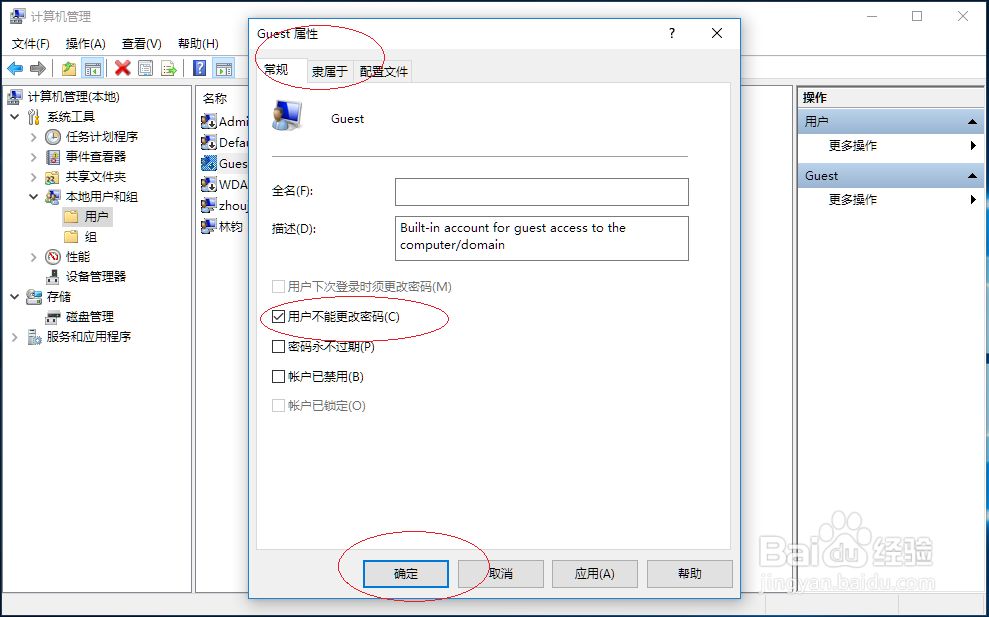
7、完成设置,本例到此谢谢关注
时间:2026-05-11 08:42:21
1、首先,选择开始菜单"控制面板"项
2、点击"系统和安全"项
3、然后,点击"管理工具→计算机管理"项
4、展开"计算机管理(本地)→系统工具"文件夹
5、鼠标右击"本地用户和组→用户→Guest"图标,选择"属性"项
6、勾选"常规→用户不能更改密码"复选框
7、完成设置,本例到此谢谢关注
