Ps如何融合人像和咖啡图片?

 时间:2026-02-12 17:13:12

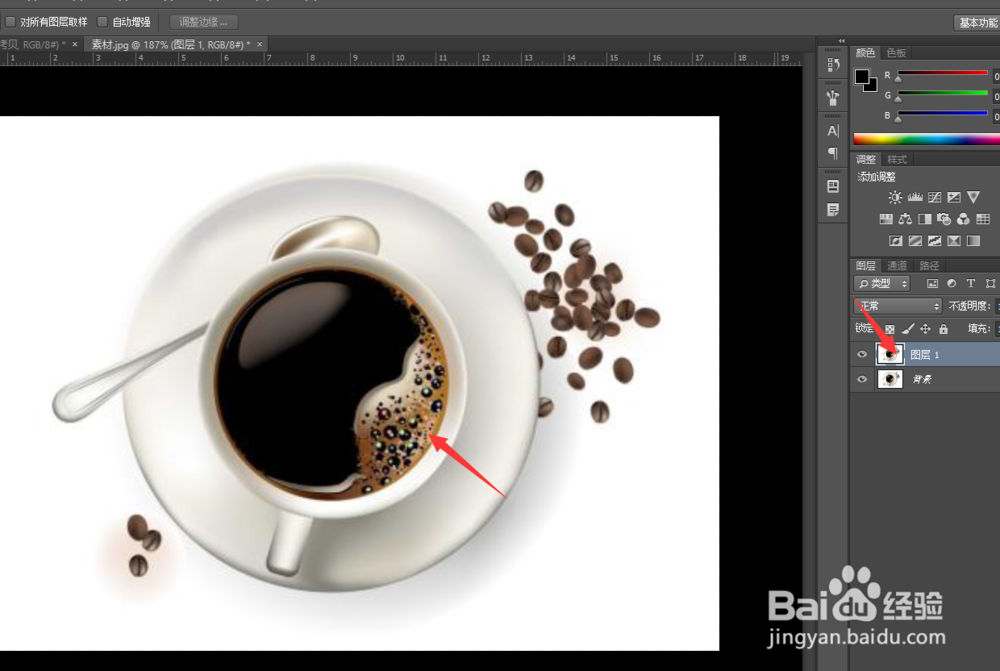
1、首先我们打开ps软件,拖入一张咖啡图,并复制背景图层。
Ps如何融合人像和咖啡图片?

2、接着我们使用仿制图章工具,将咖啡中的边缘部分的泡沫给消除掉即可。

Ps如何融合人像和咖啡图片?

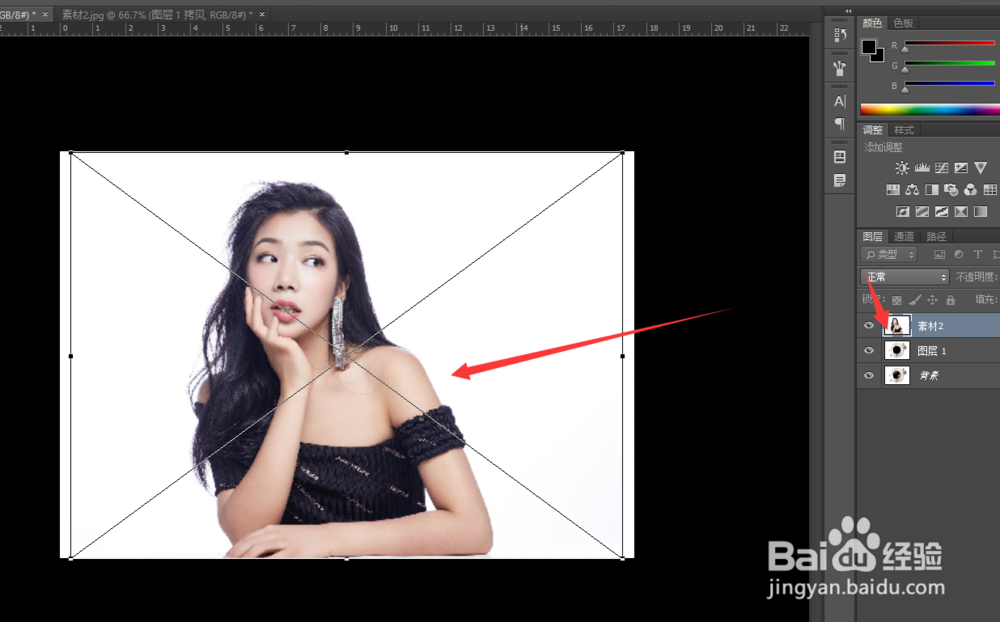
3、然后我们找到准备好的图像,拖入到咖啡图层之上,如下图所示。

Ps如何融合人像和咖啡图片?

4、接着我们调整好人像图像的大小和位置,让其和咖啡适合。

Ps如何融合人像和咖啡图片?

5、然后我们选中人像图层,点击上方的黑白,将人像图层脸上图层去色。

Ps如何融合人像和咖啡图片?

6、我们也可以使用CTRL键加u键调出调整按钮,将其饱和度降至最低,也可以达到去色的效果。

Ps如何融合人像和咖啡图片?

Ps如何融合人像和咖啡图片?

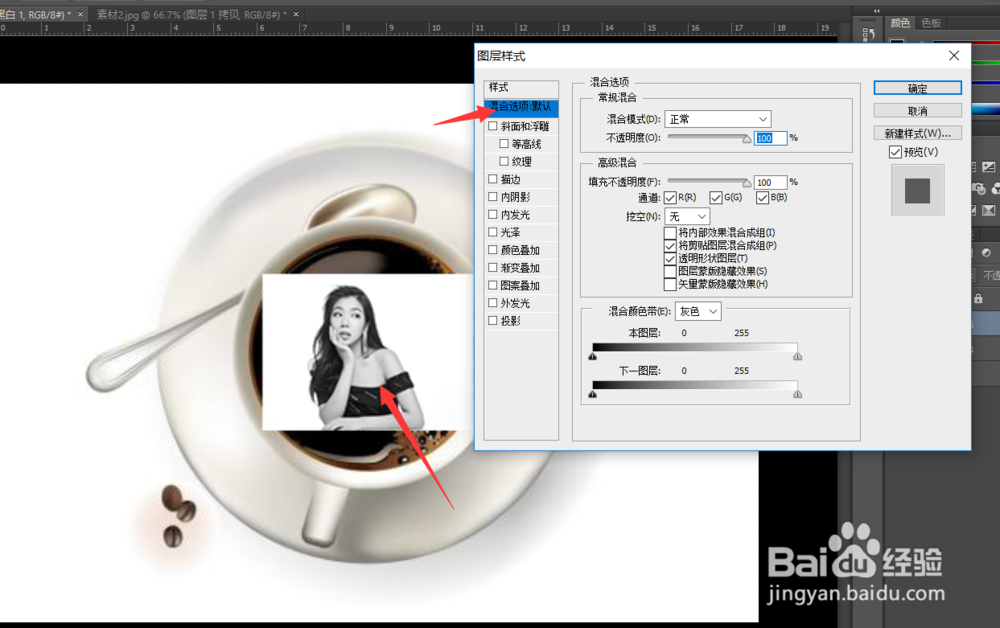
7、然后我们双击人像图层,进入图层样式设置页面。

Ps如何融合人像和咖啡图片?

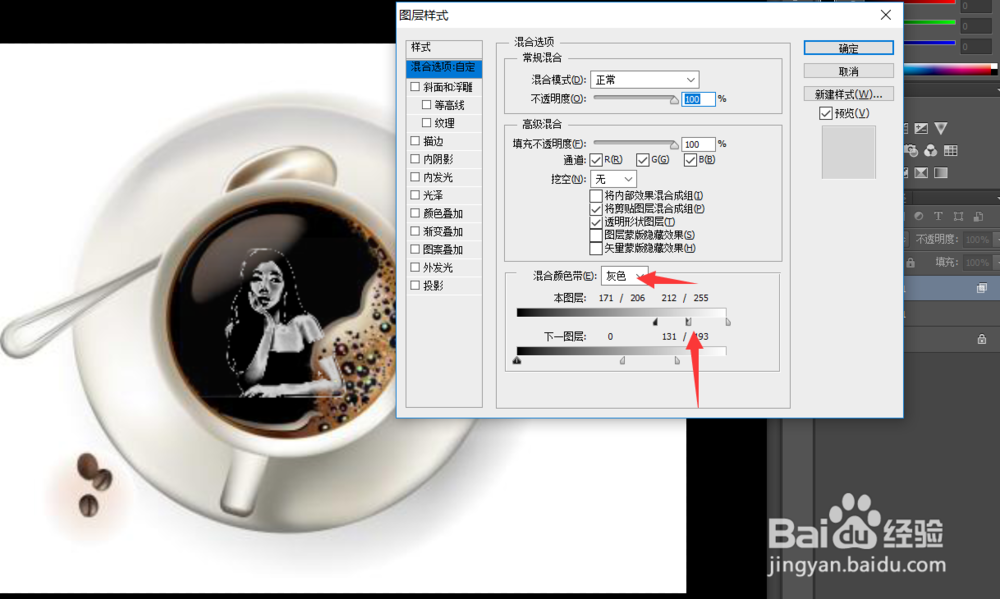
8、我们将混合颜色带设置为灰色,然后按住Alt键,调整本图层的色彩范围,让咖啡颜色和人像图像相融合。
Ps如何融合人像和咖啡图片?

9、这样我们人像融入咖啡效果就为大家介绍到这里,希望对大家有所帮助。

Ps如何融合人像和咖啡图片?

  • PS图层的显示和隐藏
  • PS怎么做毛绒文字?
  • PS教程:怎么让图像色彩平衡?
  • 怎样在Word2010文档中插入多种格式的图片
  • ps软件入门-播放器图标的制作
  • 热门搜索
    俗语大全 香椿炒鸡蛋的家常做法 薄雾怎么读 市场细分的方法 婴儿有痰怎么办 麻辣烫的做法家常 怎么恢复qq群 大盘鸡的家常做法 肛门湿疹怎么治疗 怎么除口臭