1、首先打开ps,新建画布利用【矩形圆角工具】画出一个圆角矩形

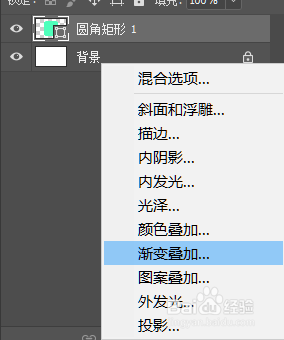
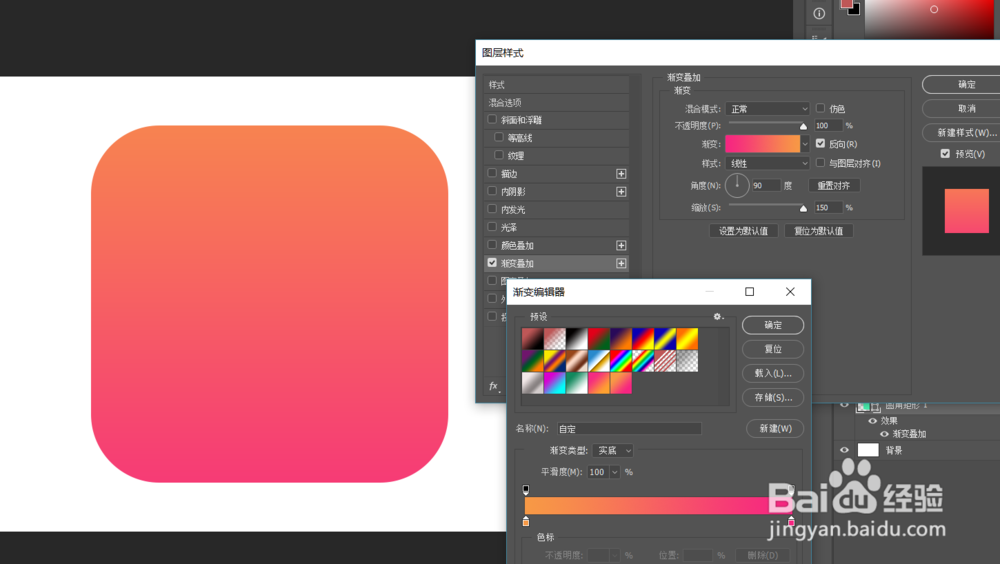
2、选择【渐变叠加】,参数如下
3、在选中圆角矩形的状态下,选中‘平滑拐角’画出一个图形

4、在选中圆角矩形的状态下,按着【alt】键,做出如下的效果

5、利用【椭圆工具】画出形状

6、把形状移动好位置

7、选中椭圆,点击【渐变工具】做出如下形状

8、依次做出其他两个形状

9、最后给白色三角形添加一个阴影,具体可以自己设置

10、做出最后的效果,希望可以帮助到您

时间:2026-05-03 20:18:12
1、首先打开ps,新建画布利用【矩形圆角工具】画出一个圆角矩形
2、选择【渐变叠加】,参数如下
3、在选中圆角矩形的状态下,选中‘平滑拐角’画出一个图形
4、在选中圆角矩形的状态下,按着【alt】键,做出如下的效果
5、利用【椭圆工具】画出形状
6、把形状移动好位置
7、选中椭圆,点击【渐变工具】做出如下形状
8、依次做出其他两个形状
9、最后给白色三角形添加一个阴影,具体可以自己设置
10、做出最后的效果,希望可以帮助到您
