WPS工作表中如何按字体颜色进行求和?

 时间:2026-02-13 08:35:37

1、看一下事先准备的表格(如图)

WPS工作表中如何按字体颜色进行求和?

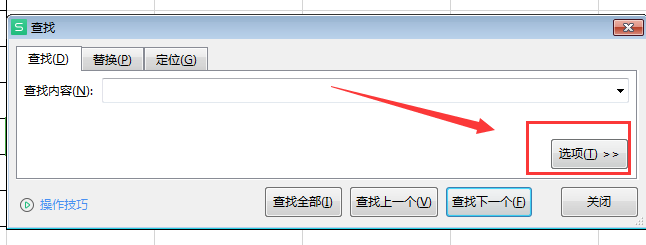
2、查找全部红色字体。按ctrl+f打开何各昆“查找”窗口,点击“选项”(如图)
WPS工作表中如何按字体颜色进行求和?

3、点击“格式”-“字体颜色”,光标变为笔后,点击任一红色字体的单元格(如图)

WPS工作表中如何按字体颜色进行求和?

4、点击“查找全部”,然后按ctrl+a进行全选红色字体单元格(如图)

WPS工作表中如何按字体颜色进行求和?

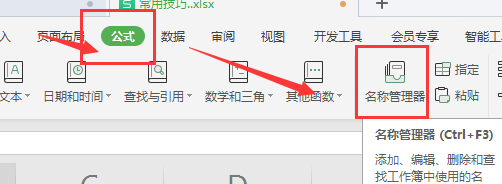
5、定义名称。点击工具栏上的“公式”-“名称管理器”(如图)

WPS工作表中如何按字体颜色进行求和?

6、然后,点击“新建”,在“名称”调宿处输入:红色字体,再点击“确定”爱况(如图)

WPS工作表中如何按字体颜色进行求和?

7、输入公式。点击B9单元格,输入公式:=SUM(红色字体),得出的结果为:220(如图)

WPS工作表中如何按字体颜色进行求和?

  • 在Excel中如何求某一指定字体颜色的数之和
  • Excel如何按字体颜色求和
  • Excel如何根据单元格字体颜色统计求和
  • Excel表格怎么给红色部分求和?
  • Excel根据字体颜色进行求和
  • 热门搜索
    薏米怎么吃 哑铃怎么练胸肌 免除职务后怎么安排 开户行怎么查 报到证丢了怎么办 嘴角烂了怎么快速好 排骨汤怎么做好吃 sound怎么读 篮球用英语怎么说 重庆大学怎么样