Excel如何按字体颜色求和

 时间:2026-02-12 04:59:04

1、本例,要求我们统计求和字体为红色的单元格的数据,我们可以按照下列步骤操作。

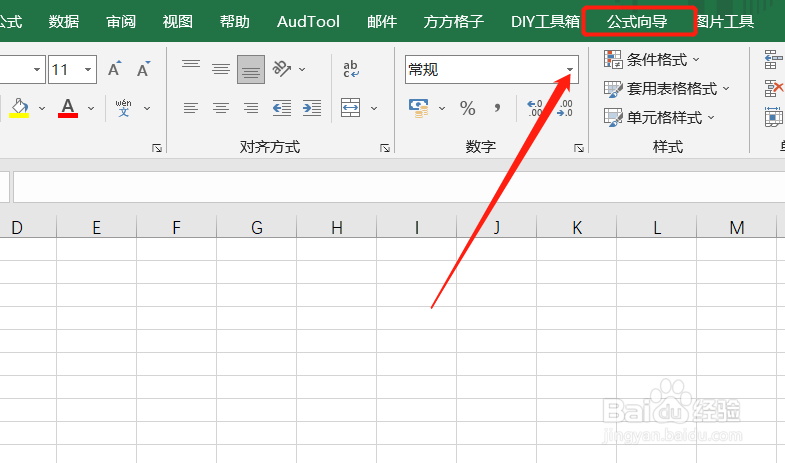
首先,我们打开Excel文件,并点击“公式向导”选项卡。
Excel如何按字体颜色求和

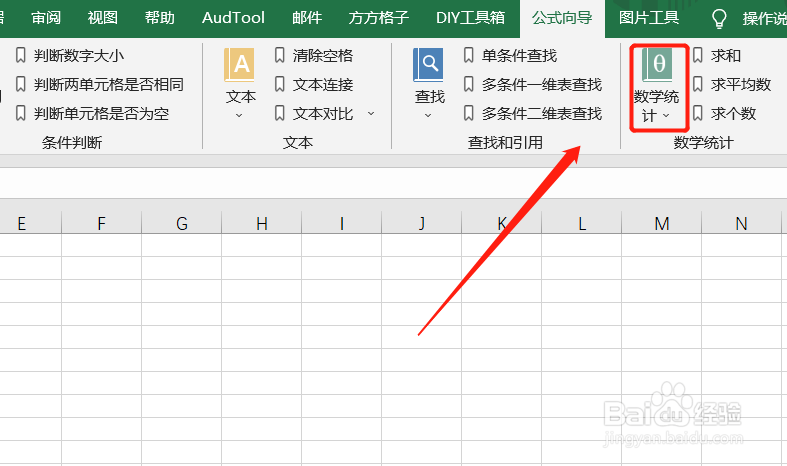
2、然后,我们找到并点击下图的“数学统计”。

Excel如何按字体颜色求和

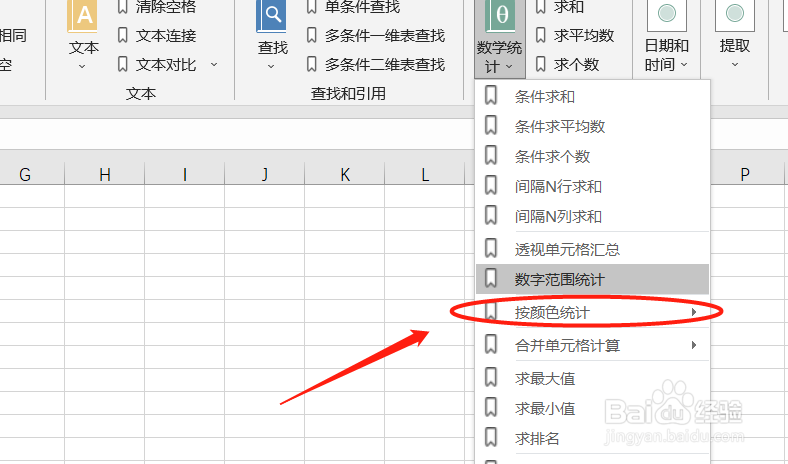
3、点击后,会出现一个下拉菜单,我们点击“按颜色统计”。

Excel如何按字体颜色求和

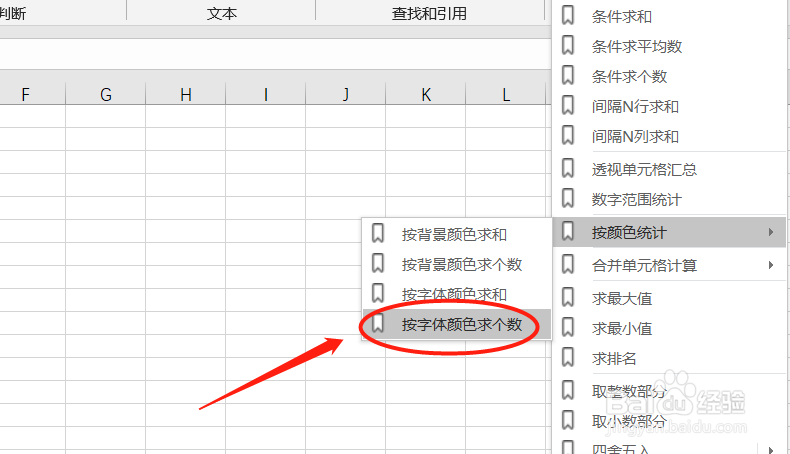
4、这时,我们继续点击“按字体颜色统计”。

Excel如何按字体颜色求和

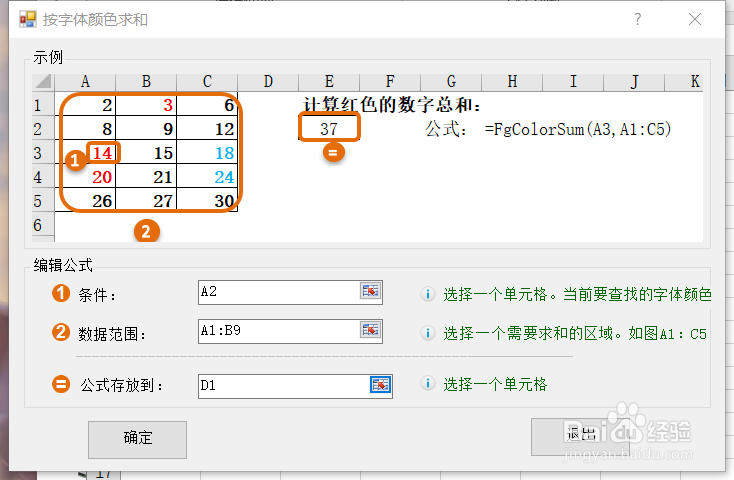
5、点击后,会立即弹出一个对话框,我们按照例子要求填入内容,如下图,然后,点击“确定”。
Excel如何按字体颜色求和

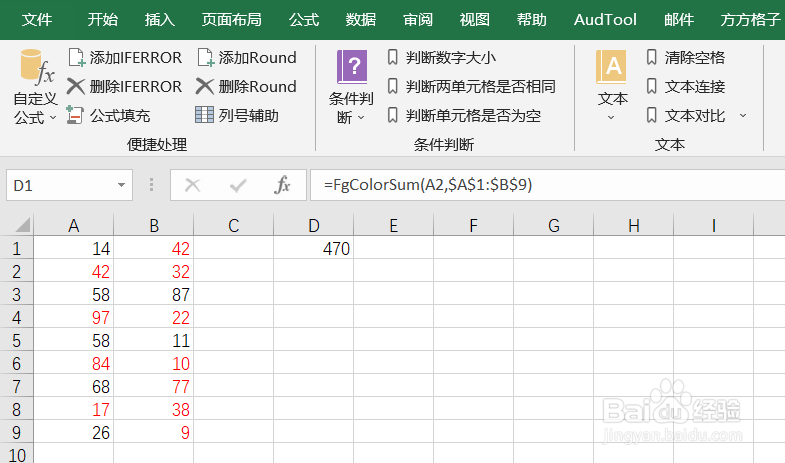
6、这时,公式就自动生成啦!我们就立即求得字体颜色为红色的单元格的和啦!

这种不需要我们输入公式的方法是否十分快捷呢?!快动手试试吧!
Excel如何按字体颜色求和

  • Excel怎么按单元格颜色进行求和
  • Excel表格使用技巧之如何按颜色求和
  • EXcel表格中如何按颜色求和
  • 相同颜色表格如何求和
  • Excel如何按颜色求和?
  • 热门搜索
    甪怎么读 红烧丸子的家常做法 白粥的做法 捞汁凉菜的做法 早餐的做法 酱板鸭的做法 因为用英语怎么说 炸里脊肉的做法大全 生辰八字怎么算 魔方怎么拼