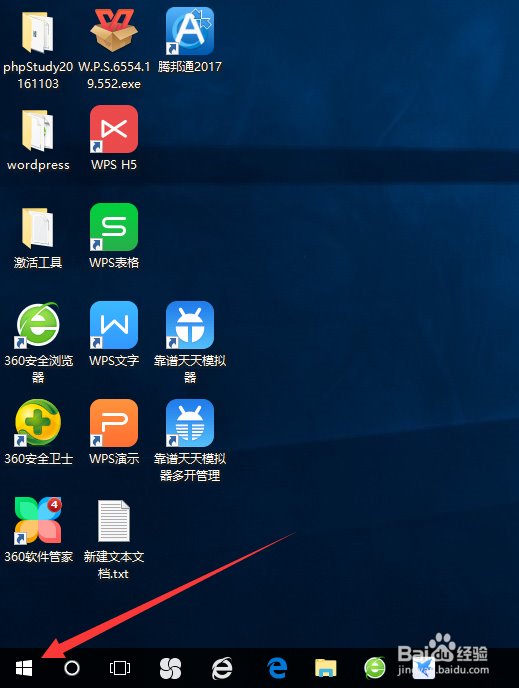
1、找到“WIN图标”如图所示。
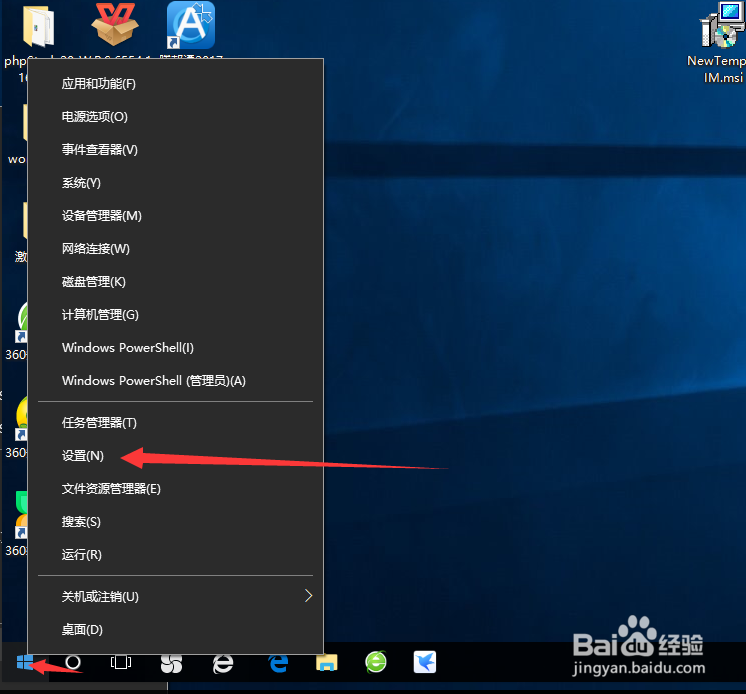
2、在“WIN图标“”上鼠标右键打开菜单,并在菜单上找到 "设置(N)"
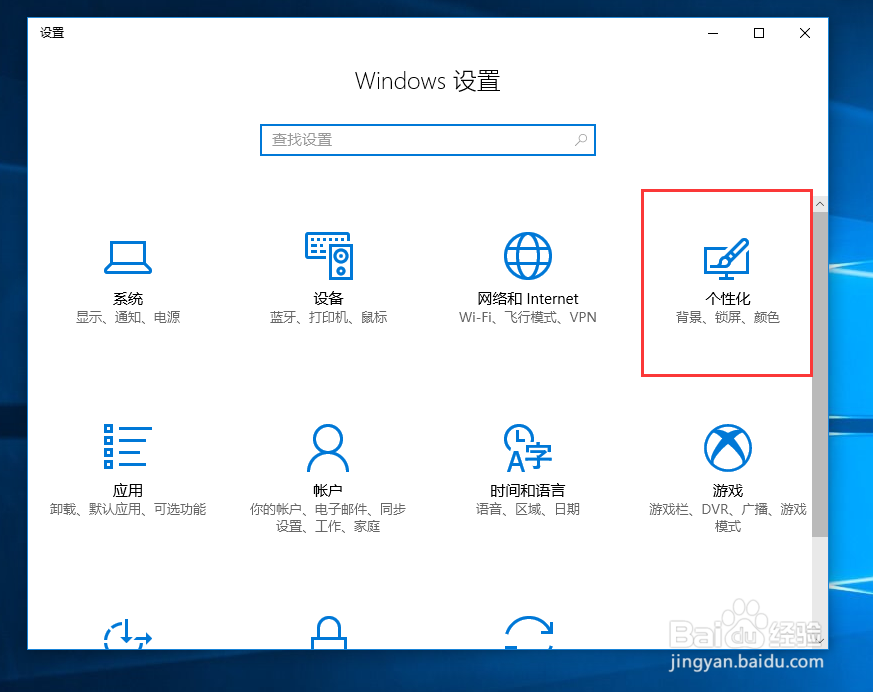
3、在打开的"WINDOWS设置"中找到"个性化",并点击。
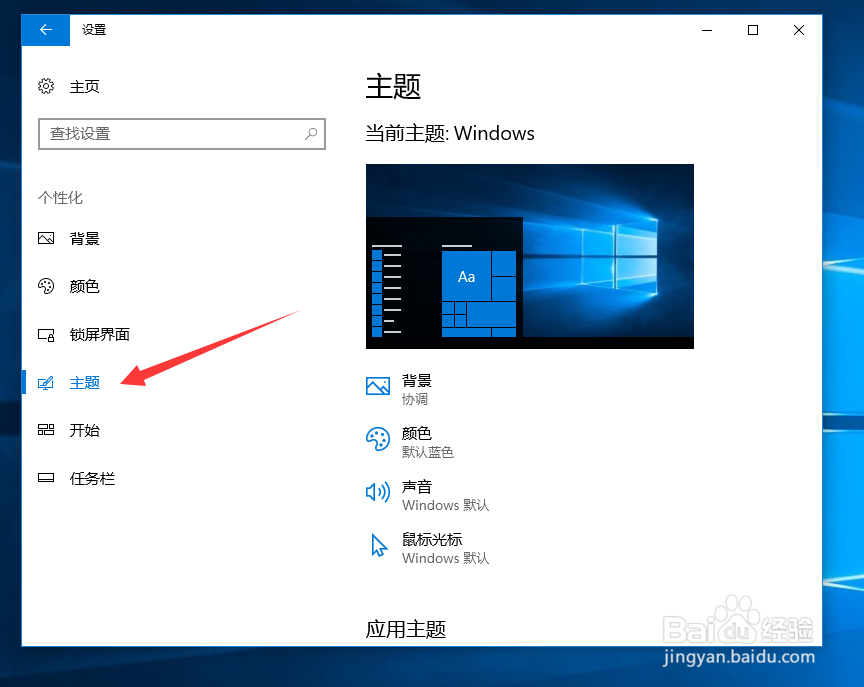
4、在"个性化设置"中找到--"主题 "
5、点击“主题“ 下拉右边的内容。找到“相关的设置”
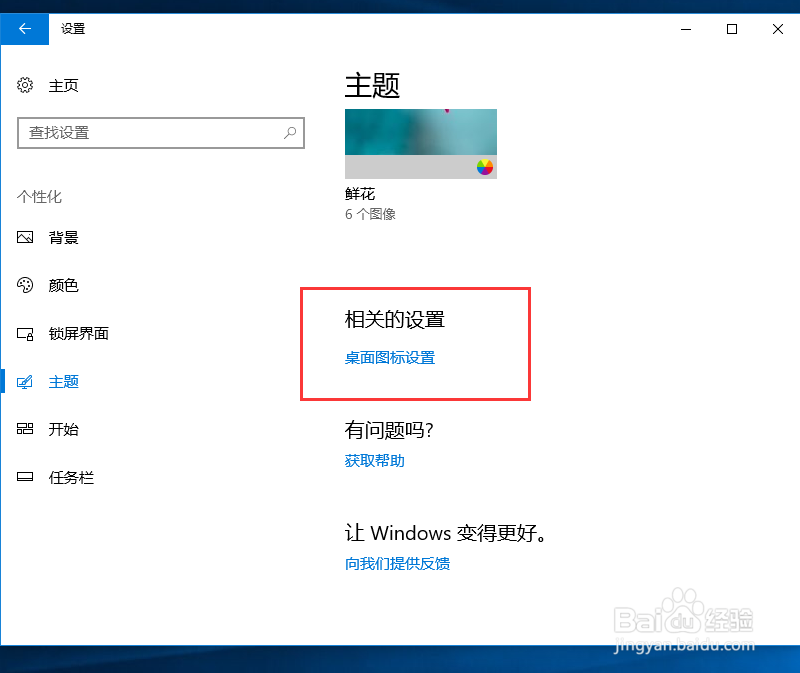
6、点击“相关的设置”下的“桌面图标设置”
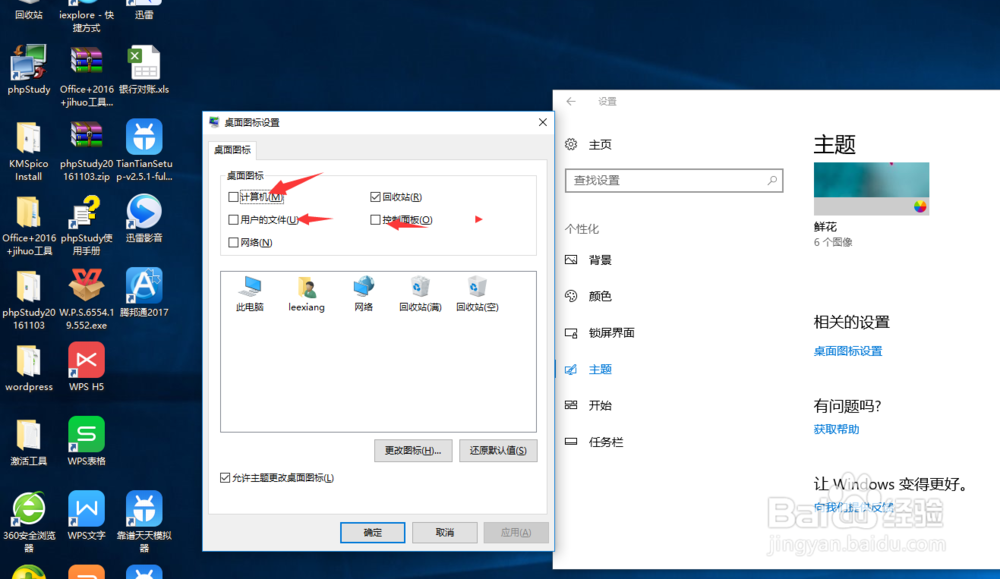
7、选中需要在桌面上展示的图标,并在前面的勾选框中勾选
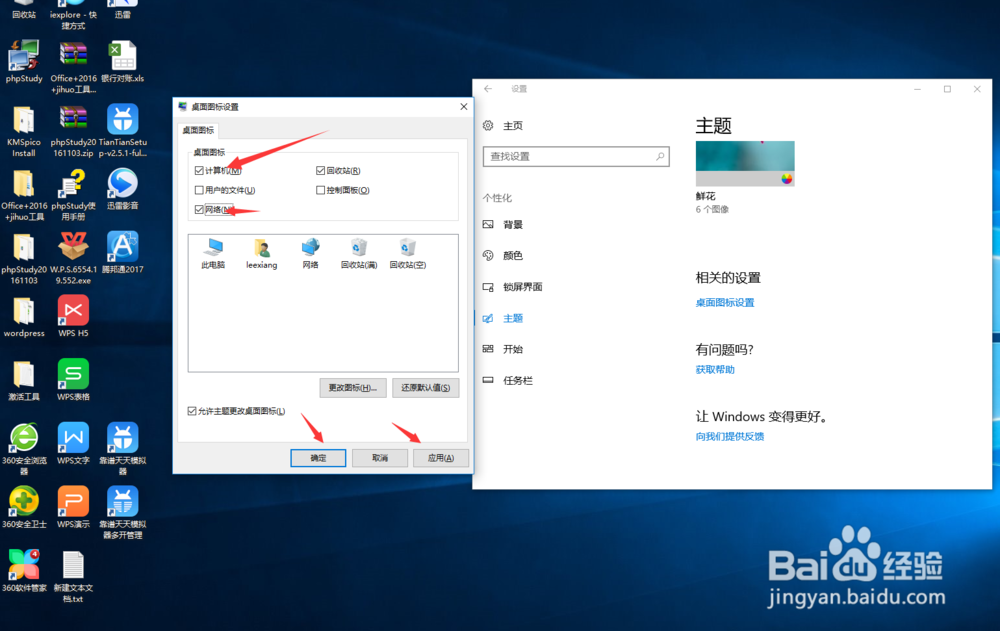
8、勾选以后点击确定,
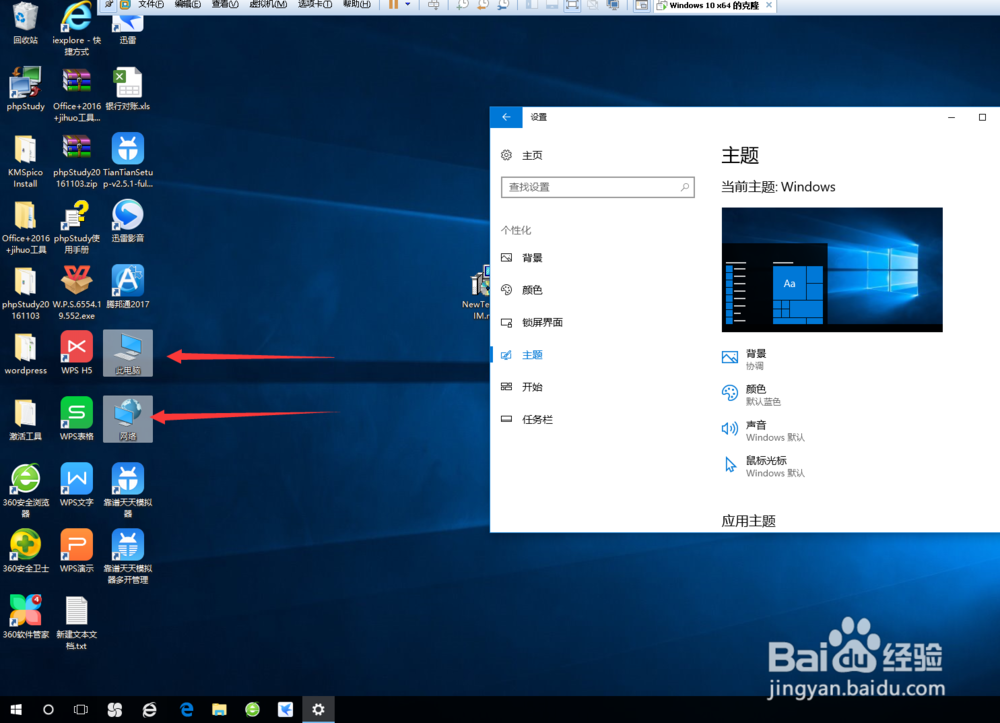
就可以看到“我的电脑”图标出现在桌面了!
时间:2026-04-23 20:11:51
1、找到“WIN图标”如图所示。
2、在“WIN图标“”上鼠标右键打开菜单,并在菜单上找到 "设置(N)"
3、在打开的"WINDOWS设置"中找到"个性化",并点击。
4、在"个性化设置"中找到--"主题 "
5、点击“主题“ 下拉右边的内容。找到“相关的设置”
6、点击“相关的设置”下的“桌面图标设置”
7、选中需要在桌面上展示的图标,并在前面的勾选框中勾选
8、勾选以后点击确定,
就可以看到“我的电脑”图标出现在桌面了!
