在Windows 10中停止共享文件夹的2种方法

 时间:2026-02-11 23:29:08

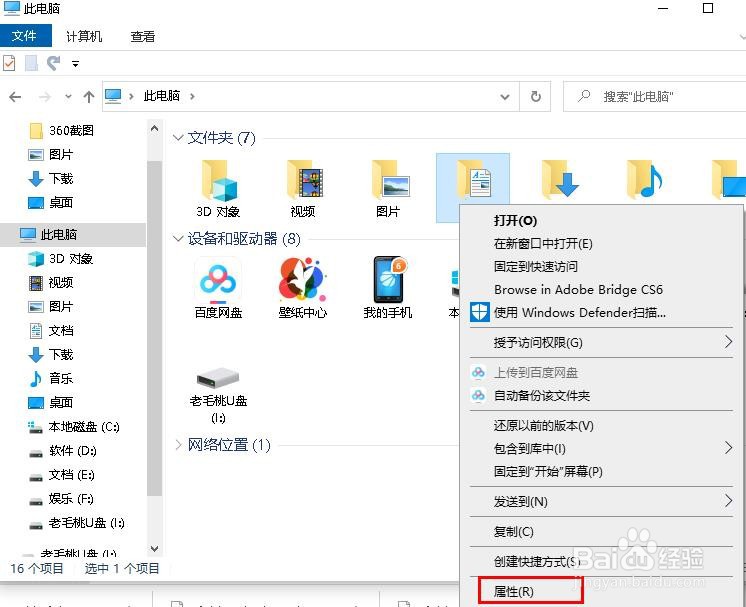
1、打开文件资源管理器,然后键右单击它浏览到要停止共享的文件夹,然后从上下文菜单中选择“ 属性 ”
在Windows 10中停止共享文件夹的2种方法

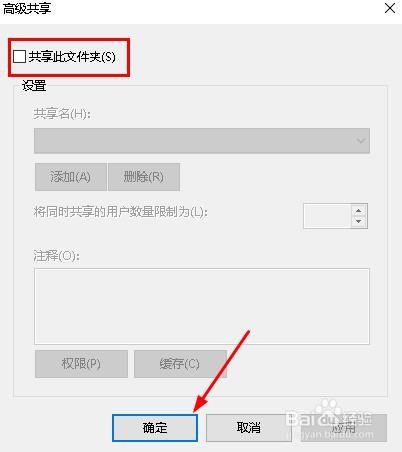
2、转到共享选项卡,然后单击“ 高级共享 ”按钮。

在Windows 10中停止共享文件夹的2种方法

3、取消选中“ 共享此文件夹 ” 框,然后单击“ 确定”。如果要一次删除许多网络共享,或者不记得共享文件夹的位置,可以使用以下放法。
在Windows 10中停止共享文件夹的2种方法

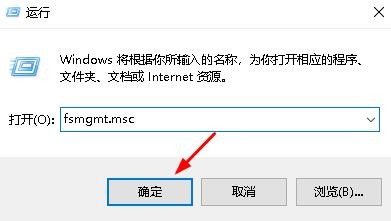
1、按Windows + R组合键,键入fsmgmt.msc,然后按Enter键以打开“共享文件夹”窗口。
在Windows 10中停止共享文件夹的2种方法

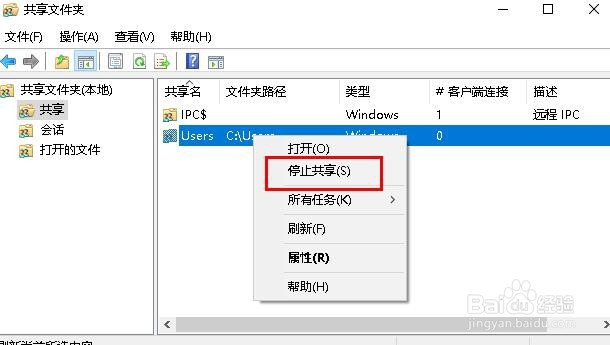
2、在左窗格中,在右侧选择“ 共享 ”。您将看到本地系统上的所有共享文件夹。

在Windows 10中停止共享文件夹的2种方法

3、右键单击您不再想要共享的文件夹。

在Windows 10中停止共享文件夹的2种方法

4、选择“停止共享”。

在Windows 10中停止共享文件夹的2种方法

  • windows server12怎sql server数据库开启ip连接
  • 计算机物理磁盘驱动号怎么查看
  • 如何通过 “组策略”隐藏开始菜单中的程序列表
  • 电脑怎么查看Remote Desktop Services服务?
  • 如何让指定的用户才可以远程登录
  • 热门搜索
    长岛旅游攻略 失业金可以领几次 桂林旅游团 毛孔粗大怎么治疗 股票交易佣金怎么算 仙人掌可以防辐射吗 南沙群岛旅游 适合老年人旅游的地方 春秋旅游网 培训经历怎么写