如何利用Ps删除图片中不需要的部分

 时间:2026-04-25 07:05:38

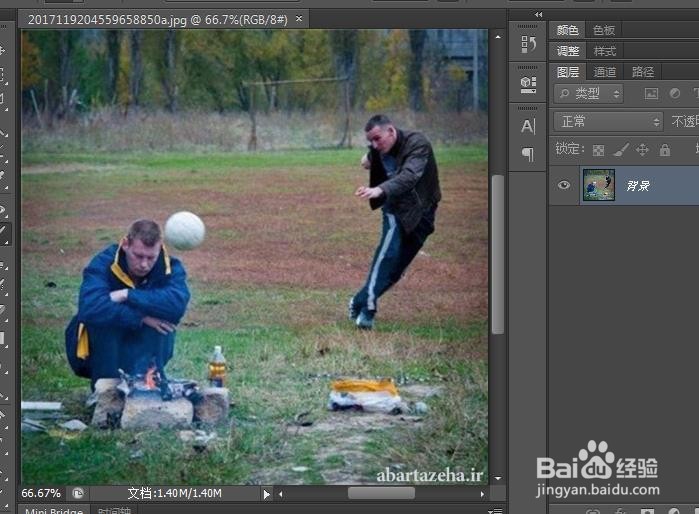
1、首先我们用ps打开要处理的图片。

如何利用Ps删除图片中不需要的部分

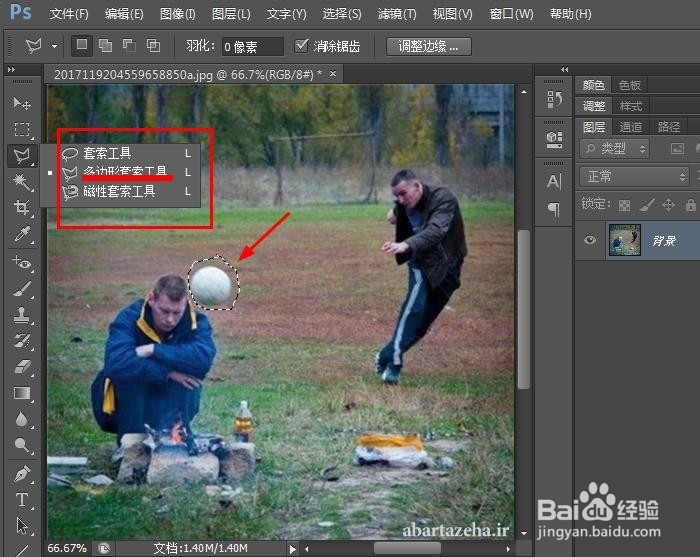
2、用选择工具把要删除的图像建立选区,如下图所示。这里我们选择的是“多边形套索工具”。
如何利用Ps删除图片中不需要的部分

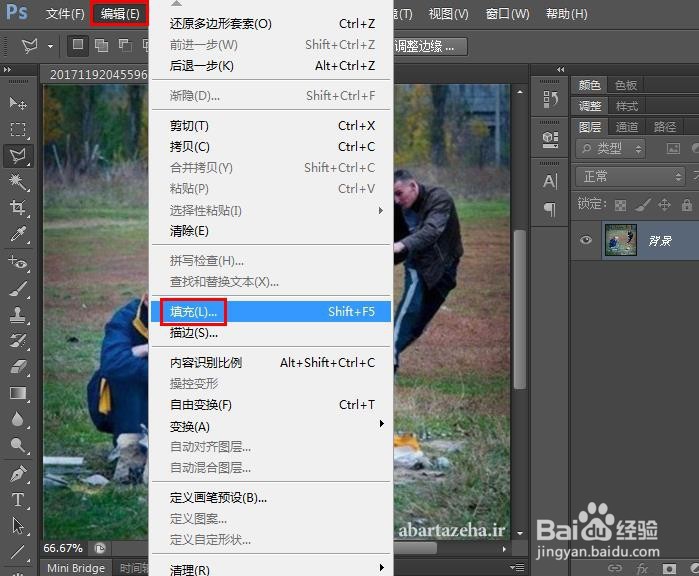
3、接下来,选择“编辑>填充”。

如何利用Ps删除图片中不需要的部分

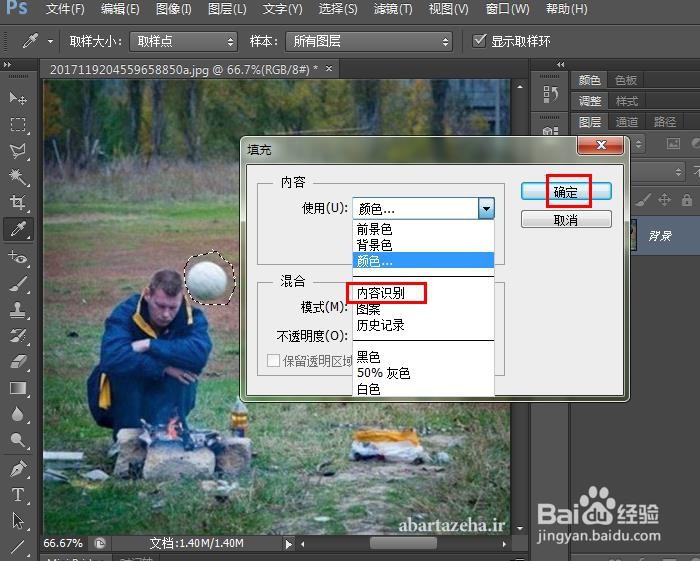
4、在“填充”中选择“内容识别”然后点击“确定”。

如何利用Ps删除图片中不需要的部分

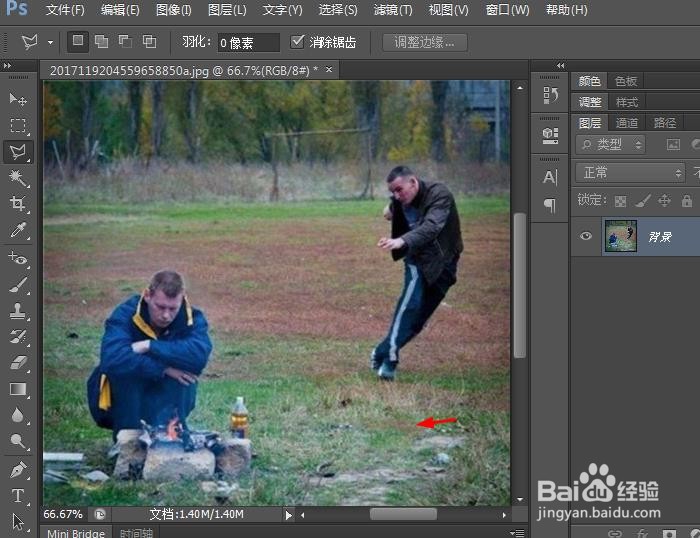
5、查看结果。我们已经成功地删除了球。但是,旁边的包包也不是很好看。

如何利用Ps删除图片中不需要的部分

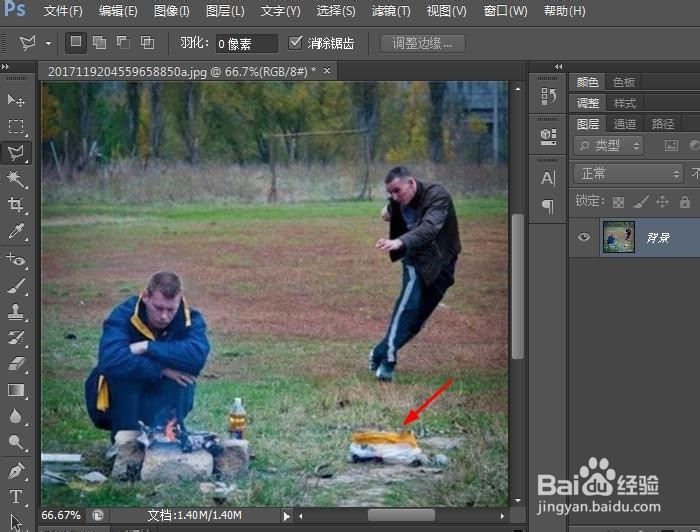
6、用同样的方法将包包删除。但是我们发现,删除“包包”后,前面有一条黄颜色,很不协调(看着很假)。
如何利用Ps删除图片中不需要的部分

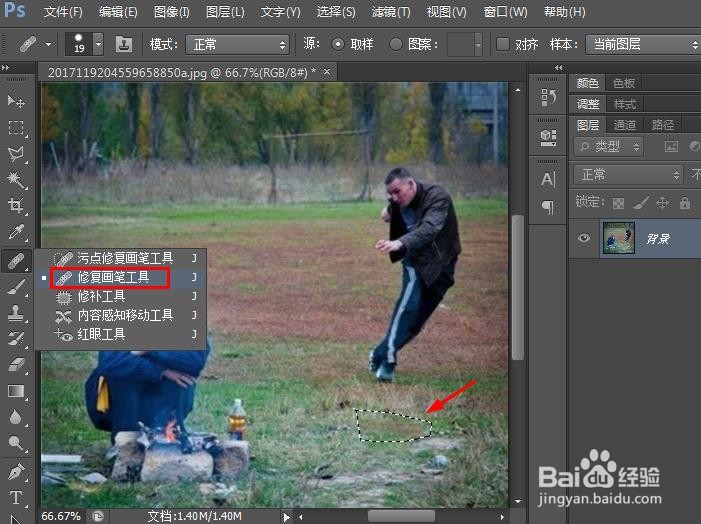
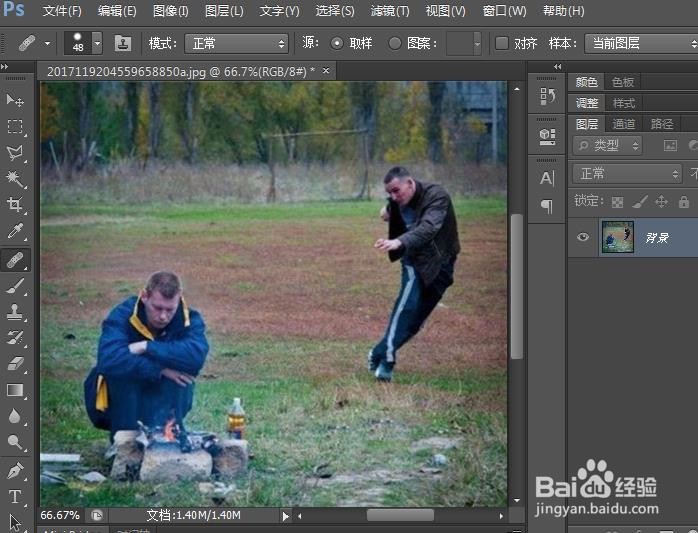
7、继续建立选区,点击“修复画笔工具”。如图所示。

如何利用Ps删除图片中不需要的部分

8、选取周边相近颜色,按住鼠标在选区内移动。你会发现,那条不协调的黄颜色没有了。
如何利用Ps删除图片中不需要的部分

  • photoshop教程制作周年庆立体教程
  • Photoshop如何使用图框工具
  • Ps怎么将两张图片放在一张画布上?
  • PS图层蒙版使用方法
  • photoshop中文字路径如何转换为选区?
  • 热门搜索
    南沙天后宫怎么去 未转变者怎么联机 水葫芦怎么养 巫师3怎么赚钱 怎么改 药流后怎么判断流干净 脚指甲变厚怎么治 起亚赛拉图怎么样 被仓鼠咬出血怎么办 网卡怎么用