photoshop教程制作周年庆立体教程

 时间:2026-04-29 21:47:32

1、打开软件,新建文件,通过工具箱中的“横排文字工具”,创建文字“周年庆”, 如图所示。

photoshop教程制作周年庆立体教程

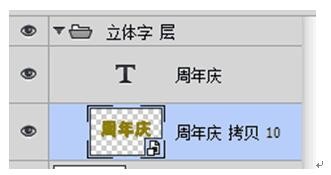
2、复制出一个文字层,在“窗口”-“字符”面板中,改变字体颜色,使用Ctrl+T键调整位置,如图所示。

photoshop教程制作周年庆立体教程

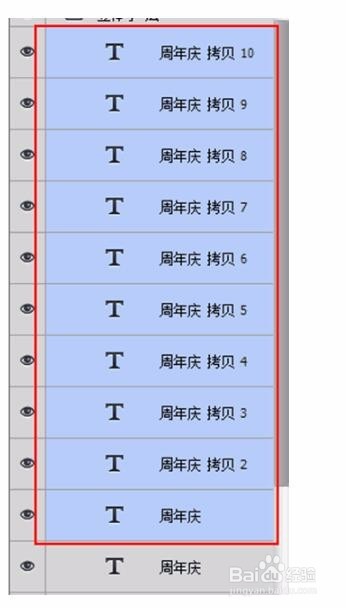
3、使用“Shift+Ctrl+Alt+T”键,向下移动并复制出多个,如图所示。
photoshop教程制作周年庆立体教程

4、合并复制出来的文字图层,如图所示。

photoshop教程制作周年庆立体教程

5、调整图层的前后顺序,图所示,简单立体效果。

photoshop教程制作周年庆立体教程

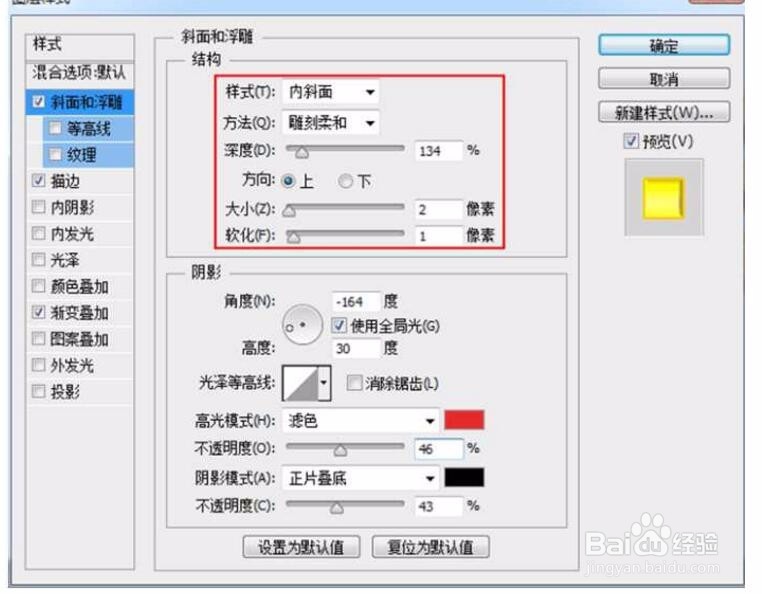
6、接下来可以对上层文字添加图层样式立体效果制作。

添加图层样式渐变叠加效果,如图所示。

photoshop教程制作周年庆立体教程

photoshop教程制作周年庆立体教程

photoshop教程制作周年庆立体教程

photoshop教程制作周年庆立体教程

7、用同样的方法,把下层文字层效果添加上来,最终效果,如图所示。

photoshop教程制作周年庆立体教程

8、把制作好的立体字,放到环境中来,如图所示。

photoshop教程制作周年庆立体教程

  • 会飞的小陀螺折法
  • 折纸手掌陀螺的做法
  • 折纸爪子折法教程
  • 小壮手工怎么如何折无限翻转折纸
  • 组合折纸:飞镖的折法
  • 热门搜索
    鬼屋逃生3d攻略 颖儿减肥前后对比照 广州购物攻略 微信怎么推广 天坑是怎么形成的 辟谷减肥具体方法 映客怎么玩 红烧牛肉 月经期间如何减肥 双升怎么玩