Excel制作拼音田字格操作方法

 时间:2026-02-12 17:48:44

1、全选表格,将鼠标放置列标上右击鼠标,点击【列宽】设置列宽为【2】。

Excel制作拼音田字格操作方法

2、选择【跨行合并】分别合并。

Excel制作拼音田字格操作方法

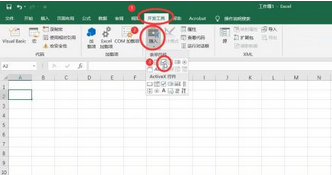
3、选择边框按钮,点击【其他边框】。

Excel制作拼音田字格操作方法

4、选择直线的样式为实线,设置【颜色】,点击【外边框】、【内部】设置边框,最后点击确定。
Excel制作拼音田字格操作方法

5、选择前三行,将鼠标放置行标上右击鼠标,点击【行高】设置行高为【9】。

Excel制作拼音田字格操作方法

6、选中四个单元格,打开边框设置窗口,先选择【直线样式】为实线,点击【外边框】,然后选择【直线样式】为虚线,点击【内部】,最后点击确定。

Excel制作拼音田字格操作方法

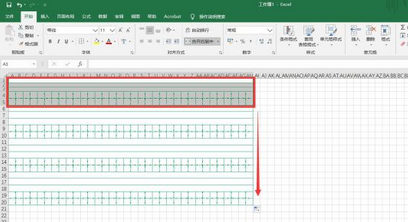
7、选中设置好的四个单元格,将鼠标放置右下角,变成十字架状向右拖动填充其他单元格。

Excel制作拼音田字格操作方法

8、选中如图所示红框中的单元格,将鼠标放置右下角,光标变成十字架状后向下拖动,即可完成填充。
Excel制作拼音田字格操作方法

  • Excel制作拼音田字格
  • 用Word怎样制作田字格?
  • 如何在word中快速制作田字格
  • 如何在表格中制作拼音田字格?
  • Word中怎么画田字格?
  • 热门搜索
    木薯怎么煮才没有毒 验血报告单怎么看 大背头怎么弄 雷克萨斯es怎么样 小米手机进水了怎么办 下巴长痘痘是怎么回事 无线键盘怎么用 乔任梁是怎么死的 鞋子大了怎么办 怎么注册电子邮件