折线图如何只显示最大值与最小值

 时间:2026-02-12 10:57:48

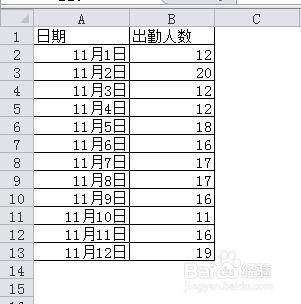
1、 

构建数据表如下

折线图如何只显示最大值与最小值

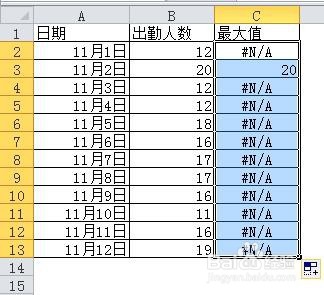
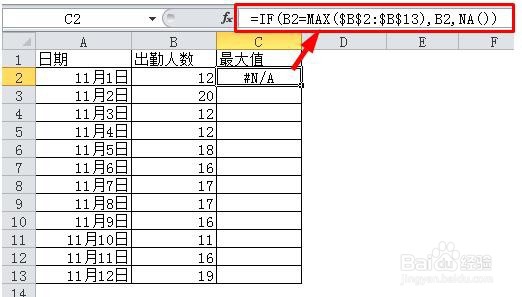
2、在C1单元格写入最大值

在C2单元格输入粒讨公式:

=IF(B2=MAX($B$2:$B$13),B2,NA())
折线图如何只显示最大值与最小值

3、双击C2右下角填充柄,快速复制公式

折线图如何只显示最大值与最小值

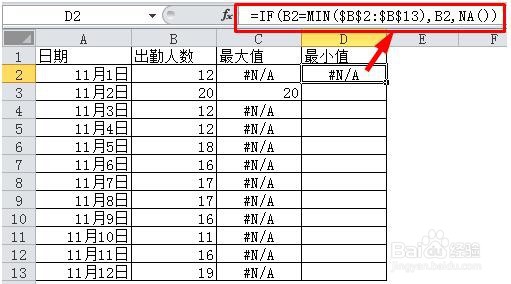
4、在D1单元格输入最小值

在D2单元格输入公式:

折线图如何只显示最大值与最小值

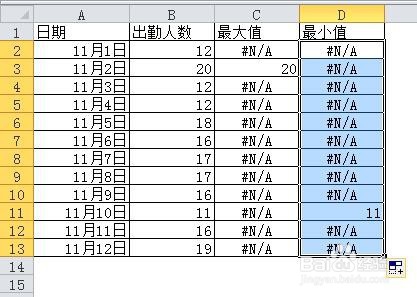
5、双击D2右下角填充柄,快速复制公式

折线图如何只显示最大值与最小值

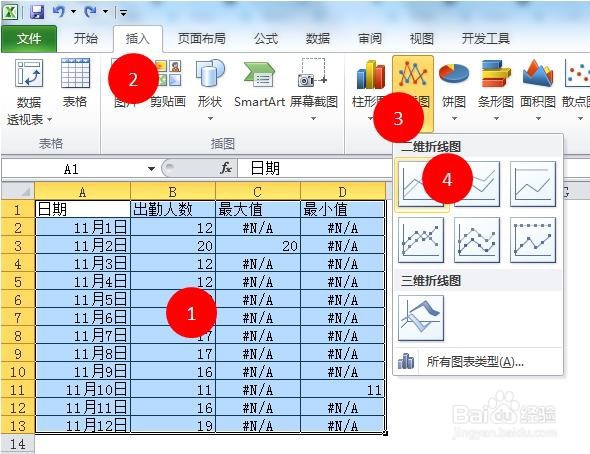
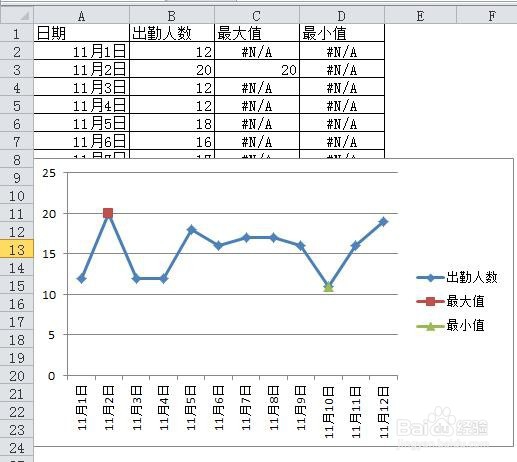
6、选中数据区域,插入折线图

折线图如何只显示最大值与最小值

7、结果如盆欠舍下图所示:

折线图如何只显示最大值与最小值

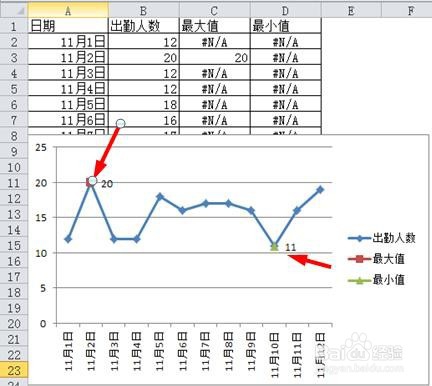
8、选中最大值和最小值,添加标签

折线图如何只显示最大值与最小值

9、设置最大值和最小值系列的数据标记为“无”

折线图如何只显示最大值与最小值

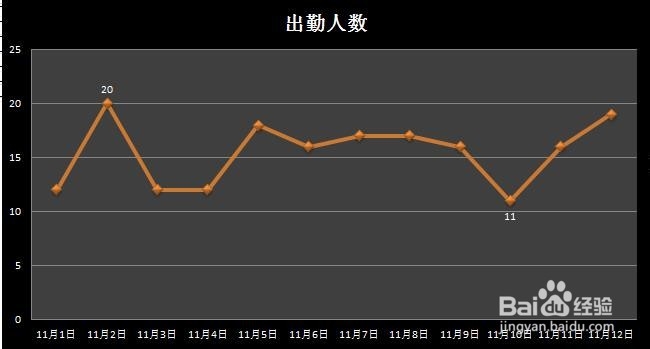
10、美化后如下宙篇图所示:

折线图如何只显示最大值与最小值

1、构建数据表

添加辅助列,获取最大值和最小值

插入图表

为最大值和最小值添加标签

设置数据点格式为无

美化图表

  • Excel中怎样制作双横坐标轴的条形图?
  • Excel图表中怎样缩小系列之间的间距
  • 为Excel图表添加趋势线
  • 怎样取消Excel折线图横坐标始末两端的空白?
  • excel图表横坐标怎么设成自己想要的文字
  • 热门搜索
    安全三句半台词大全 棒球帽怎么洗 饥荒控制台代码大全 怀孕呕吐怎么办 正能量图片大全 辽宁经济职业技术学院怎么样 小班儿歌大全 潮牌大全 海鲜大全 青岛工学院怎么样