Excel中怎样制作双横坐标轴的条形图?

 时间:2026-02-14 06:20:51

1、打开Excel,建立空白工作簿。

Excel中怎样制作双横坐标轴的条形图?

2、在工作表中输入源数据,一列数据为销售量,一列数据为销售额,当然,相比之下,销售额的数据值会比销售量的值大很多。
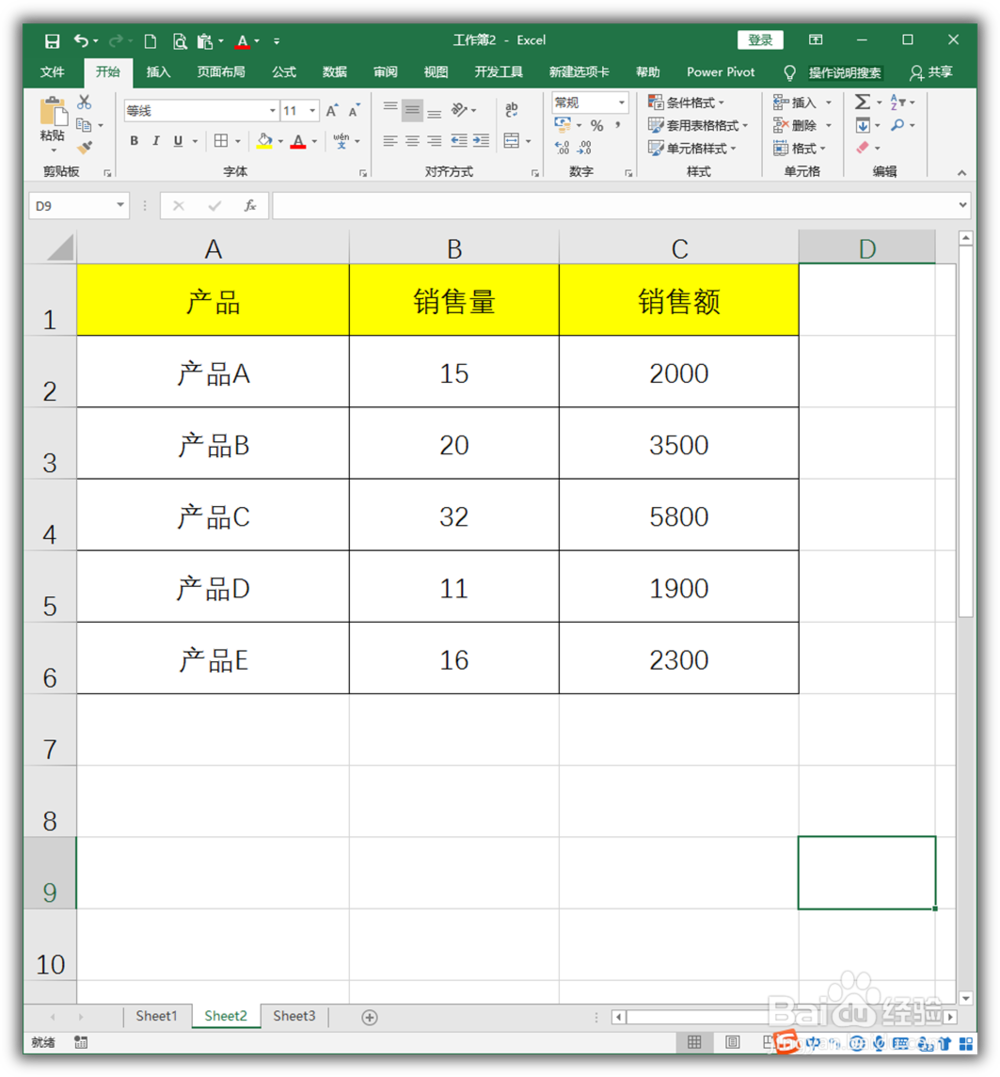
Excel中怎样制作双横坐标轴的条形图?

3、选中数据表格,点击插入二维条形图

Excel中怎样制作双横坐标轴的条形图?

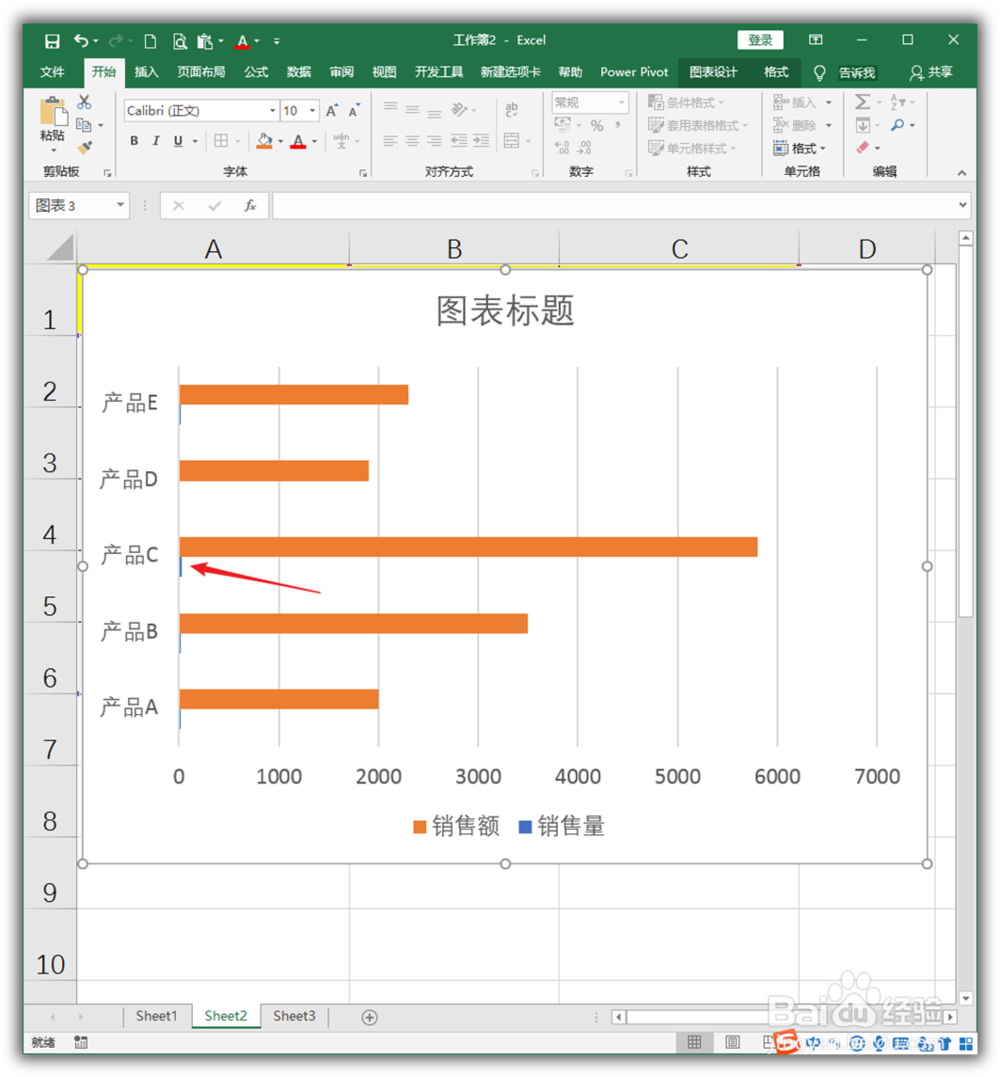
4、则得到了默认的具有一个横坐标轴的条形图。从图表可见,销售量的条形小的几乎看不见了。这样肯定不是需要的效果。
Excel中怎样制作双横坐标轴的条形图?

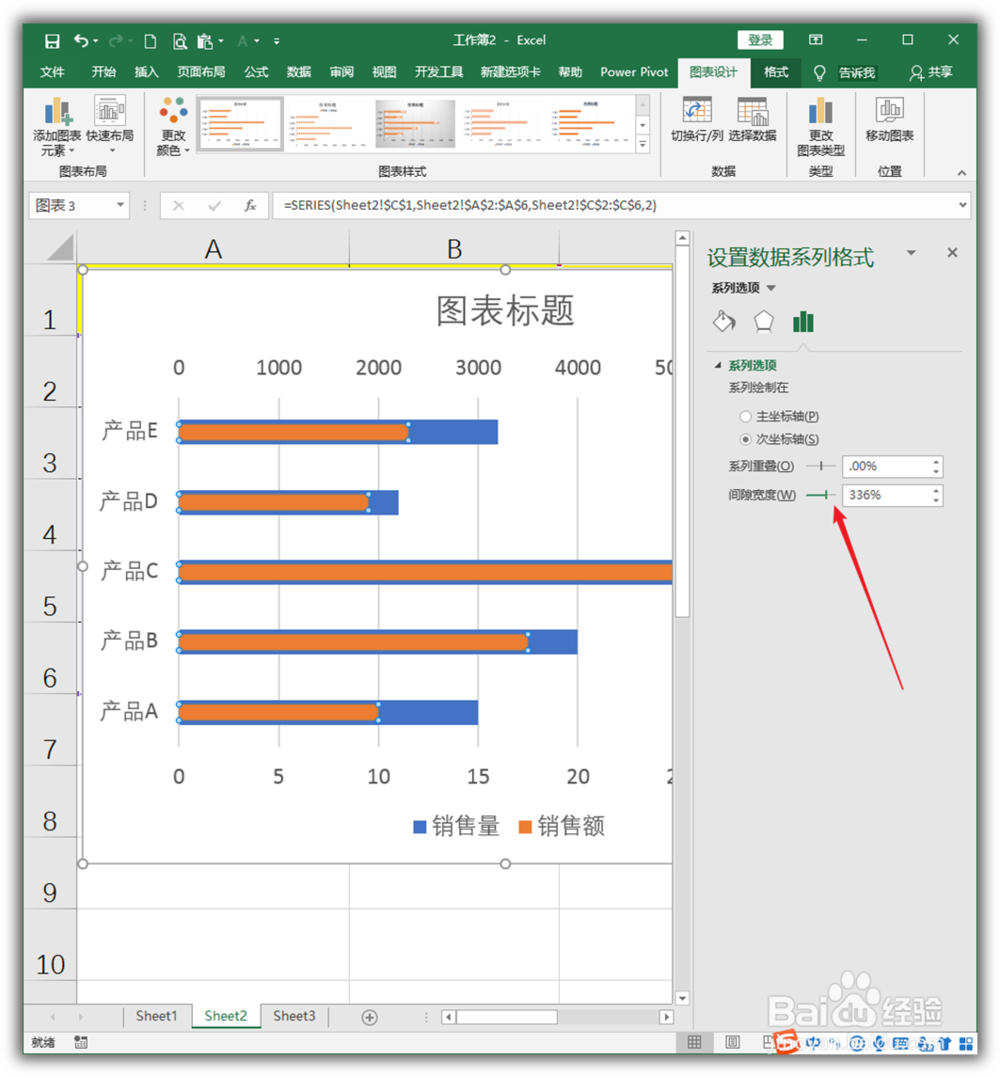
5、双击条形,在右侧打开的设置数据系列格式窗口中,点选次坐标轴

Excel中怎样制作双横坐标轴的条形图?

6、并增大间隙宽度

Excel中怎样制作双横坐标轴的条形图?

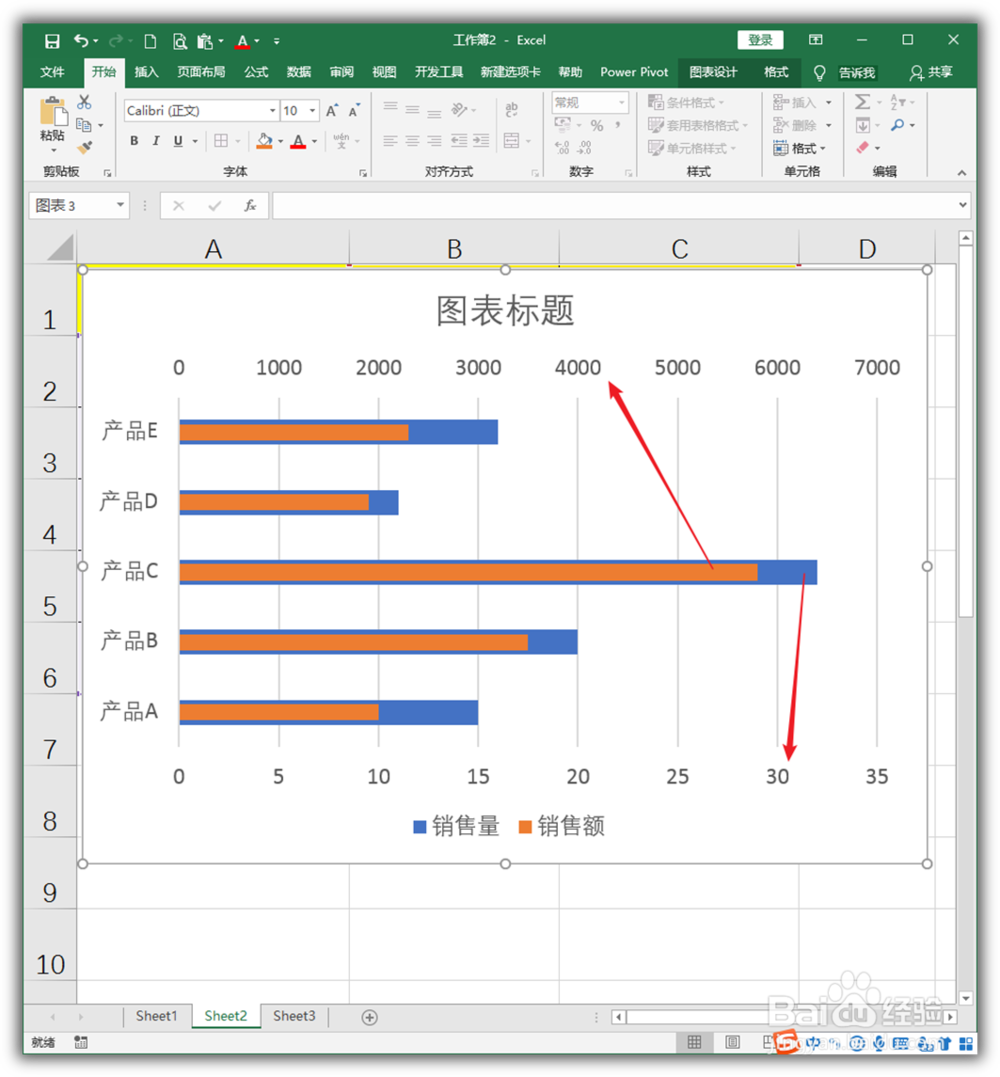
7、这样设置后,再看图表,就变成了两个横坐标轴,而且销售量对应下方的坐标轴,销售额对应上方的横坐标轴。
Excel中怎样制作双横坐标轴的条形图?

8、最后,再给各个条形添加上数据标签,则图表就能更易于识别了。

Excel中怎样制作双横坐标轴的条形图?

  • Excel如何制作双轴图表?
  • 怎么在Excel中做出两个坐标轴的图表?
  • EXCEL一个图表中如何设置两个纵坐标
  • 制作双坐标图表
  • 图表如何设置双坐标轴?
  • 热门搜索
    张国荣怎么走的 检查报告怎么写 qq邮箱怎么发邮件 哺乳期上火怎么办 体温计打碎了怎么处理 自动挡的车怎么起步 cad怎么创建块 支付宝怎么申请 截图怎么截 认为用英语怎么说