1、针侧追把想要渐变的图片直接拖进ps中,如图所示。
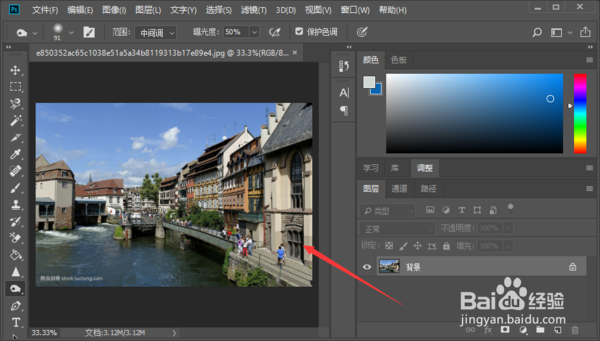
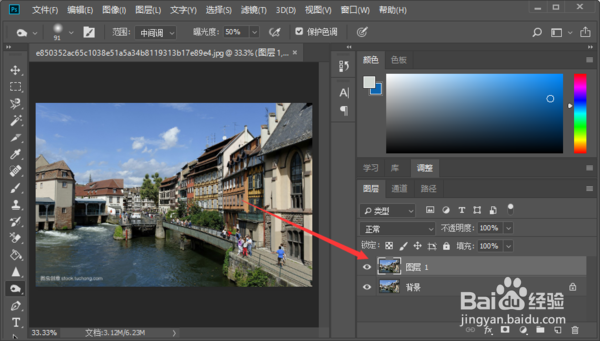
2、在键盘上按截耕快捷键ctrl+j,复搁脾制一张背景图层,如图所示。
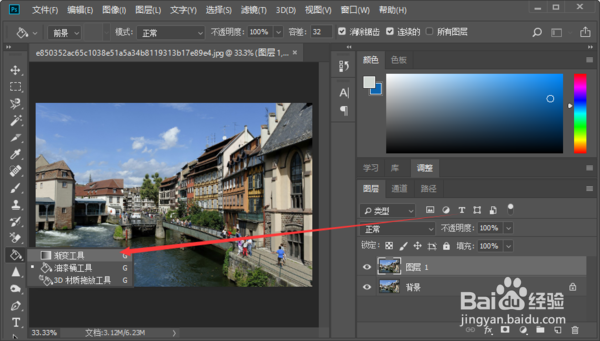
3、在界面点击左侧的渐变工具,即第一个选项,如图所示。
4、然后,在界面左上侧会出现渐变的选项,按照需求选择的效果的渐变样式,如图所示。
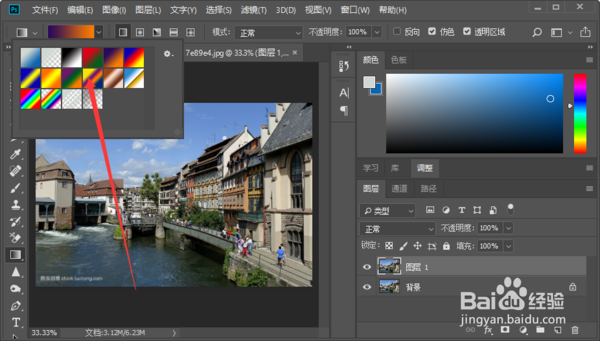
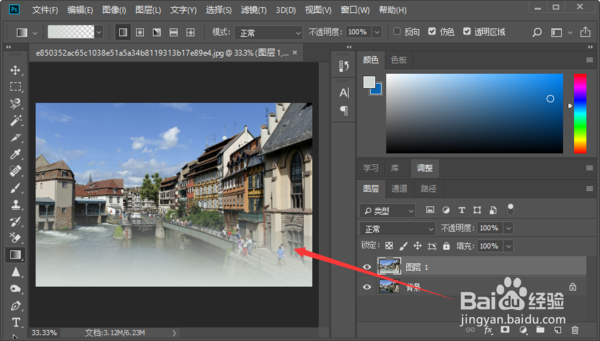
5、最后,点击鼠标由下到上拉动,反复几次,根据需求调整到理想效果即可,这样就完成操作了。
时间:2026-05-13 09:41:30
1、针侧追把想要渐变的图片直接拖进ps中,如图所示。
2、在键盘上按截耕快捷键ctrl+j,复搁脾制一张背景图层,如图所示。
3、在界面点击左侧的渐变工具,即第一个选项,如图所示。
4、然后,在界面左上侧会出现渐变的选项,按照需求选择的效果的渐变样式,如图所示。
5、最后,点击鼠标由下到上拉动,反复几次,根据需求调整到理想效果即可,这样就完成操作了。
