Photoshop制作黑白艺术头像效果

 时间:2024-10-17 20:38:48

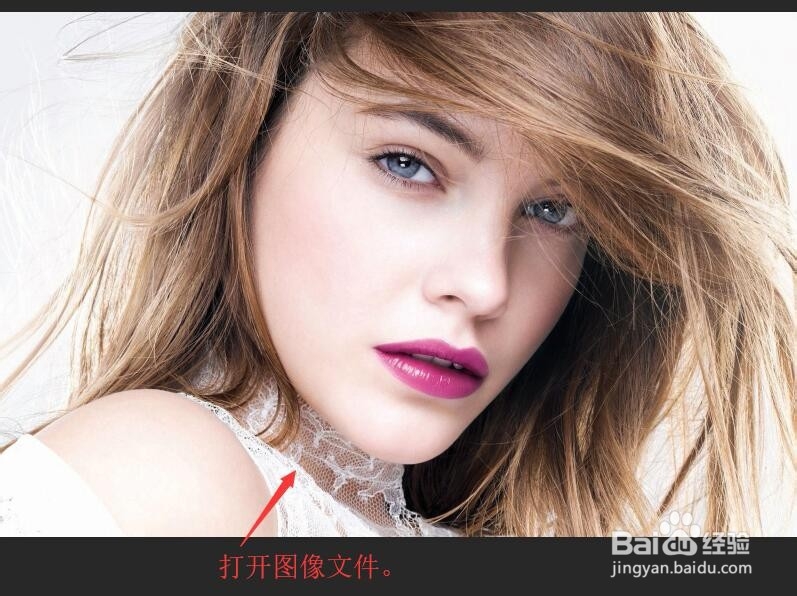
1、单击菜单栏中的【文件】按钮,在下拉列表中选择【打开】命令,打开图像文件——欧美范儿冷酷美女.JPG。
Photoshop制作黑白艺术头像效果

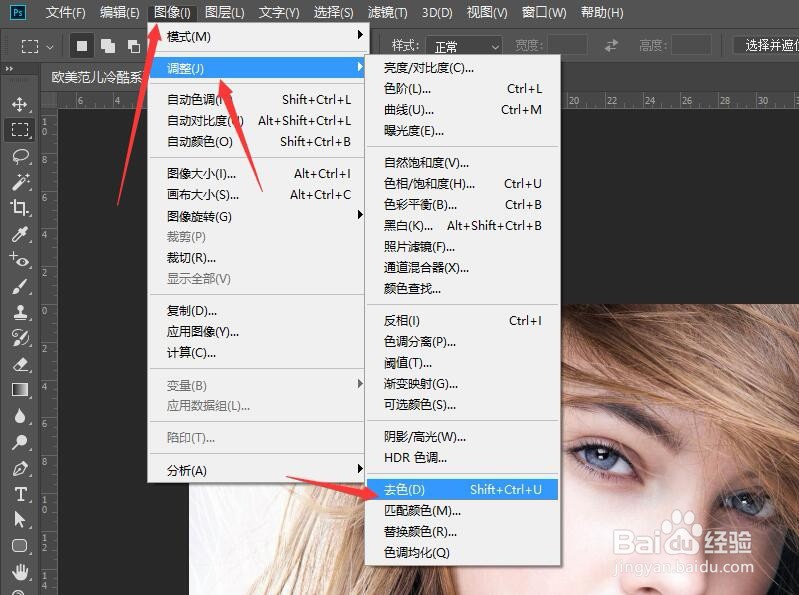
2、在菜单栏中单击【图像】按钮,在下拉菜单中选择【调整】,然后单击【去色】命令,将照片去色。
Photoshop制作黑白艺术头像效果

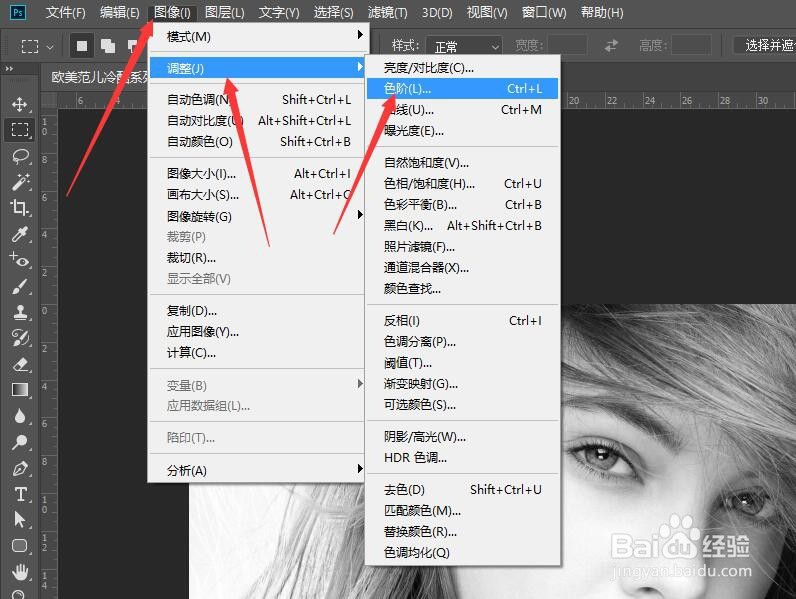
3、在菜单栏中单击【图像】按钮,在下拉菜单中选择【调整】,然后单击【色阶】命令。
Photoshop制作黑白艺术头像效果

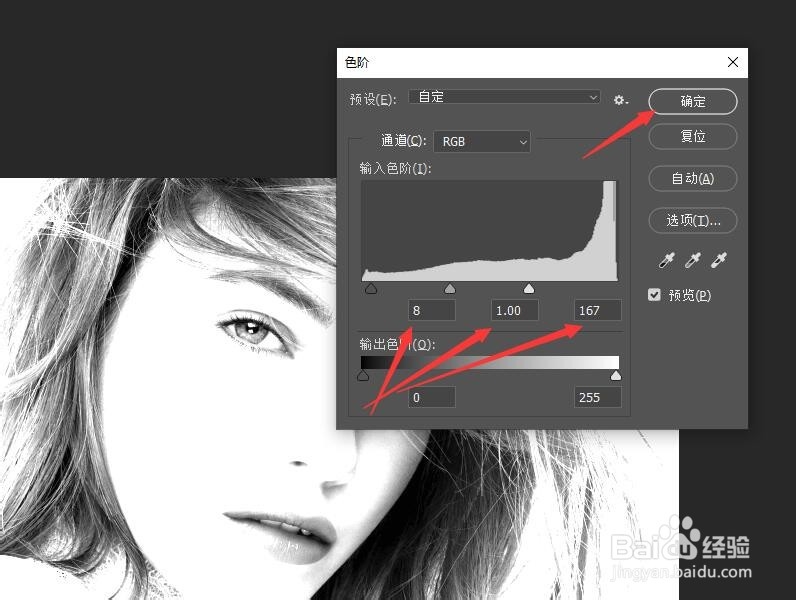
4、在色阶对话框中修改,输入色阶值为(83,1,167),单击【确定】按钮,可以看到照片变成了黑白效果。
Photoshop制作黑白艺术头像效果

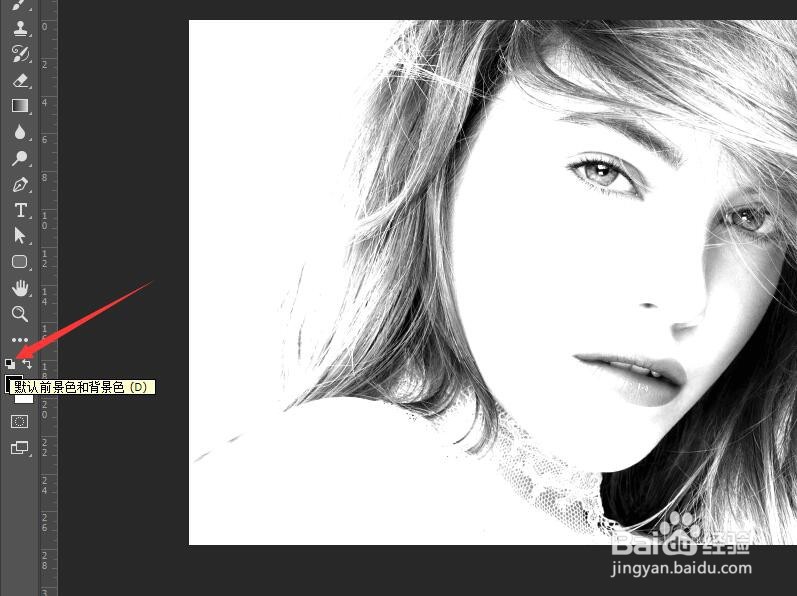
5、在工具箱中单击【默认前景色和背景色】按钮。恢复前景色和背景色为默认。

Photoshop制作黑白艺术头像效果

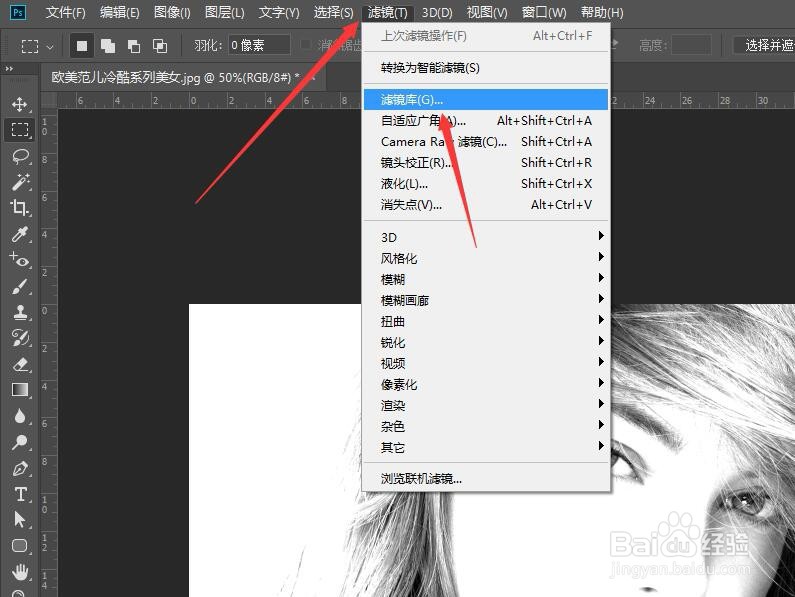
6、在菜单栏中单击【滤镜】按钮,在下拉菜单中选择【滤镜库】命令。

Photoshop制作黑白艺术头像效果

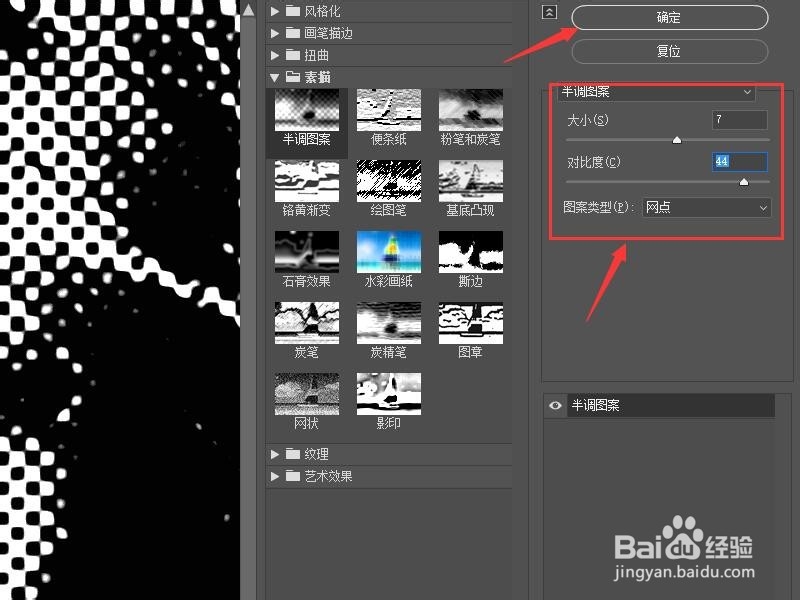
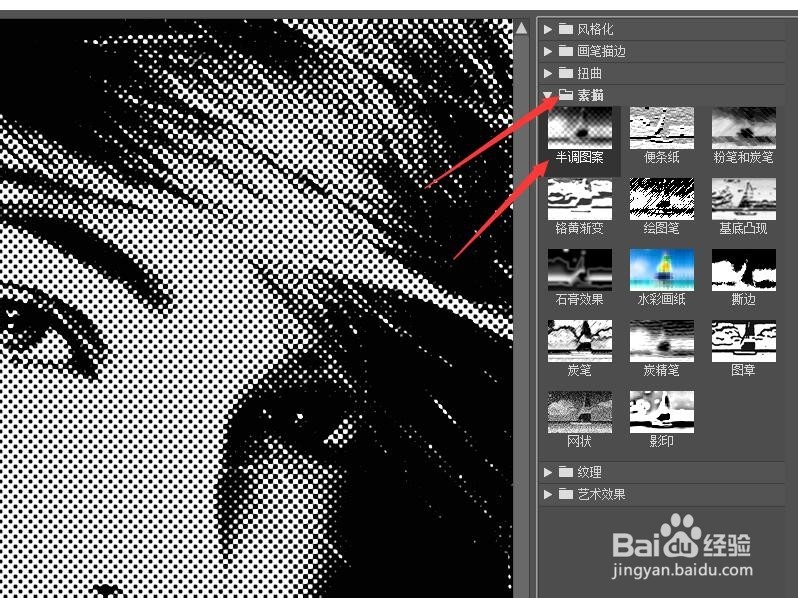
7、在弹出的滤镜和窗口中,选择【素描】选项,在下拉列表中单击【半调图案】命令。
Photoshop制作黑白艺术头像效果

8、在右侧的属性栏中设置大小为‘7’,对比度为‘44’。图案类型为‘网点’。单击【确定嘉滤淀驺】按钮关闭窗口。完成黑白头像艺术效果的制作。

Photoshop制作黑白艺术头像效果
  • 如何聊天让女人喜欢你?
  • 腐竹炒猪血怎样做才美味
  • 青豆午餐肉的做法
  • 中学生该不该辍学?
  • 语言障碍是什么原因引起的?
  • 热门搜索
    树高百尺落叶归根意思 同舟共济的意思 琼瑶是什么意思 eoc是什么意思 3m是什么意思 胎神是什么意思 本科一批是什么意思 java是什么意思 堡垒的意思 碧欧泉属于什么档次