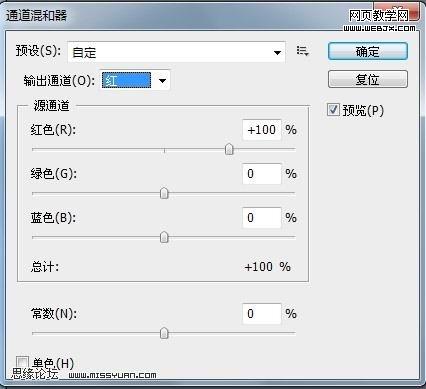
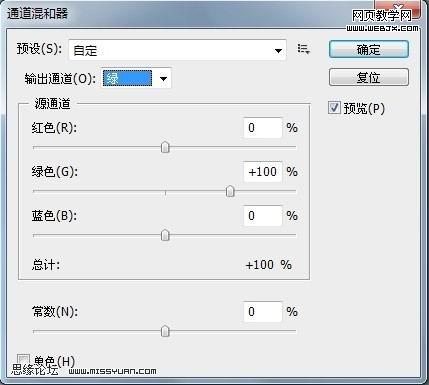
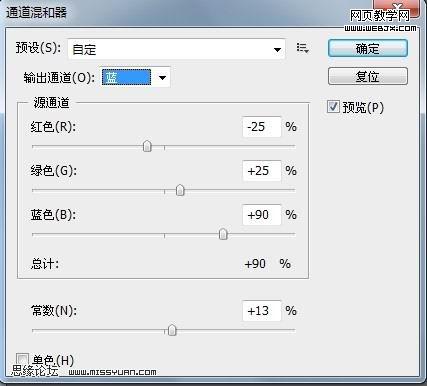
1、第五步:建立通道混合器调整层,分别对三个通道进行调整,参数如下:
PS:记得在图层面板上把人物擦拭出来,不透明度在50-60左右
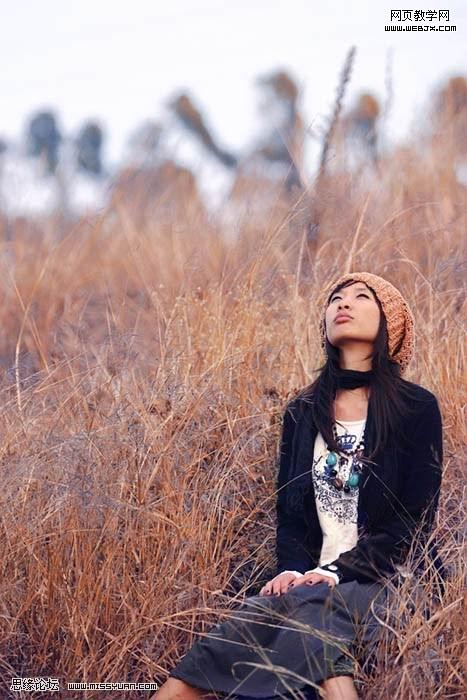
效果:
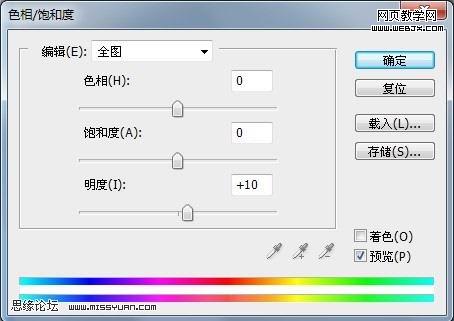
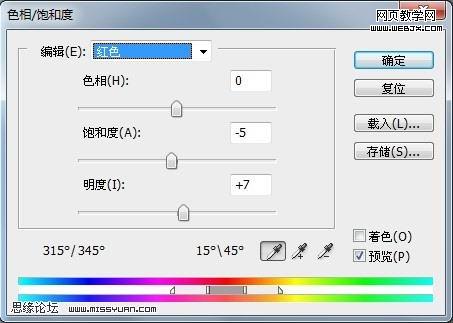
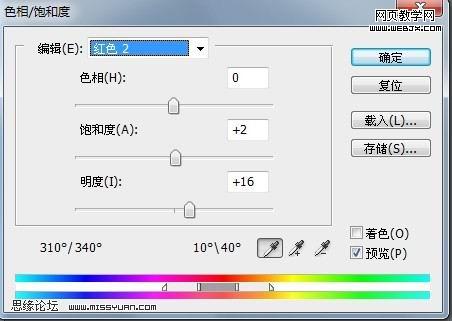
2、第六步:盖印图层得到图层3,建立色相饱和度调整层,参数如图:
效果:
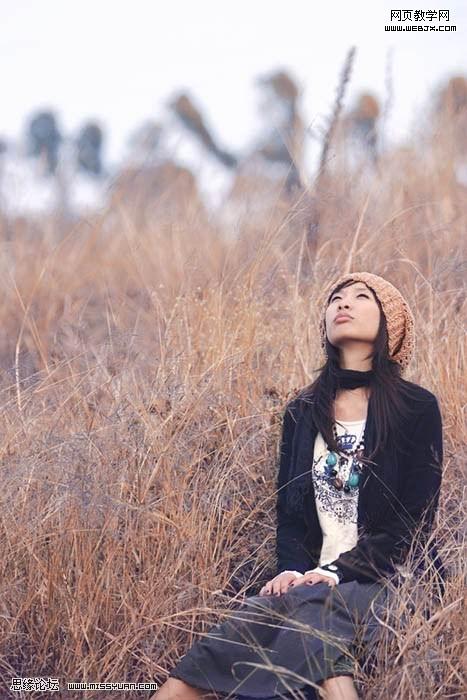
3、最后盖印图层得到图层4,得到最终效果图,如果喜欢暗角的在给照片加一个暗角就可以了。
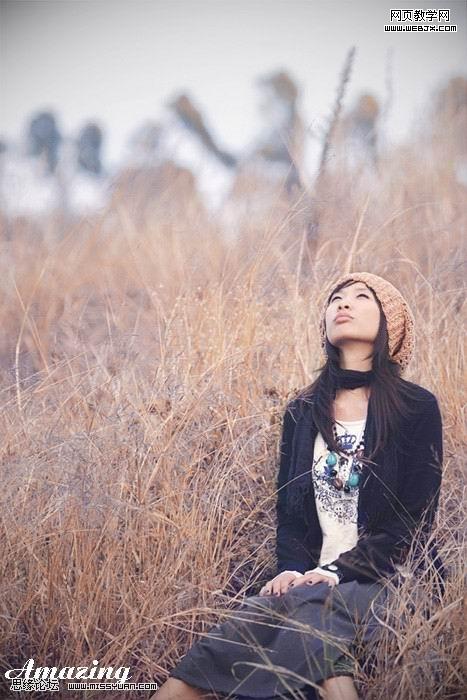
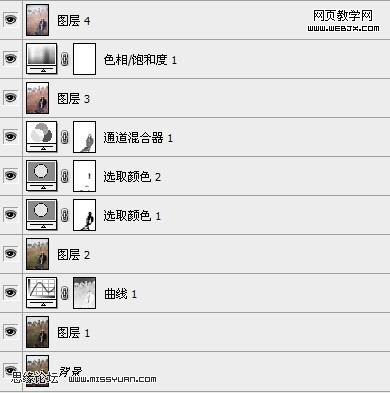
4、最后把图层截图发给大家。
时间:2026-02-13 02:16:13
1、第五步:建立通道混合器调整层,分别对三个通道进行调整,参数如下:
PS:记得在图层面板上把人物擦拭出来,不透明度在50-60左右
效果:
2、第六步:盖印图层得到图层3,建立色相饱和度调整层,参数如图:
效果:
3、最后盖印图层得到图层4,得到最终效果图,如果喜欢暗角的在给照片加一个暗角就可以了。
4、最后把图层截图发给大家。
