1、打开要调整的图片,复制一层,将复制的图片,转为智能对象。
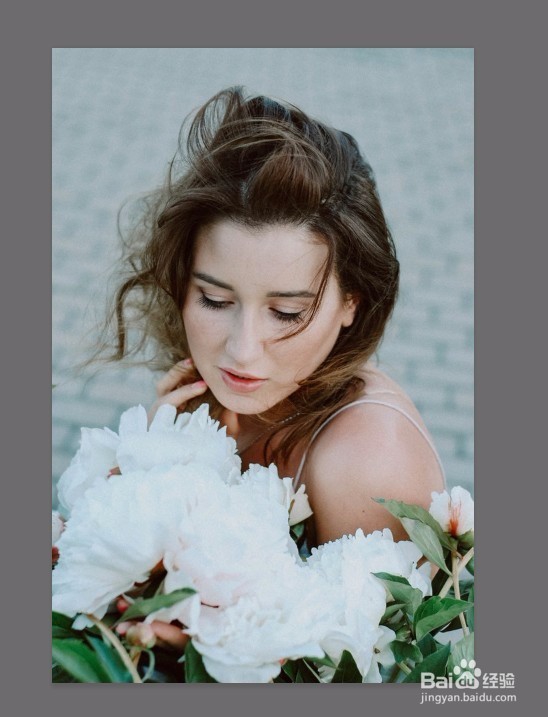

2、打开camera raw滤镜,基本参数设置如图:

3、色温和色调降低一些,大体感觉已经有了。

4、盖印图层,将人物部分选出,羽化10个像素。按ctrl+j拷贝图层,改模式为柔光,适当降低图层的不透明度,用于提高人物亮度。

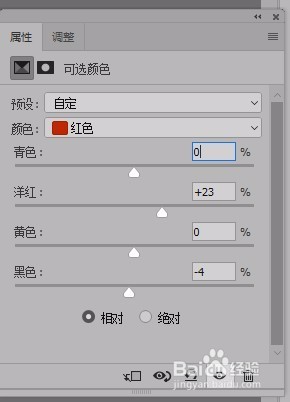
5、添加可选颜色调整层。参数如图:


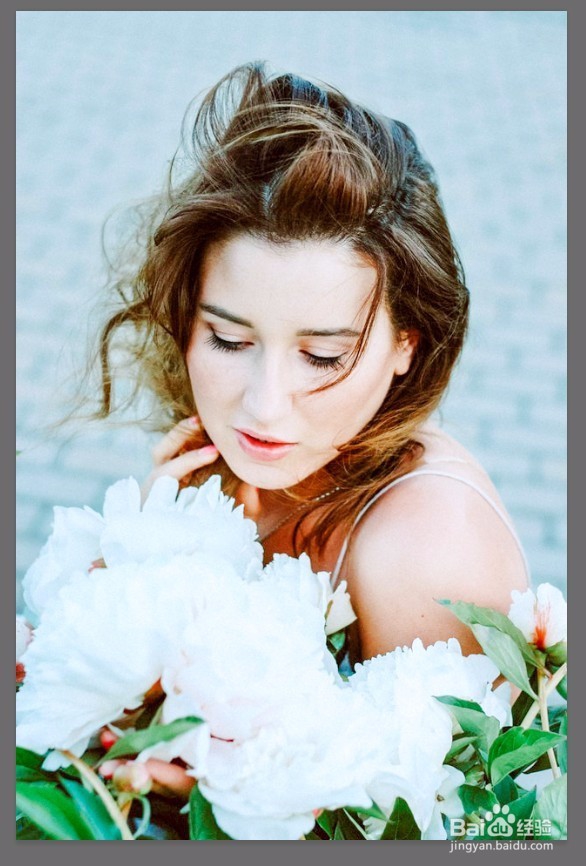
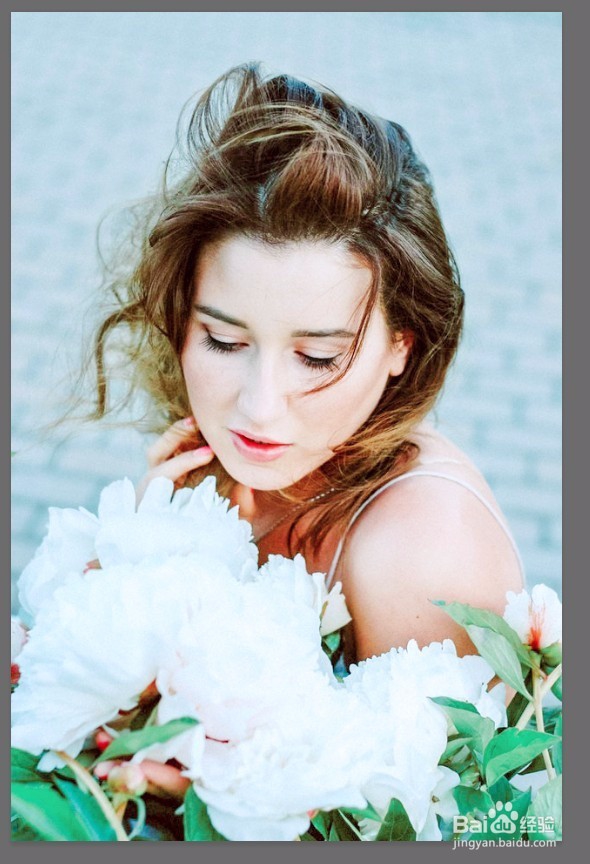
6、最后效果对比图如图:

时间:2026-05-12 18:35:36
1、打开要调整的图片,复制一层,将复制的图片,转为智能对象。
2、打开camera raw滤镜,基本参数设置如图:
3、色温和色调降低一些,大体感觉已经有了。
4、盖印图层,将人物部分选出,羽化10个像素。按ctrl+j拷贝图层,改模式为柔光,适当降低图层的不透明度,用于提高人物亮度。
5、添加可选颜色调整层。参数如图:
6、最后效果对比图如图:
