美图秀秀如何在图片中添加图片

 时间:2026-02-16 13:11:49

1、第一步:打开美图秀秀软件,单击右上角“打开”按钮。
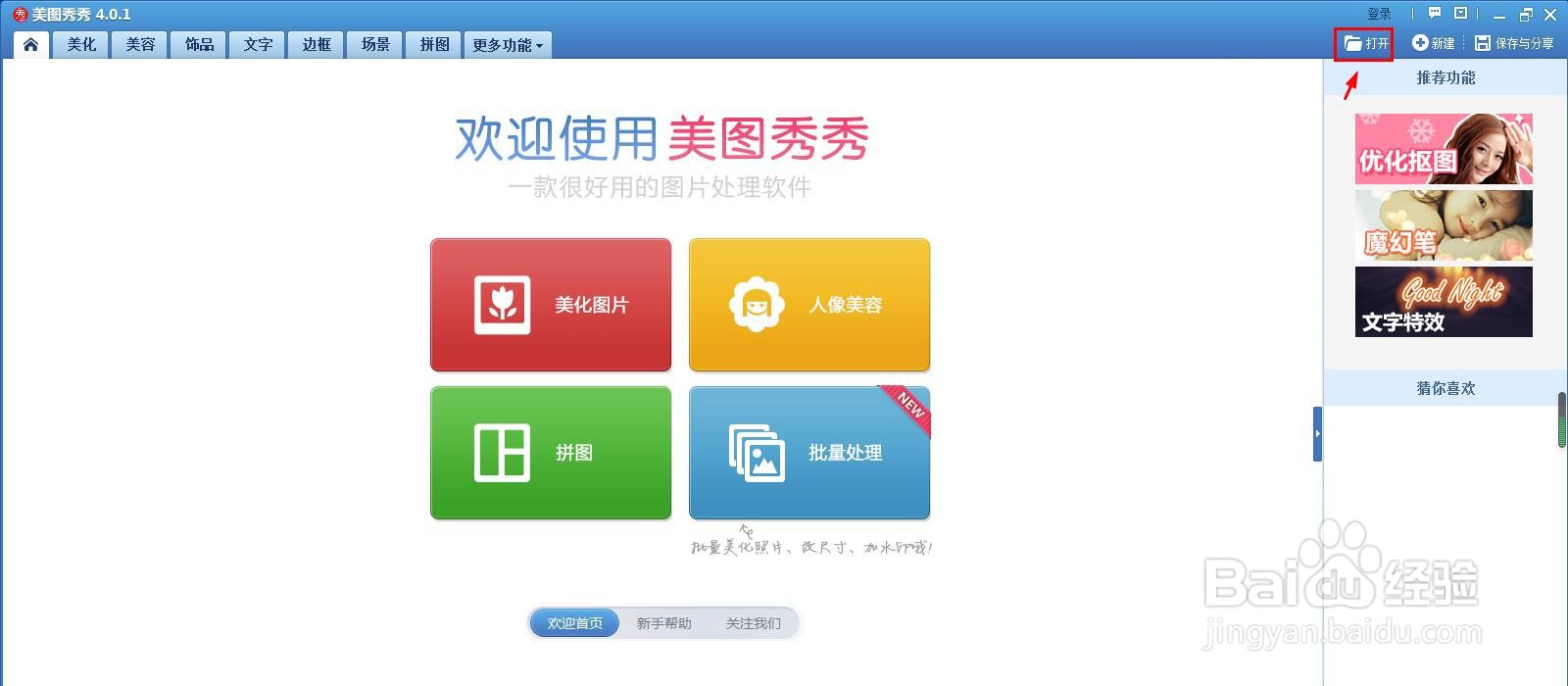
美图秀秀如何在图片中添加图片

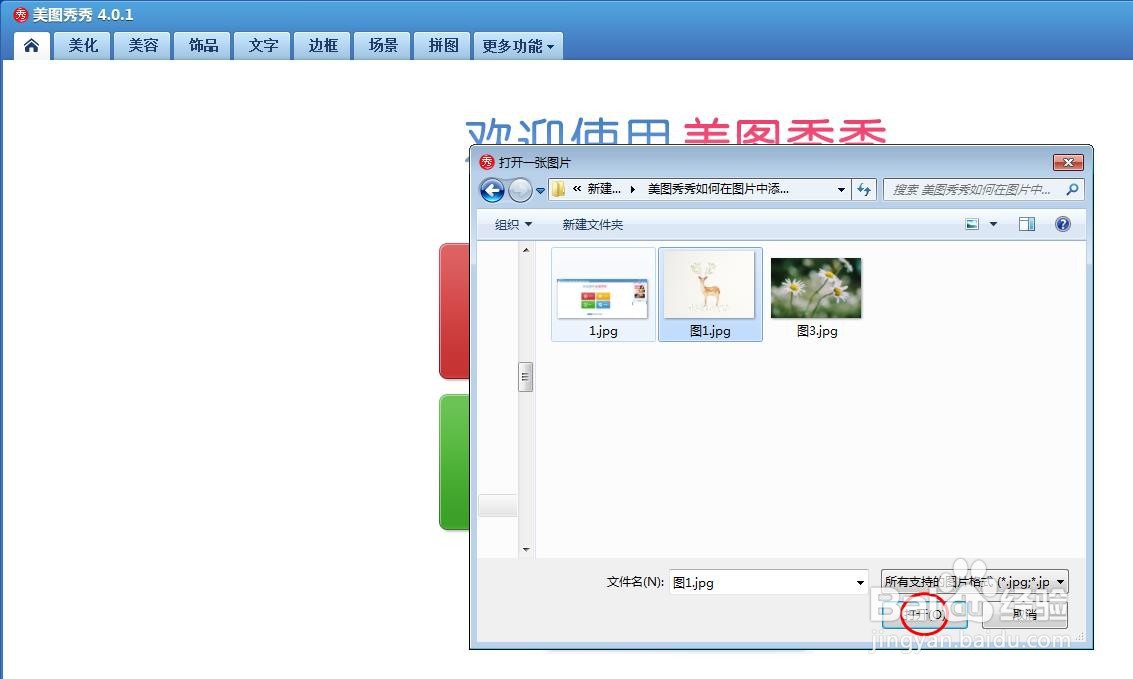
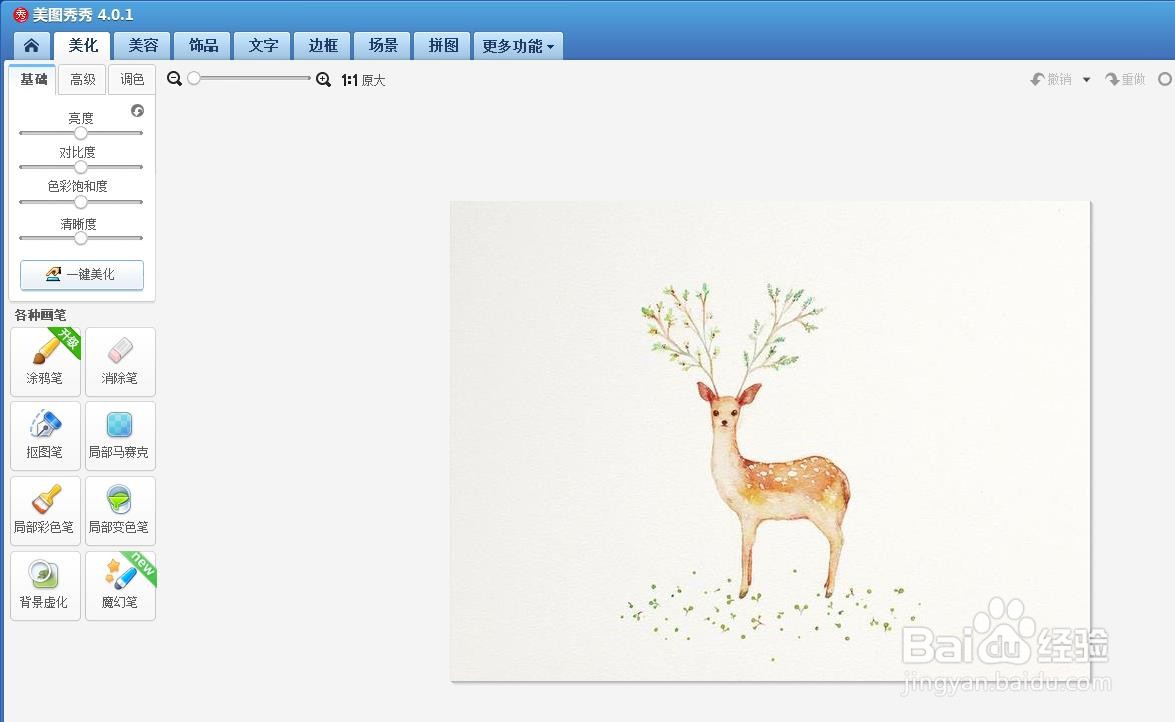
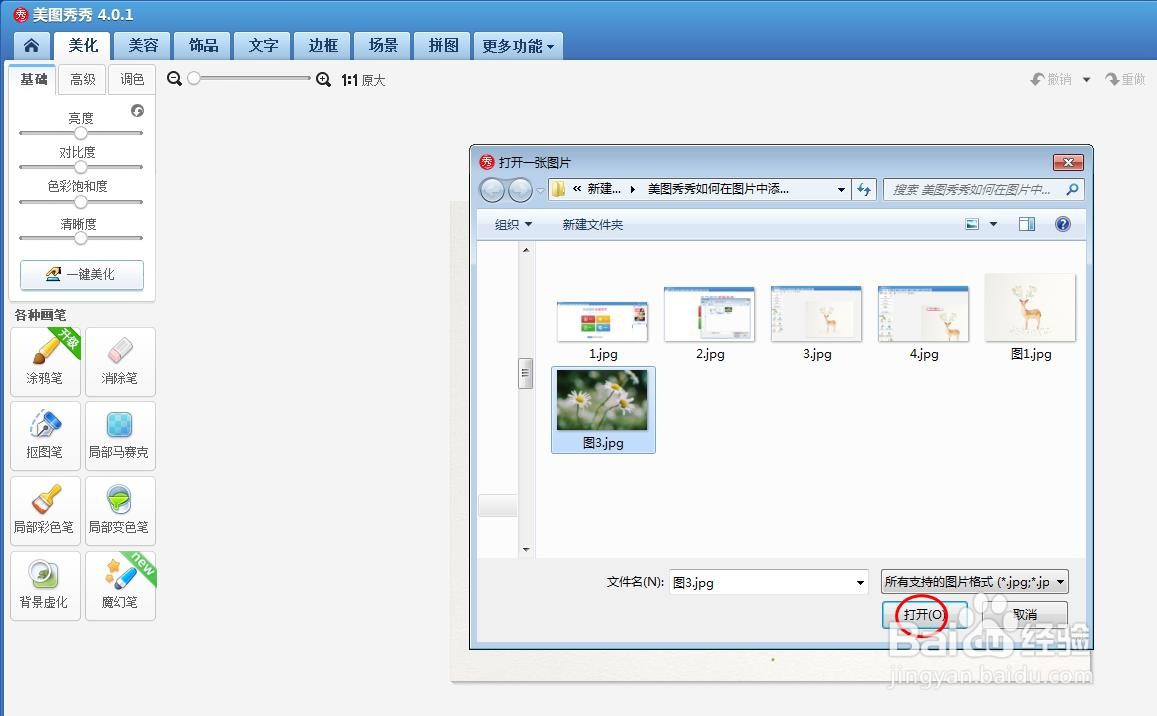
2、第二步:在弹出的对话框中,选择一张图片,单击“打开”按钮。

美图秀秀如何在图片中添加图片

美图秀秀如何在图片中添加图片

3、第三步:在第一张图片中,单击鼠标右键,选择“插入一张图片”。

美图秀秀如何在图片中添加图片

4、第四步:如下图所示,在弹出的对话框中,选择需要添加到图片中的图片,单击“打开”按钮。
美图秀秀如何在图片中添加图片

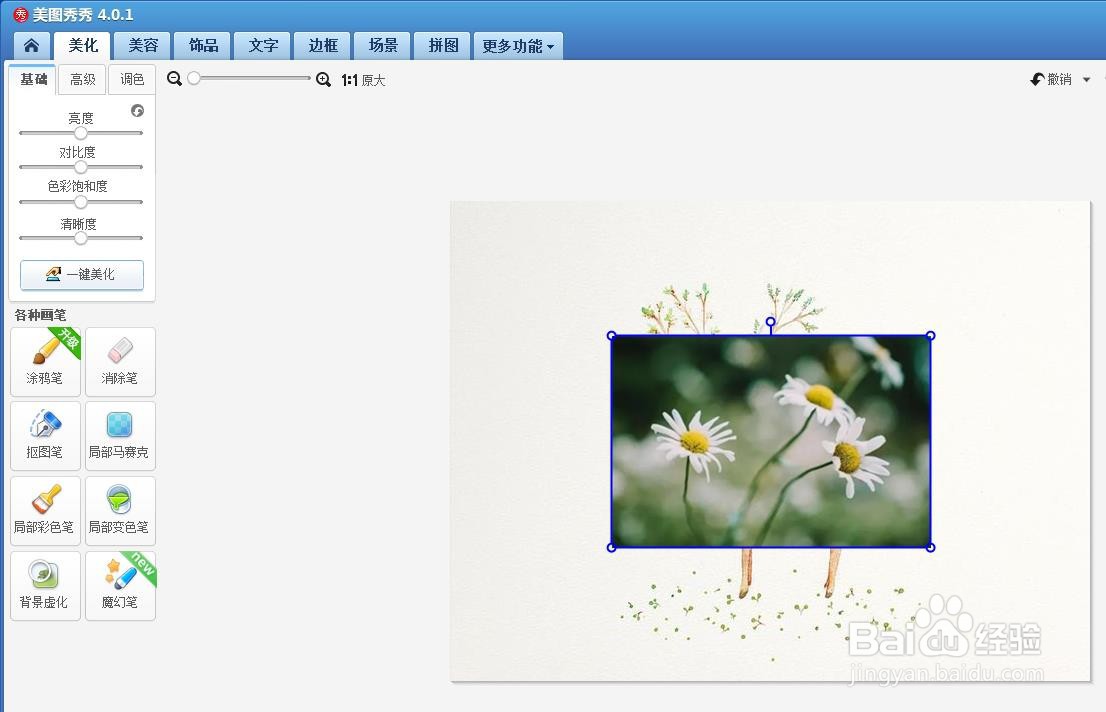
5、第五步:如下图所示,第二张图片被添加到第一张图片中。

美图秀秀如何在图片中添加图片

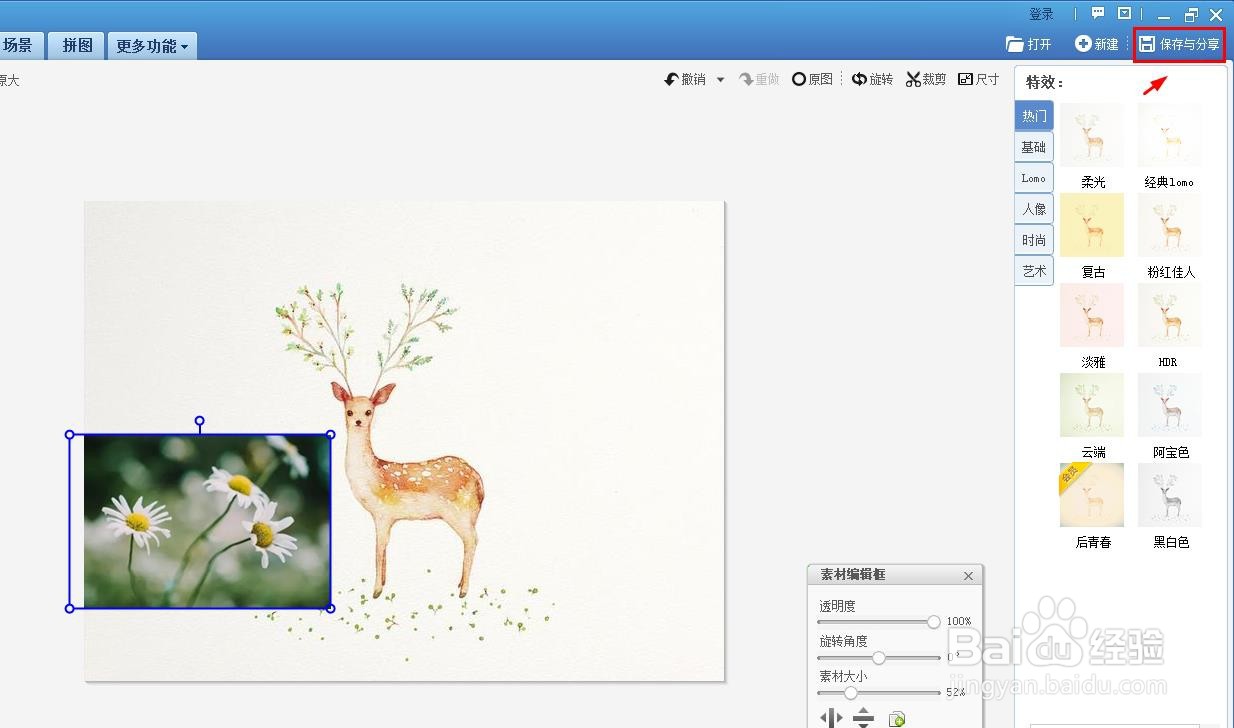
6、第六步:按住鼠标左键,将第二张图片调整至合适的大小,并移动到合适的位置。

美图秀秀如何在图片中添加图片

7、第七步:两张图片设置完成后,单击右上角“保存与分享”按钮。

美图秀秀如何在图片中添加图片

8、第八步:选择图片保存的位置,单击“保存”按钮,完成操作。

美图秀秀如何在图片中添加图片

  • 美图秀秀怎么插图进去
  • 美图秀秀怎么在图片上加图
  • 手机美图秀秀怎么添加图片
  • 手机美图秀秀怎样在图片上添加图片
  • 如何用美图秀秀在一张图片中再添加一张小图片?
  • 热门搜索
    怎么看微信是哪一年注册的 学生怎么赚钱 论文创新点怎么写 委托书怎么写范文 贾平凹怎么读 怎么做视频 开机密码忘了怎么办 马蜂蛰了怎么办 怎么打印 cad怎么画箭头