1、进入美图秀秀在主页面选择“拼图”。

2、点击“打开图片”,选择需要添加的大图。

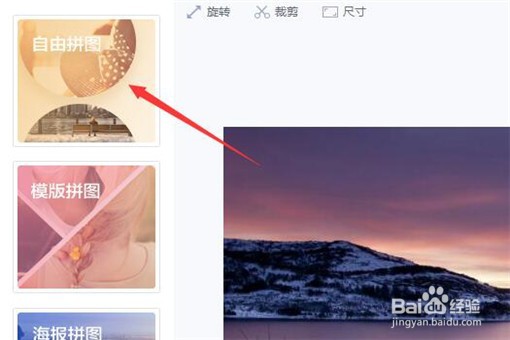
3、点击“自由拼图”。
4、调整添加进来的图片大小。
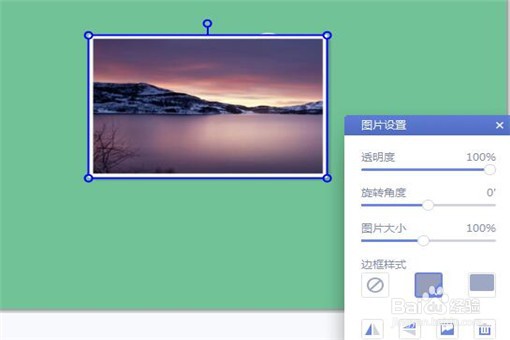
5、让大图片充满整个编辑框。

6、选择“添加多张图片”。

7、将小图片导入并调整图片大小到所需的效果。

8、调整图片的位置。

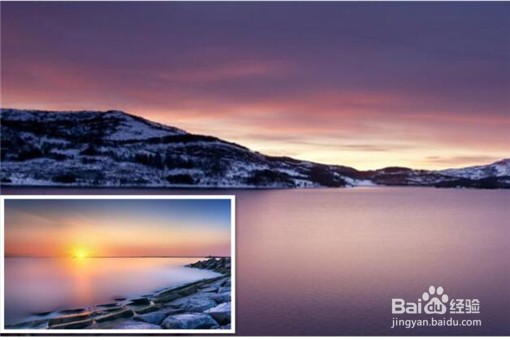
9、在一张图片中再添加一张小图片便完成了。
时间:2026-04-24 22:01:29
1、进入美图秀秀在主页面选择“拼图”。
2、点击“打开图片”,选择需要添加的大图。
3、点击“自由拼图”。
4、调整添加进来的图片大小。
5、让大图片充满整个编辑框。
6、选择“添加多张图片”。
7、将小图片导入并调整图片大小到所需的效果。
8、调整图片的位置。
9、在一张图片中再添加一张小图片便完成了。
