1、在文档中输入文字内容。如下图所示:

2、选定文本,添加下划线。如下图所示:
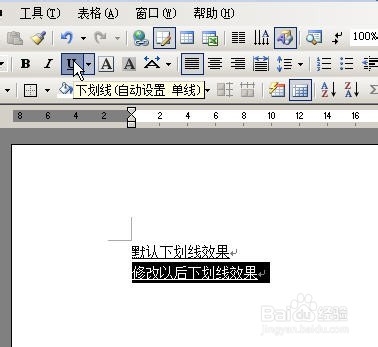
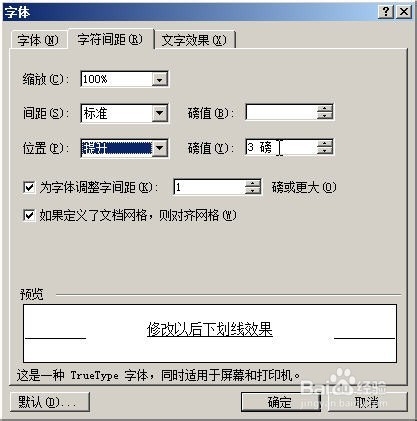
3、保持文本的选定状态,执行“格式/字体”命令。如下图所示:

4、在“位置”下拉列表框中选择“提升”,磅值为3磅默认值。如下图所示:
5、在文字后门按空格键输入一个空格,保证所输入的空格也是带下划线的。如下图所示:

6、选定空格,执行“格式/字体”命令,在“位置”下拉列表框中选择“标准”即可。如下图所示:
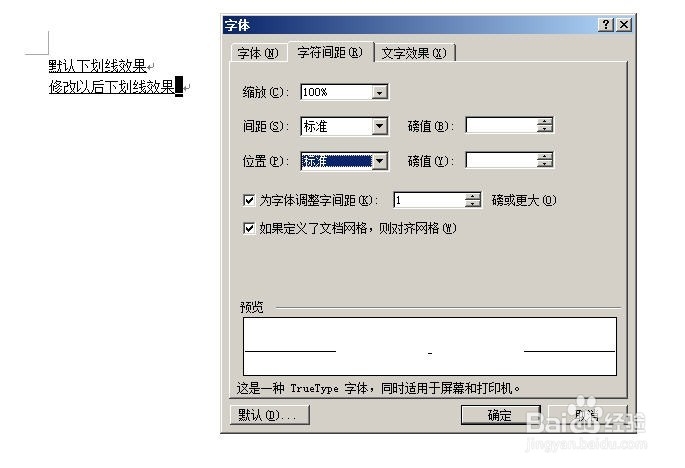
7、经过以上步骤,就可以让下划线与文字之间的距离加大,显示得更加清晰美观。效果如下图:

时间:2026-04-23 16:29:28
1、在文档中输入文字内容。如下图所示:
2、选定文本,添加下划线。如下图所示:
3、保持文本的选定状态,执行“格式/字体”命令。如下图所示:
4、在“位置”下拉列表框中选择“提升”,磅值为3磅默认值。如下图所示:
5、在文字后门按空格键输入一个空格,保证所输入的空格也是带下划线的。如下图所示:
6、选定空格,执行“格式/字体”命令,在“位置”下拉列表框中选择“标准”即可。如下图所示:
7、经过以上步骤,就可以让下划线与文字之间的距离加大,显示得更加清晰美观。效果如下图:
