1、打开word文档。
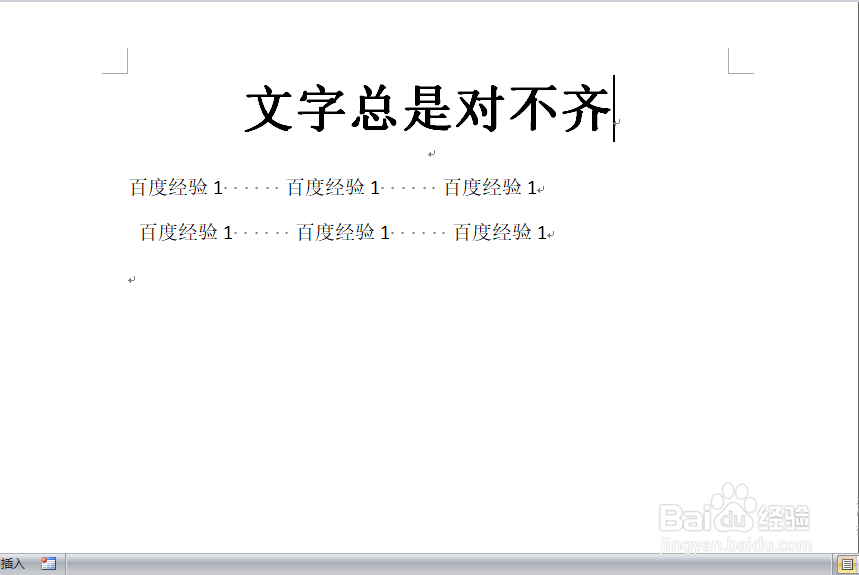
2、可以发现文字没有对齐,而且调整不过来,怎么办呢?

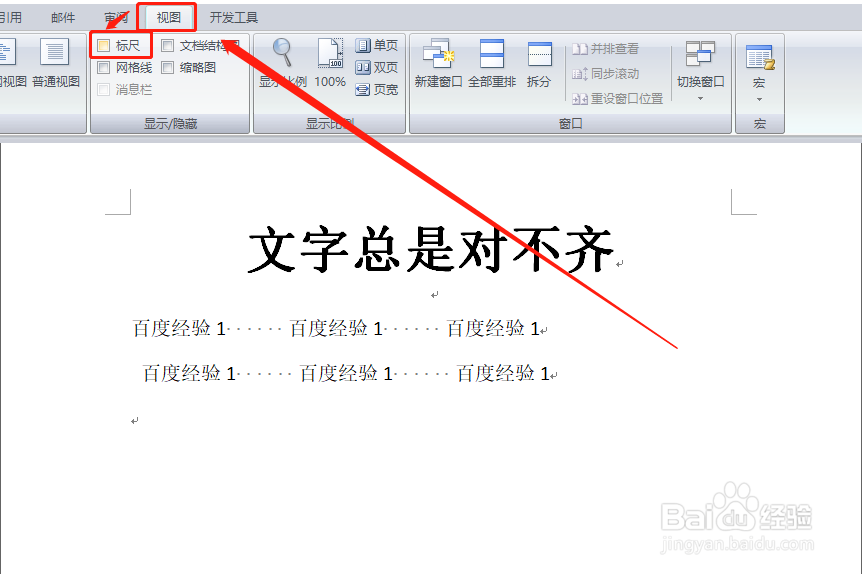
3、点击视图,勾选“标尺”。
4、调出文档标尺。
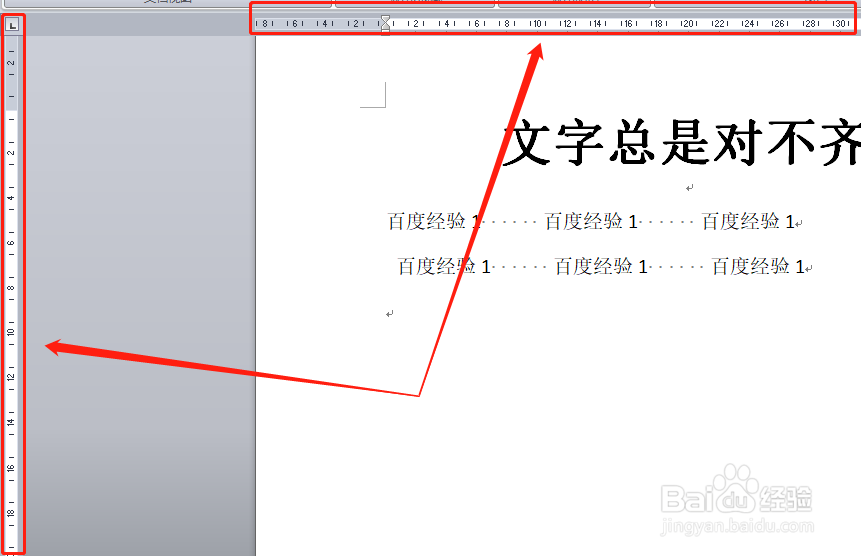
5、选择要调整位置的文字。

6、将鼠标指标尺上面的三角箭头,当出现“首行缩进”时,向左拖动,当与下面的箭头对齐,释放鼠标。
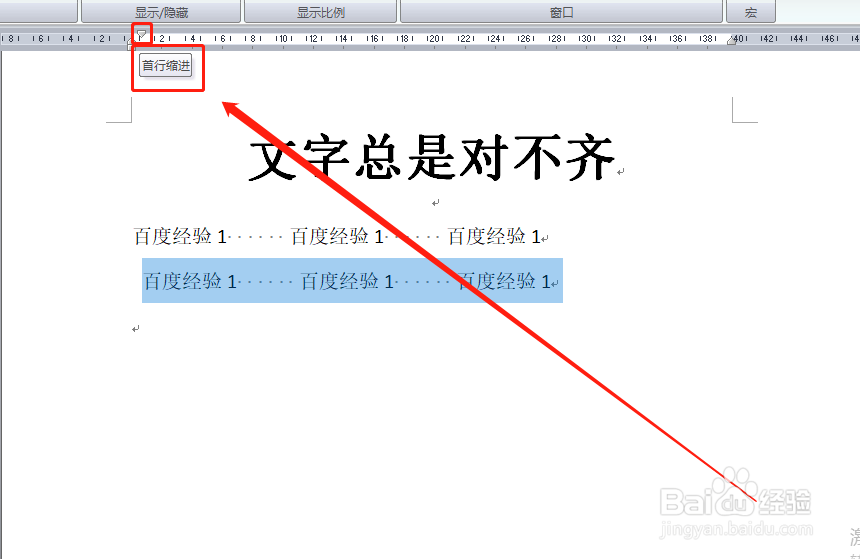
7、被选中的文字就会整体向左移动。
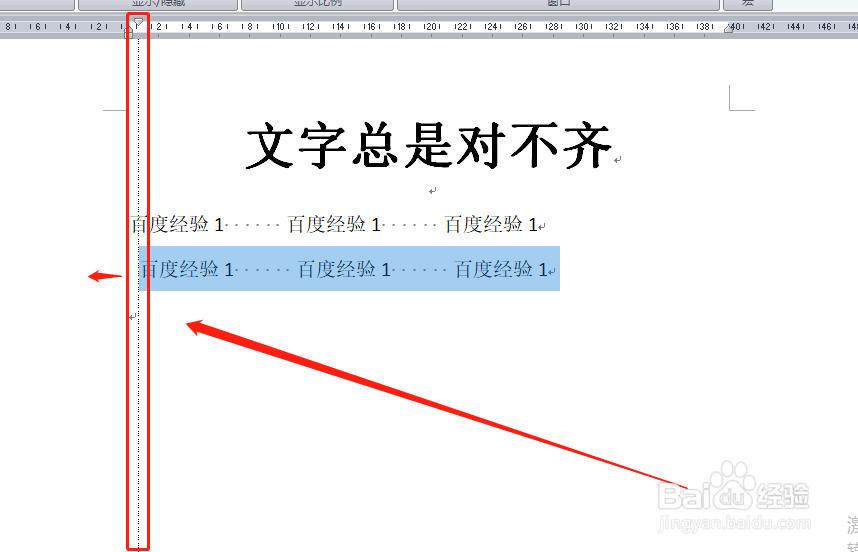
8、文字就可以对齐了。

1、文字错位,不仅影响文档的美观,而且会降低文档的质量。
2、调整的方法就是调出标尺,然后选择要调整的文字,通过调整标尺将文字对齐。
3、感谢您的关注!
了解更多知识,请参见下面链接。
时间:2026-04-22 03:07:58
1、打开word文档。
2、可以发现文字没有对齐,而且调整不过来,怎么办呢?
3、点击视图,勾选“标尺”。
4、调出文档标尺。
5、选择要调整位置的文字。
6、将鼠标指标尺上面的三角箭头,当出现“首行缩进”时,向左拖动,当与下面的箭头对齐,释放鼠标。
7、被选中的文字就会整体向左移动。
8、文字就可以对齐了。
1、文字错位,不仅影响文档的美观,而且会降低文档的质量。
2、调整的方法就是调出标尺,然后选择要调整的文字,通过调整标尺将文字对齐。
3、感谢您的关注!
了解更多知识,请参见下面链接。
