win10怎么显示桌面图标

 时间:2026-02-15 09:45:20

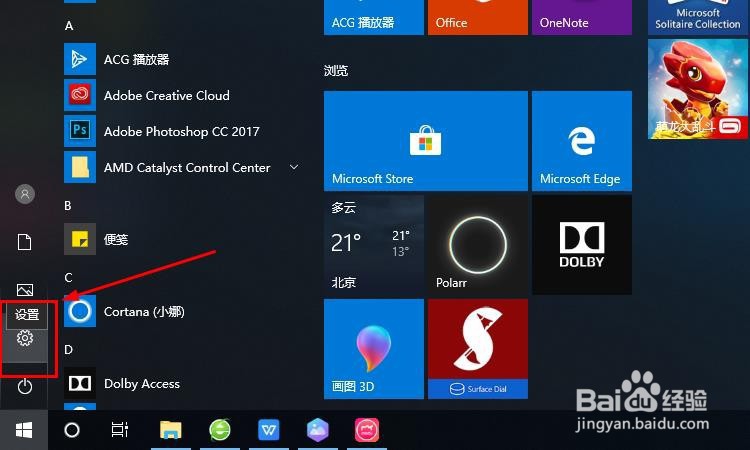
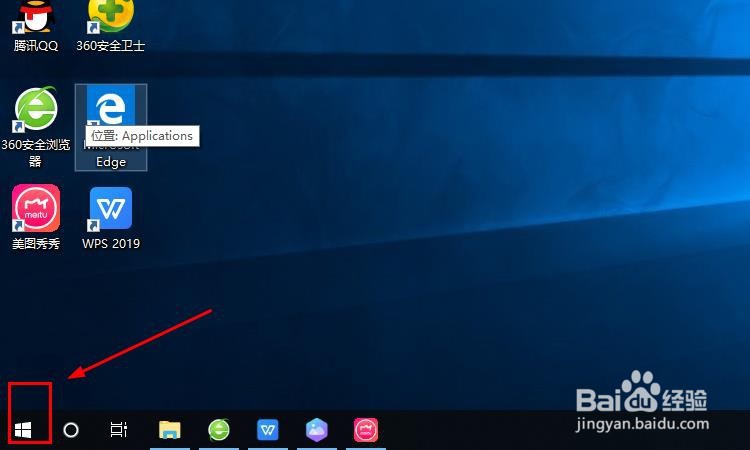
1、进入win10系统的界面,点击左下角的开始菜单图标。
win10怎么显示桌面图标

2、在弹出的开始菜单界面,点击左侧的设置图标。

win10怎么显示桌面图标

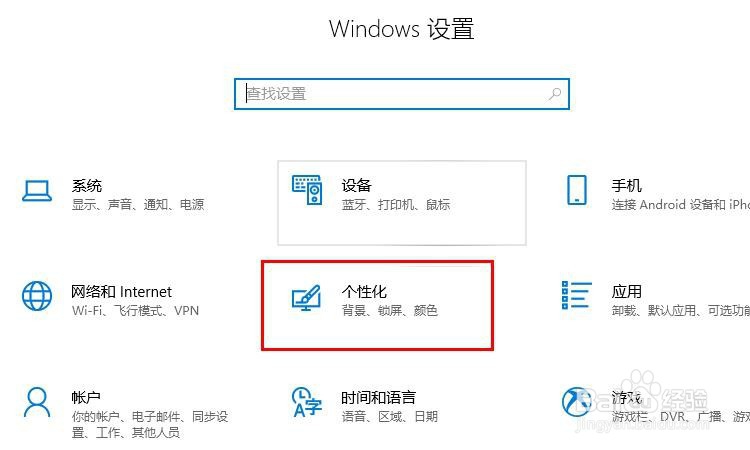
3、进入windows的设置界面,选中其中的个性化选项。

win10怎么显示桌面图标

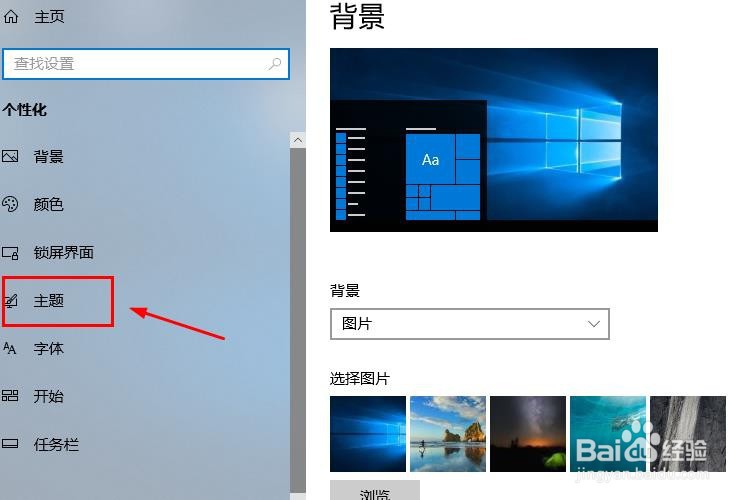
4、进入个性化设置界面,选中左侧的主题选项。

win10怎么显示桌面图标

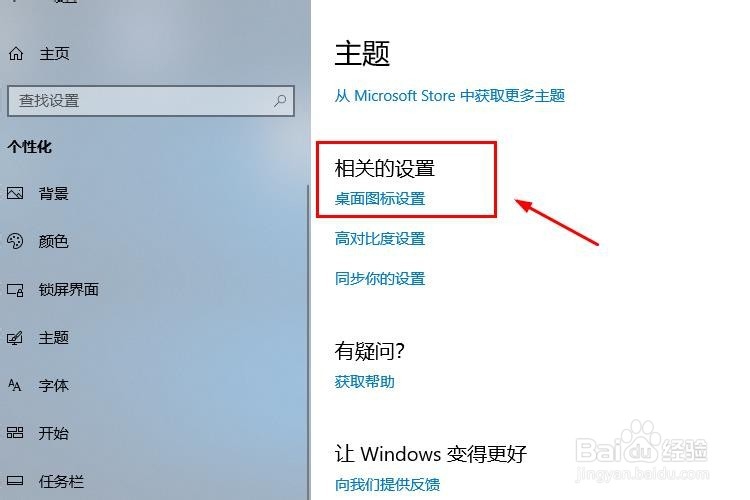
5、进入主题的设置界面,选中右侧的相关设置下边的桌面图标设置选项。

win10怎么显示桌面图标

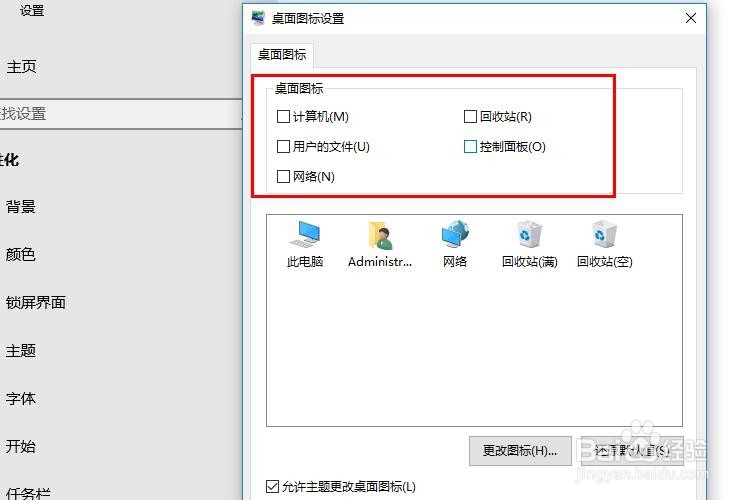
6、接着进入桌面图标的界面,在界面上看到未打钩的图标都不会显示在桌面上。

win10怎么显示桌面图标

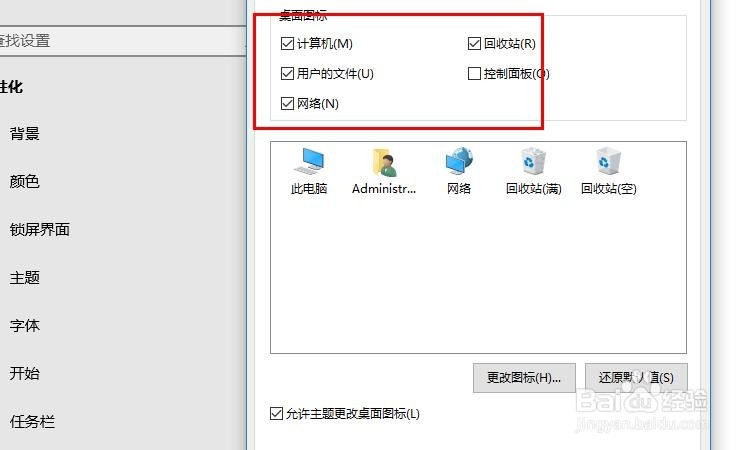
7、将所需要在桌面显示的图标打勾,然后点击界面下方的确定选项。

win10怎么显示桌面图标

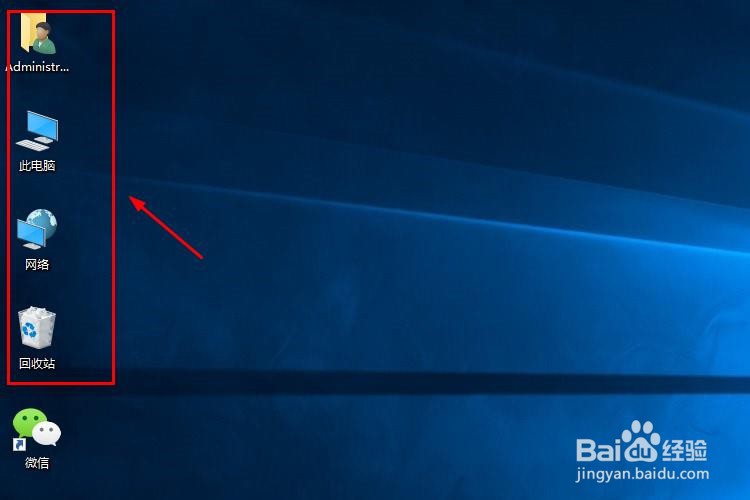
8、返回到桌面,就可以看到勾选的图标都显示在了桌面上。

win10怎么显示桌面图标

1、1.进入win10界面,点击开始菜单。

2.点击左侧的设置图标。

3.选择个性化选项。

4.选择主题选项。

5.选择桌面图标设置。

6.勾选要显示的图标。

7.在桌面成功显示图标。

  • 开机启动进入bios快捷键汇总
  • 如何调整c盘容量
  • WIN11怎么设置本地密码
  • 安装DiskGen软件的具体步骤
  • 使用 Visual Studio 2017 调用 .NET Core 类库
  • 热门搜索
    翥怎么读 忒怎么读 南瓜灯的做法 排骨萝卜汤的做法 籍贯怎么填写 凉拌黄瓜的做法 微信怎么绑定银行卡 戴尔笔记本怎么样 花生酥的做法 香菇馅饺子的做法