安装DiskGen软件的具体步骤

 时间:2026-04-23 12:37:33

1、从网上下载DiskGen软件的安装程序,然后找到.exe格式的安装文件后右击,在弹出的 快捷菜单中选择“打开”选项,如图1所示。

安装DiskGen软件的具体步骤

2、执行操作后,弹出Diskgen V32.2010.3windows版安装”对话框,提示win7系统下载用户在安装过程中需要注意的事项以及相应的提示信息,单击“下一步”按钮,如图2所示。

安装DiskGen软件的具体步骤

3、进入“选择安装位置”界面,在其中用户可据需要指定软件的安装位置,如图3所示。

安装DiskGen软件的具体步骤

4、单击对话框右侧的“浏览”按钮,弹出“浏览文件夹”对话框,在其中选择软件的安装位置,如图4所示。

安装DiskGen软件的具体步骤

5、单击“确定”按钮,返回“选择安装位置”界面,在其中显示了软件的安装路径,如图5所示。

安装DiskGen软件的具体步骤

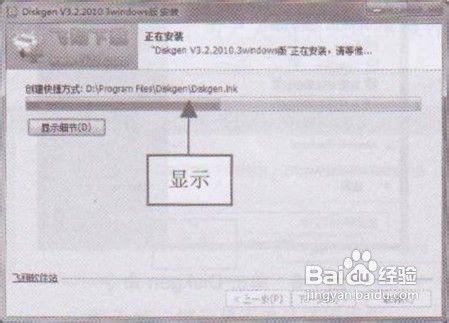
6、单击“安装”按钮,开始安装软件,并显示安装进度,如图6所示。

安装DiskGen软件的具体步骤

7、待安装完成后,进入安装完成界面,单击“完成”按钮,完成安装,如图7所示。

安装DiskGen软件的具体步骤

  • 怎么让电脑显示隐藏的OEM分区
  • Diskgenius怎么分区
  • 三星S4ZOOM-C101固件更新时遇到问题救砖步骤
  • 电脑进桌面后必定卡几秒钟,原来就因为这个
  • windows7系统启动太慢,msconfig启动项设置
  • 热门搜索
    听天由命的意思 熊掌和鱼什么情况下可以兼得 祝福祖国串词 patient是什么意思 自作多情的意思 祝福祖国的句子 一筹莫展是什么意思 乔迁新居的祝福语 sharp是什么意思 抽烟机什么牌子的好