如何能优雅地使用Mac Finder中的颜色标记功能?

 时间:2026-02-13 04:03:32

1、例如要对文件夹标注,先选择需要标注的全部文件夹,然后右键这些文件夹。

如何能优雅地使用Mac Finder中的颜色标记功能?

如何能优雅地使用Mac Finder中的颜色标记功能?

2、然后点击菜单上的标记颜色,例如红色。看到标记后的文件夹都带有了一个红色的标记了的。

如何能优雅地使用Mac Finder中的颜色标记功能?

如何能优雅地使用Mac Finder中的颜色标记功能?

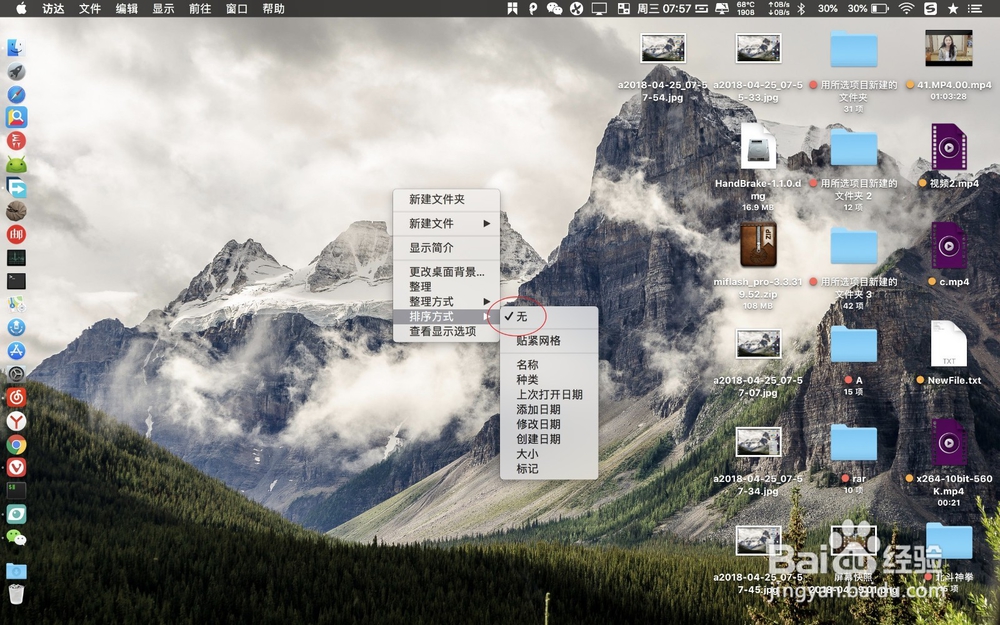
3、然后在桌面空白区域右键,选择排序方式为无,然后整理方式为标记。

如何能优雅地使用Mac Finder中的颜色标记功能?

如何能优雅地使用Mac Finder中的颜色标记功能?

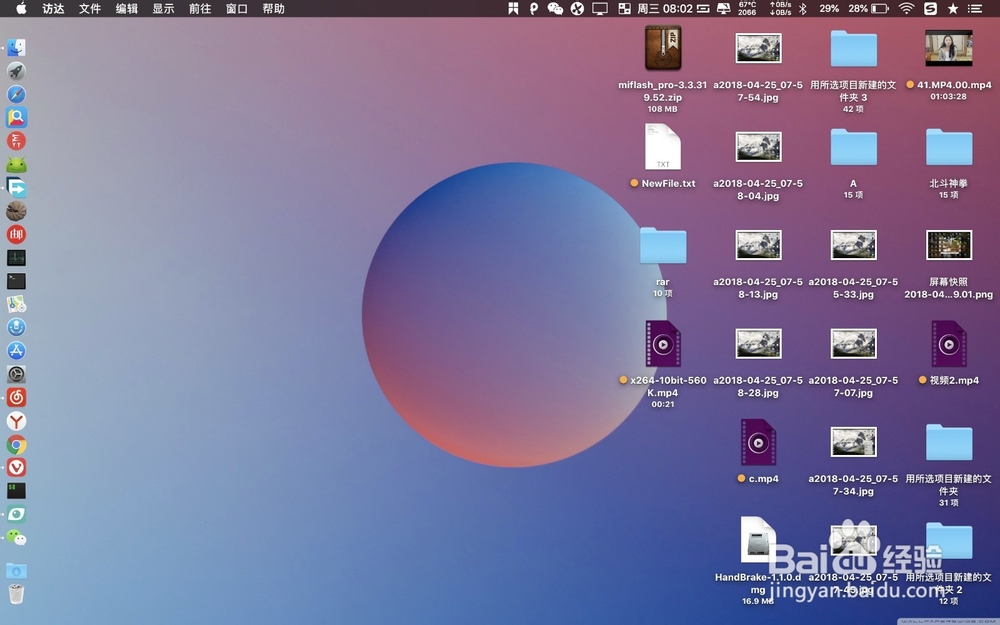
4、看到桌面上被标记的文件有序的排列在了一起了的。不会文件以及文件夹混合在一起的了。

如何能优雅地使用Mac Finder中的颜色标记功能?

如何能优雅地使用Mac Finder中的颜色标记功能?

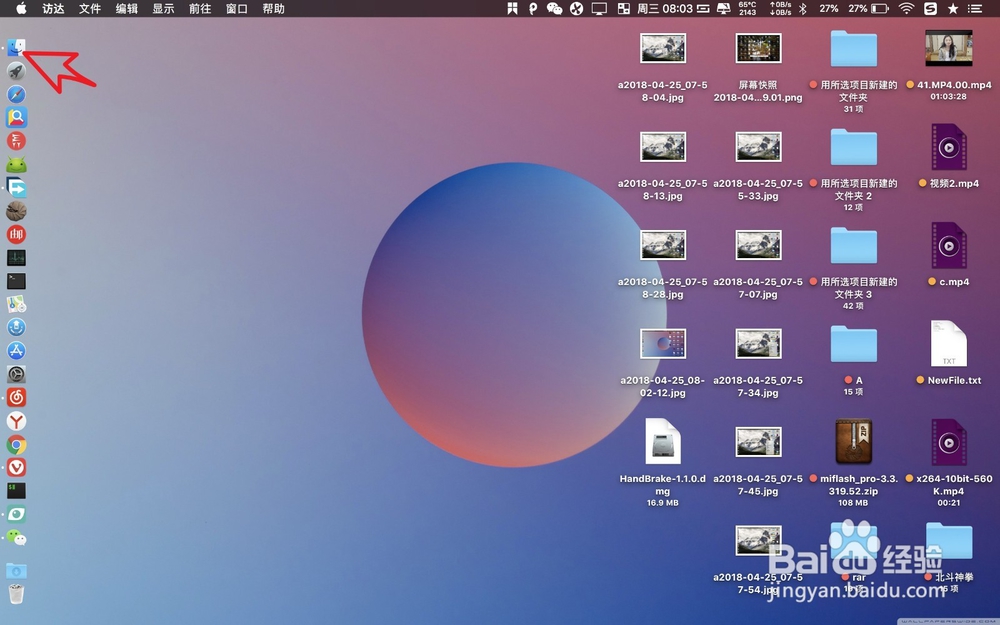
5、然后我们点击Mac访达,在访达找到左侧底部的标记。

如何能优雅地使用Mac Finder中的颜色标记功能?

如何能优雅地使用Mac Finder中的颜色标记功能?

6、点击标记上的颜色例如红色,就会在右侧显示被标记的文件,点击橙色则会显示被标记的橙色文件。当然了,你在访达里面标记文件也是跟上面的步骤类似,对文件可以同时标记多个颜色的。

如何能优雅地使用Mac Finder中的颜色标记功能?

如何能优雅地使用Mac Finder中的颜色标记功能?

  • 图旺旺怎么充值会员
  • 尼泊尔EBC徒步天堂常规线路推荐
  • 怎么隐藏QQ面板上的微博图标?
  • 青云诀2怎么出售商品
  • 到高雄一定要吃的10大美食
  • 热门搜索
    螨虫怎么治 腾讯视频怎么取消自动续费 婉儿怎么飞 南港轮胎怎么样 炭疽怎么读 我的世界附魔台怎么用 苹果笔记本怎么用 juan拼音怎么读 一岁宝宝拉肚子怎么办 手气怎么治