win10安装sqlserver2005教程

 时间:2026-04-24 17:58:16

1、首先找到sql server2005软件,双击运行setup

win10安装sqlserver2005教程

2、在弹出的界面,点击接受协议,点击下一步。

win10安装sqlserver2005教程

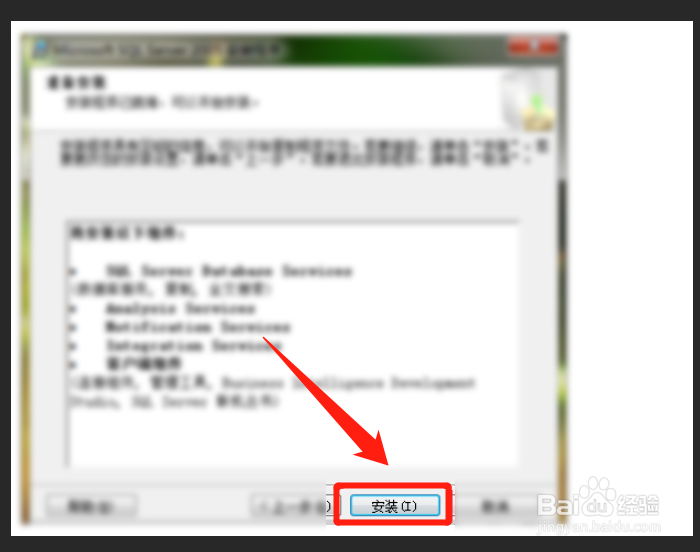
3、后面点击安装,点击下一步。

win10安装sqlserver2005教程

win10安装sqlserver2005教程

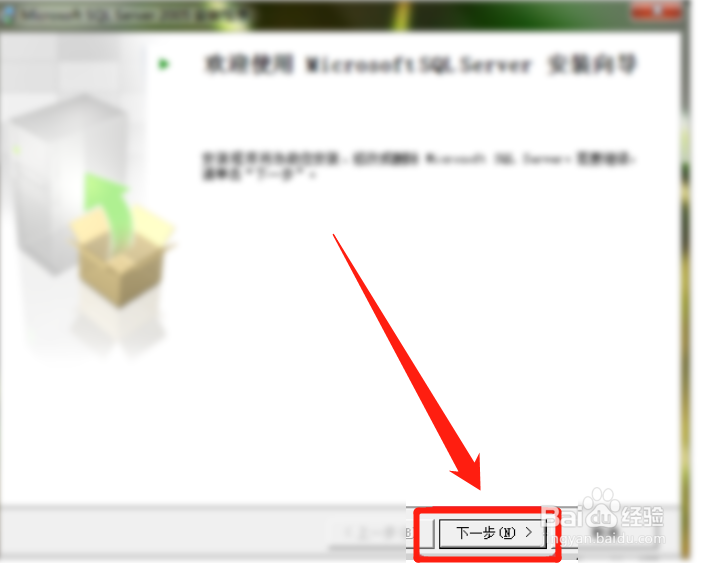
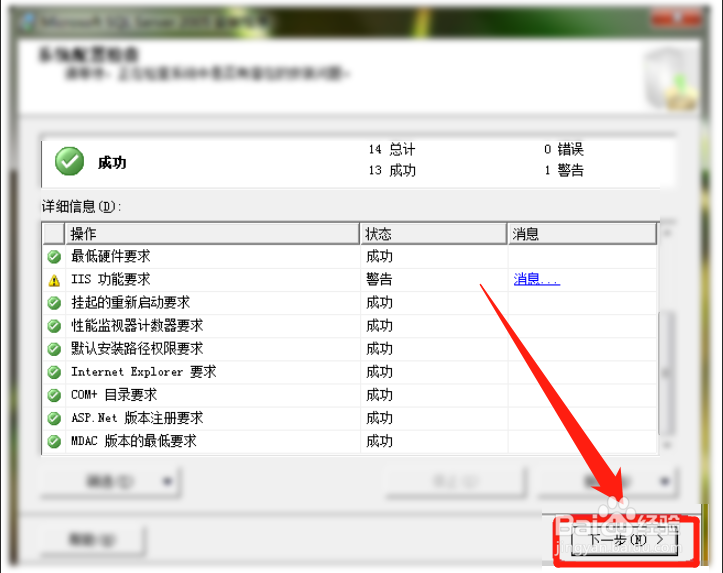
4、再点击下一步,后面系统会进行配置检查,点击下一步。

win10安装sqlserver2005教程

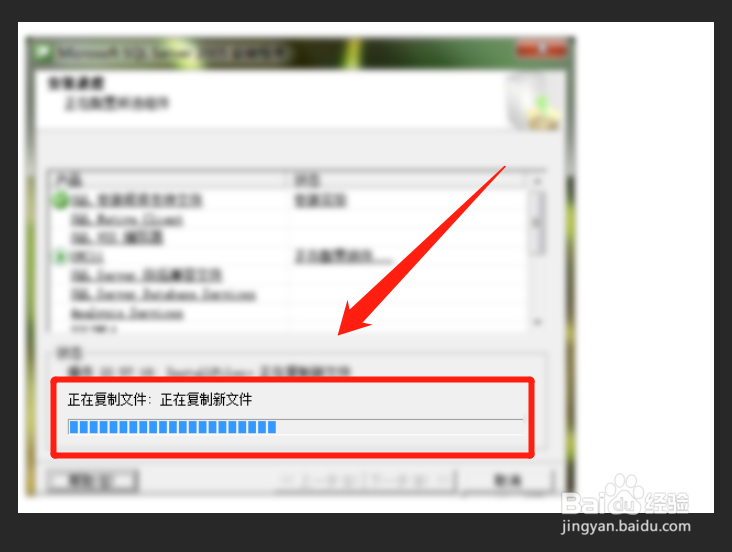
5、后面进行安装中,等待安装完成。

win10安装sqlserver2005教程

6、安装完以后,需要进行输入名称,姓名,序列号,按要求输入。

win10安装sqlserver2005教程

7、点击下一步后,要求勾选安装的内容,点击下一步。

win10安装sqlserver2005教程

8、选择默认实例名,点击下一步。

win10安装sqlserver2005教程

9、选择内置系统账号,下一步。

win10安装sqlserver2005教程

10、后面再选择混合验证模式,点击下一步。

win10安装sqlserver2005教程

11、后面继续点击下一步,下一步。

win10安装sqlserver2005教程

12、最后点击进行安装,下一步

win10安装sqlserver2005教程

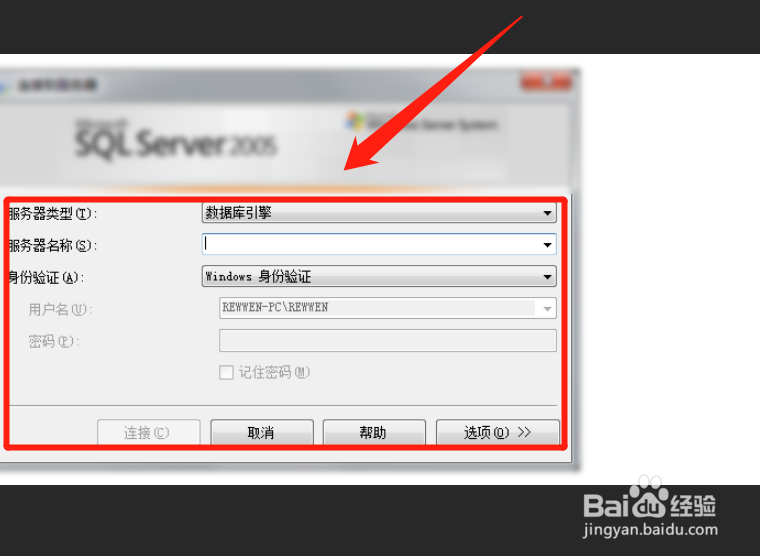
13、等待安装完成以后,就可以打开运行了。

win10安装sqlserver2005教程

  • Microsoft SQL server2005安装教程
  • sql2000数据库如何安装
  • Win10组策略怎么打开
  • 如何将FTP空间通过网络映射到本地电脑上?
  • Windows server 2012安装教程
  • 热门搜索
    嘀嘀打车怎么用 如何写文献综述 让我再一次感受你的温柔是什么歌 如何培养学生的自信心 干饭是什么意思 如何预防肺结核病 ipad如何越狱 万能表怎么用 大力杯面怎么样 爱情是什么