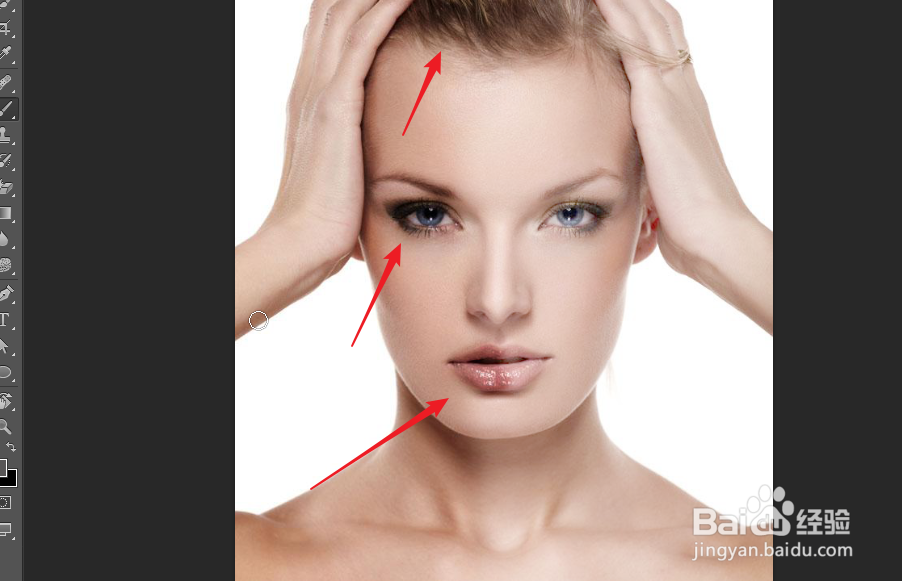
ps怎么创建柔光图层对皮肤进行美白?

 时间:2026-02-12 21:23:14

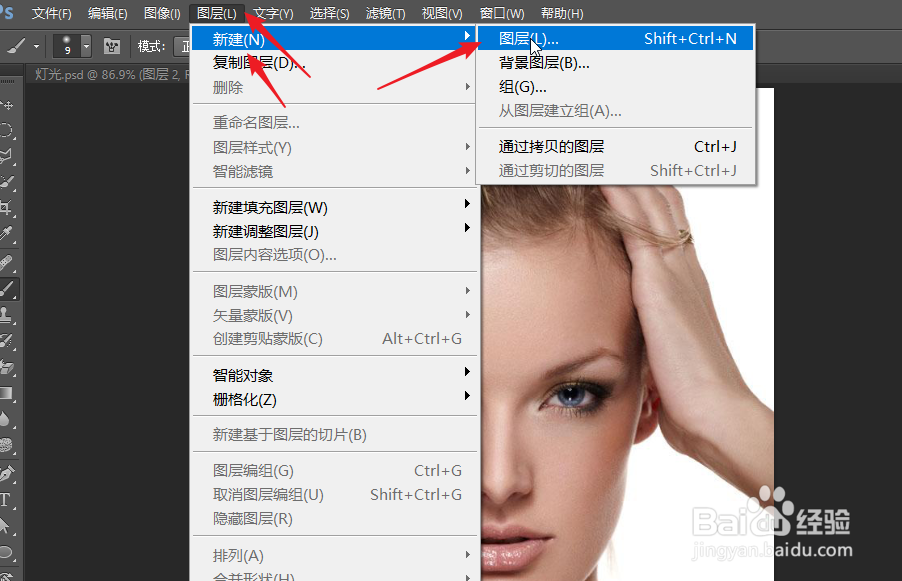
1、点击打开图片,在图层的下拉菜单中,点击新建,然后在二级菜单中再次选择图层。
ps怎么创建柔光图层对皮肤进行美白?

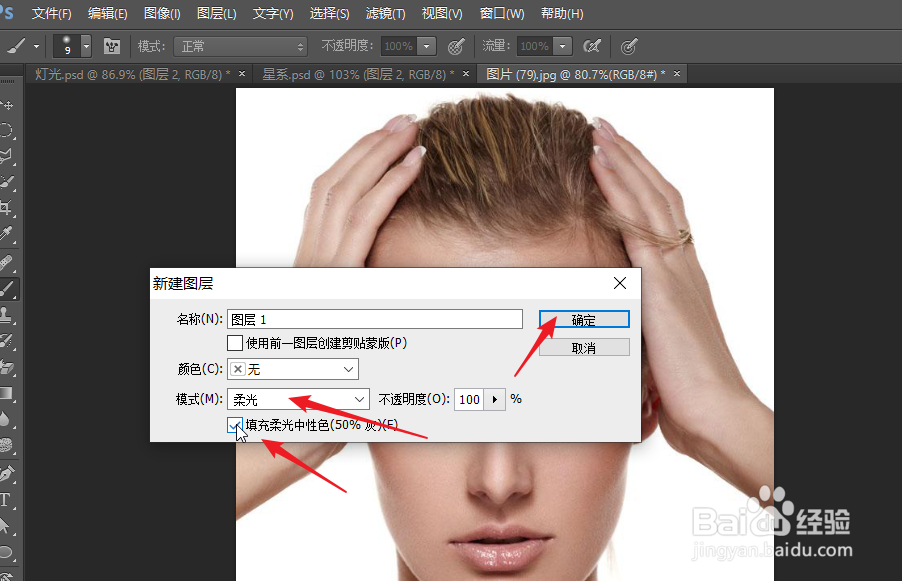
2、在新建图层对话框中,如下图所示,将模式设置为柔光,勾选填充柔光中性色。
ps怎么创建柔光图层对皮肤进行美白?

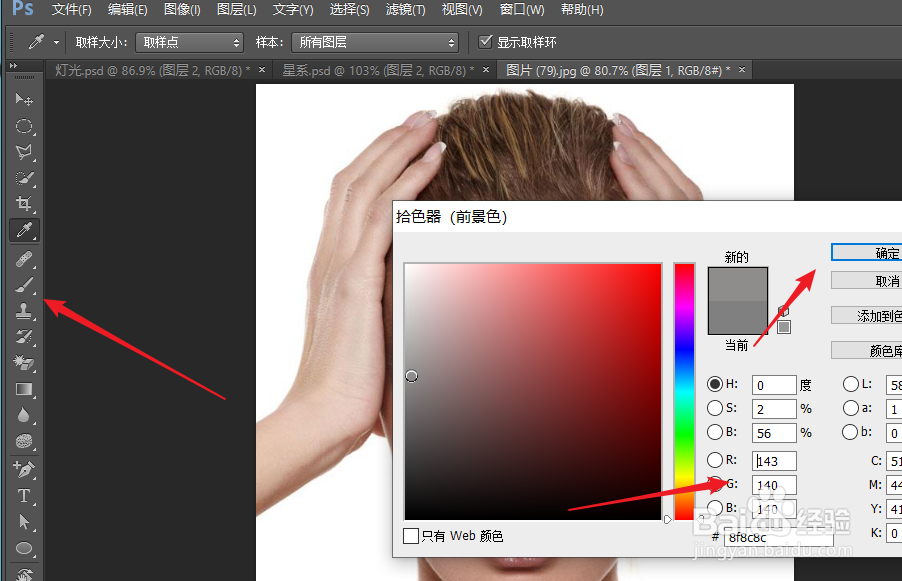
3、中性色的RGB通道颜色分别为128,我们可以借助于这个数值进行设置和调整。

ps怎么创建柔光图层对皮肤进行美白?

4、点击画笔,点击打开拾色器,选择一个比128稍微高一些的数字,可以起到美白作用。
ps怎么创建柔光图层对皮肤进行美白?

5、为了给大家呈现一个较明显的效果,我们只对人物的右侧进行了美白处理。

ps怎么创建柔光图层对皮肤进行美白?

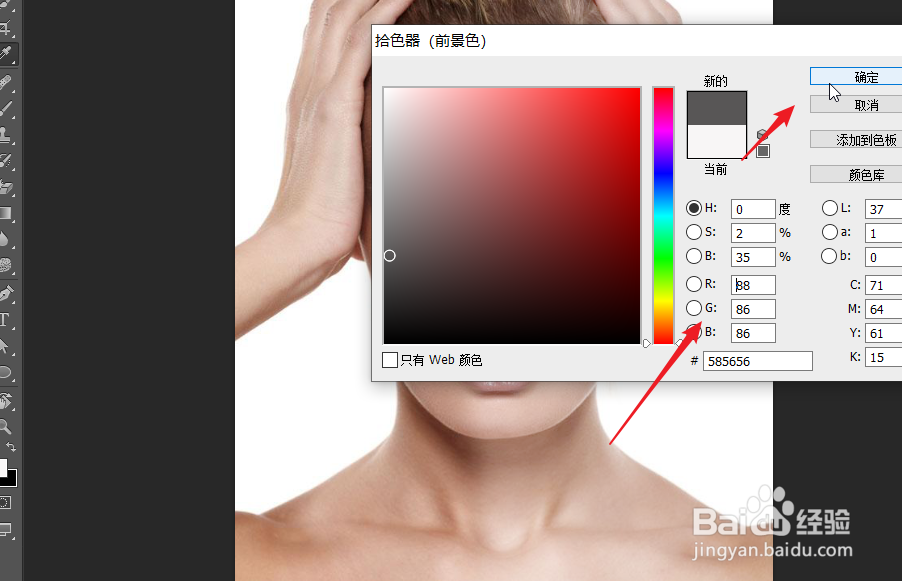
6、除此之外,如果我们想要加深眼睛,头发以及嘴唇的色彩,可以选择小于128的数值。
ps怎么创建柔光图层对皮肤进行美白?

7、下图左侧就是我们家身后的效果,特别是嘴唇部分可以明显看到差异。

ps怎么创建柔光图层对皮肤进行美白?

  • ps图层样式描边设置
  • PS如何绘制金属螺钉
  • PS如何快速抠取颜色对比明显的图片或魔棒的使用
  • Photoshop如何给照片去色
  • Illustrator CS6文字段落行距和字距的调整方法
  • 热门搜索
    八月瓜怎么吃 钻石攻略 广州长隆水上乐园攻略 搬家公司费用怎么算 美容院减肥 无锡旅游攻略一日游 竹子叶子发黄怎么办 中医埋线减肥 怎么分辨玉的真假 女配翻身攻略