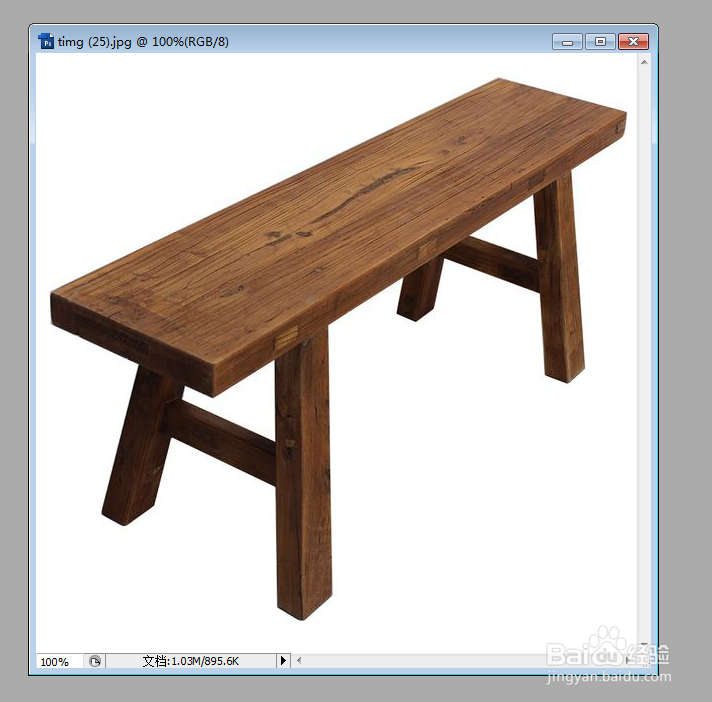
1、打开图片,下图就是凳八扯鉴子与白色,颜色对比非常明显。
2、对于这种颜色对比非常明显的图片,我们可以贪始点击使用魔棒工具。
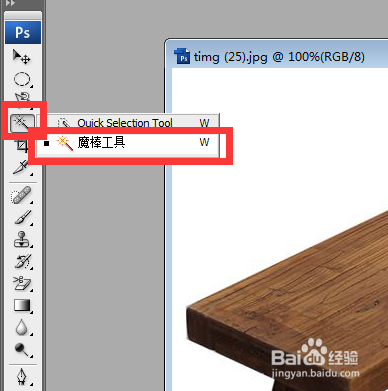
3、
用魔棒工具点击白色区域,这时白色区域就被选中了。

4、
因为我们要选取的是凳子,所以点击选择,反向。

5、这时选取的位置就是凳子了。点击工具栏上的从选区中减去,再点击凳子中间的白色区域。
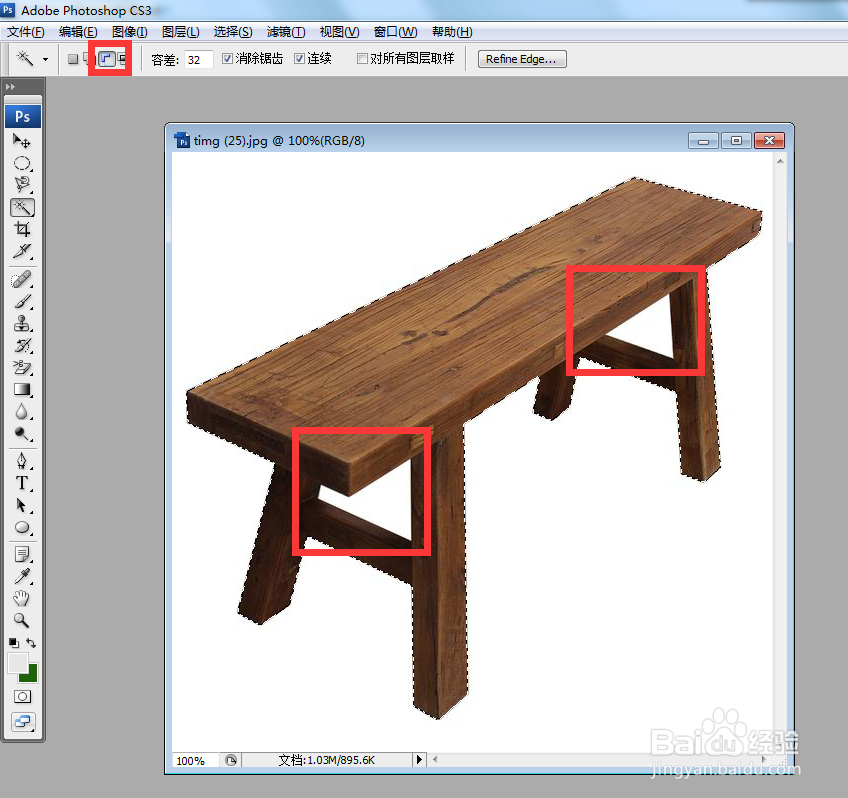
6、因为颜色明显,点击就可以选中。选中之后,点击图层,新建,雁侮通过拷贝的图层。

7、这时就会多出一个新图层,点击隐藏背景层。
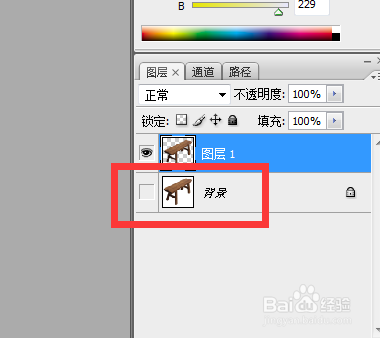
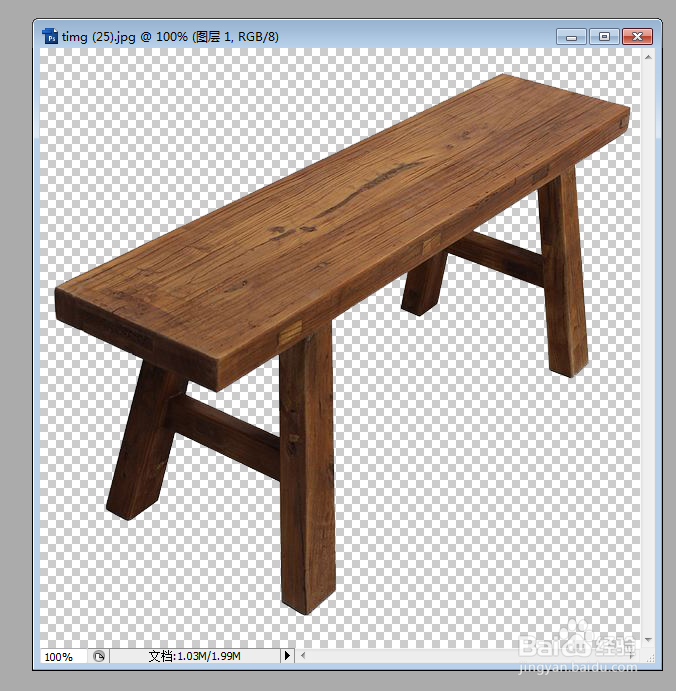
8、凳子被快速的抠取出来了。
时间:2026-04-24 00:57:04
1、打开图片,下图就是凳八扯鉴子与白色,颜色对比非常明显。
2、对于这种颜色对比非常明显的图片,我们可以贪始点击使用魔棒工具。
3、
用魔棒工具点击白色区域,这时白色区域就被选中了。
4、
因为我们要选取的是凳子,所以点击选择,反向。
5、这时选取的位置就是凳子了。点击工具栏上的从选区中减去,再点击凳子中间的白色区域。
6、因为颜色明显,点击就可以选中。选中之后,点击图层,新建,雁侮通过拷贝的图层。
7、这时就会多出一个新图层,点击隐藏背景层。
8、凳子被快速的抠取出来了。
