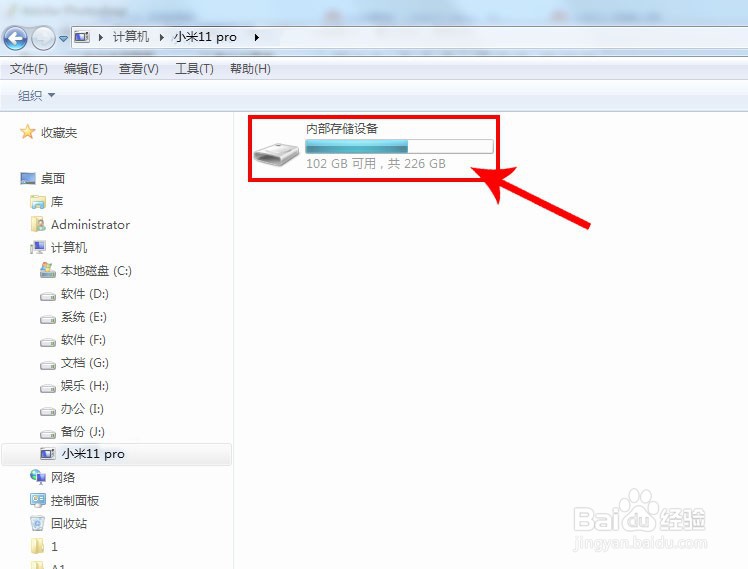
如何把电脑文件视频音乐批量传到小米手机上

 时间:2026-02-16 05:35:52

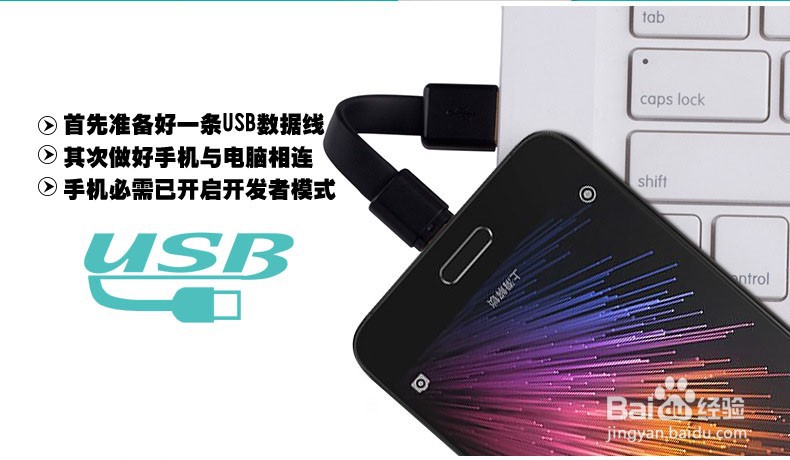
1、首先准备好一条USB数据线,其次做好手机与电脑相连,手机必需已开启开发者模式。{如下图所示}
如何把电脑文件视频音乐批量传到小米手机上

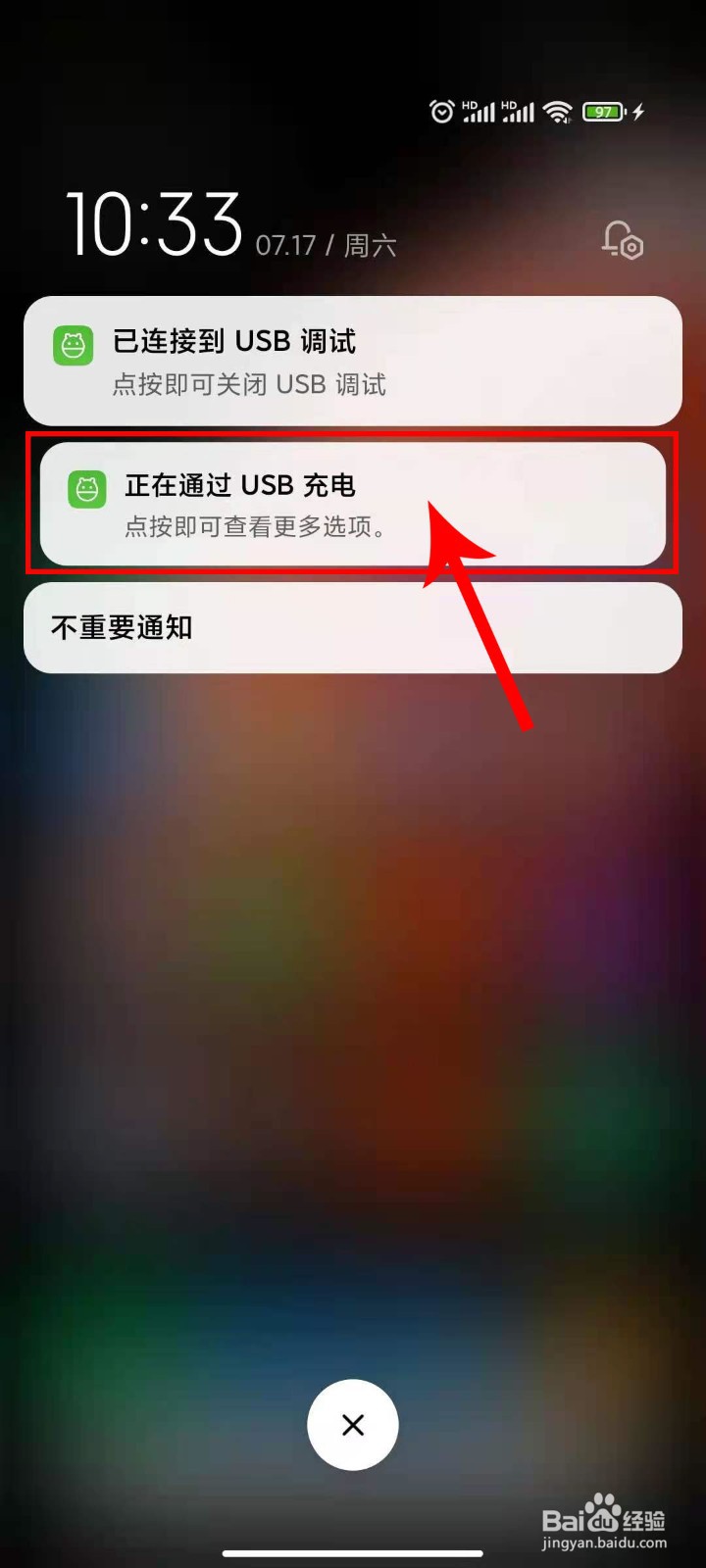
2、我们的在手界面上面,下拉消息,在里面找到“正在通过USB充电”项。{如下图所示}
如何把电脑文件视频音乐批量传到小米手机上

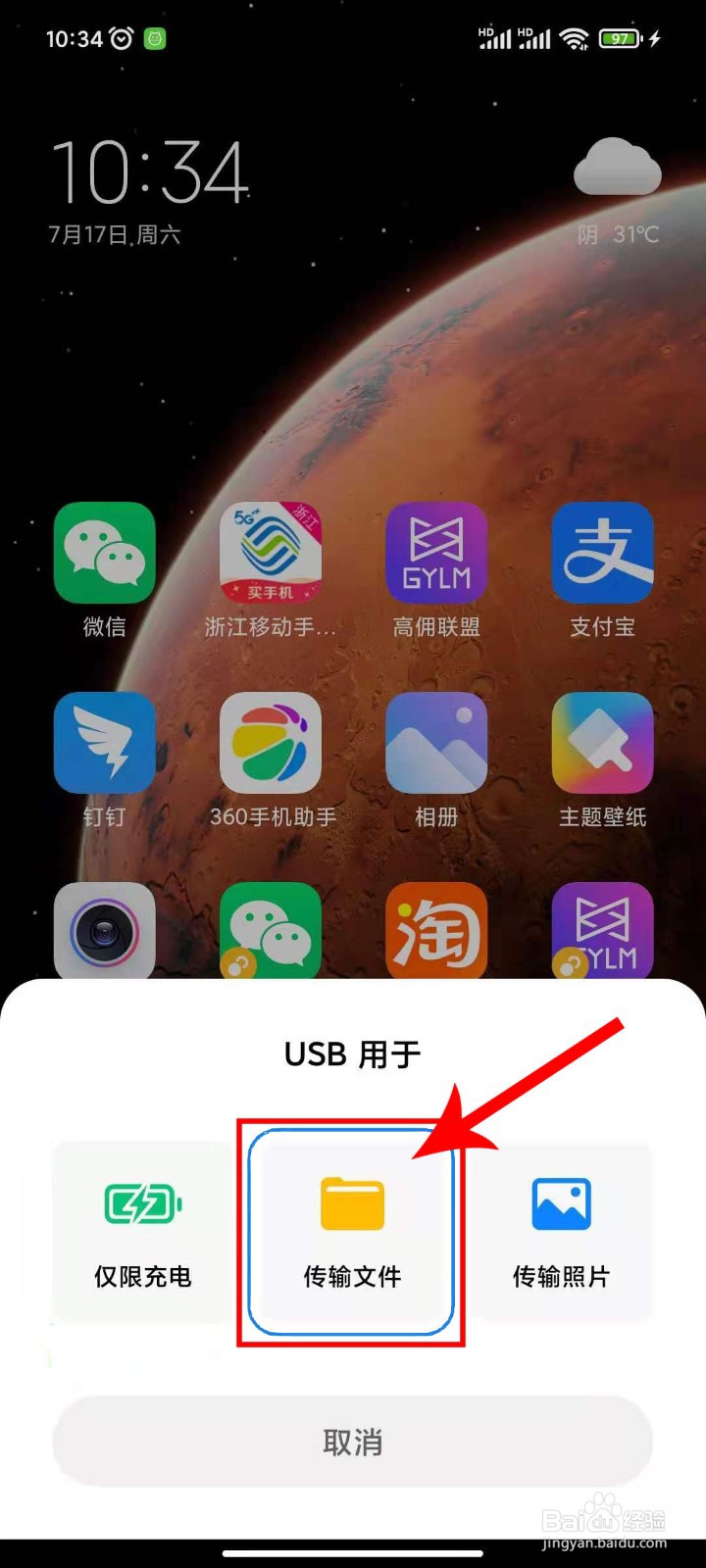
3、这进就会弹出悬浮框,在上面选择点击“传输文件”按钮。(有的时候USB数据线连接好,下面就会弹出悬浮框){如下图所示}
如何把电脑文件视频音乐批量传到小米手机上

4、在电脑桌面上,双击“计算机”图标。(有的系统上叫“我的电脑”哦){如下图所示}
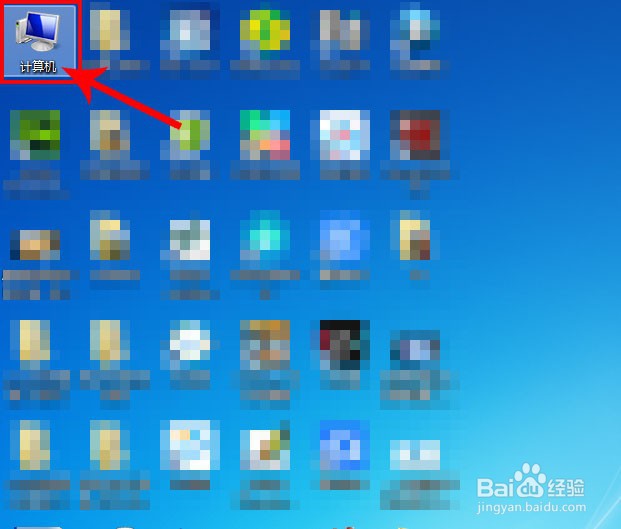
如何把电脑文件视频音乐批量传到小米手机上

5、在便携设备下面,点击红色箭头方框里的“小米11 pro"按钮。{如下图所示}
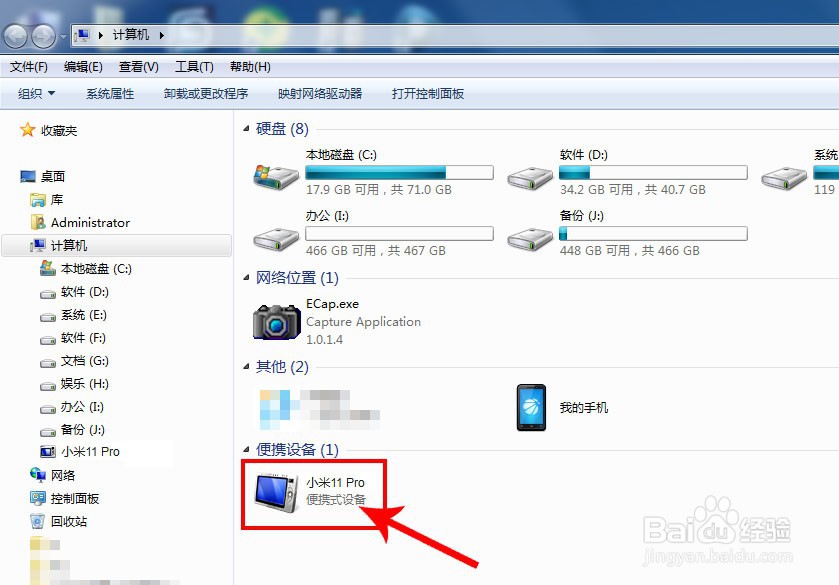
如何把电脑文件视频音乐批量传到小米手机上

6、点击“内部存储设备”按钮。{如下图所示}

如何把电脑文件视频音乐批量传到小米手机上

7、把电脑的复制文件、视频、音乐等文件,直接粘贴到红色方框目录处,即可。{如下图所示}
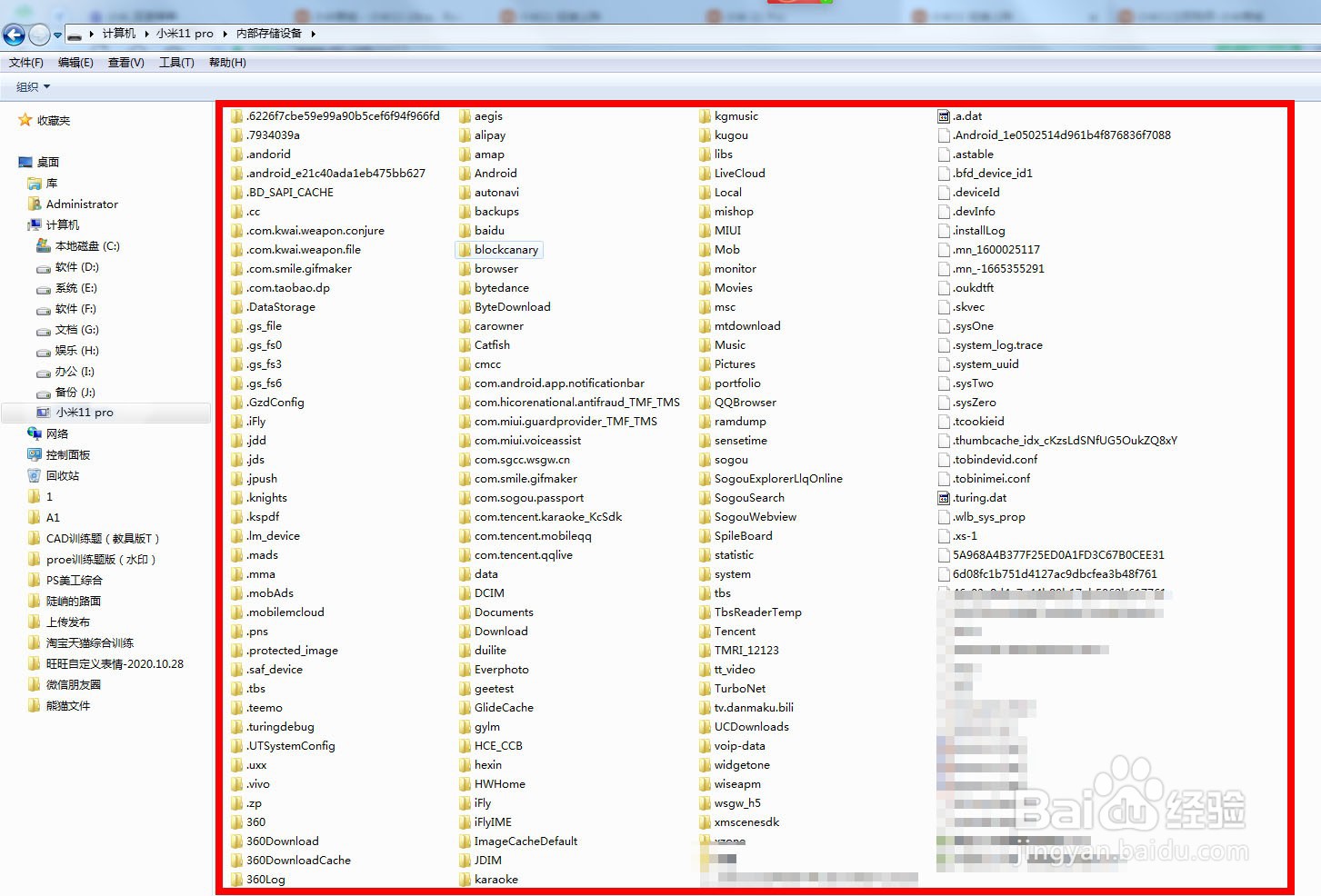
如何把电脑文件视频音乐批量传到小米手机上

  • 小米手机传输文件到电脑
  • 小米手机与电脑传输文件
  • 小米手机如何连接电脑传输文件
  • 小米、红米手机和电脑怎么实现文件互传
  • 小米手机如何连接电脑传文件
  • 热门搜索
    菲拉格慕香水怎么样 凉拌苦菊 ps怎么后退 淘宝手机店铺怎么装修 怎么酿葡萄酒 剖腹产后多久可以同房 清道夫怎么养 怎么清理浏览器 大括号怎么输入 柿子吃多了会怎么样